Chromebook を安全かつ快適に使い続けるためには、OS のバージョン確認とアップデートが欠かせません。
セキュリティの強化、最新機能の利用、万が一の不具合解決のためにも、ご自身のデバイスの状態を把握しておくことは非常に重要です。
この記事では、Chromebookのバージョンを確認する最も簡単で確実な方法と、最新版へアップデートする手順を分かりやすく解説します。
Chromebook のバージョンを確認する 2 つの方法
Chromebook のバージョン確認は、誰でも簡単にできる 2 つの方法があります。
方法1:最も簡単な確認方法 (設定画面から)
日常的な確認であれば、設定画面から行うのが最も手軽です。
- 画面右下にあるシェルフ (タスクバー) の [時刻] をクリックします。
- ポップアップしたメニュー内の [設定アイコン (歯車マーク)] をクリックします。
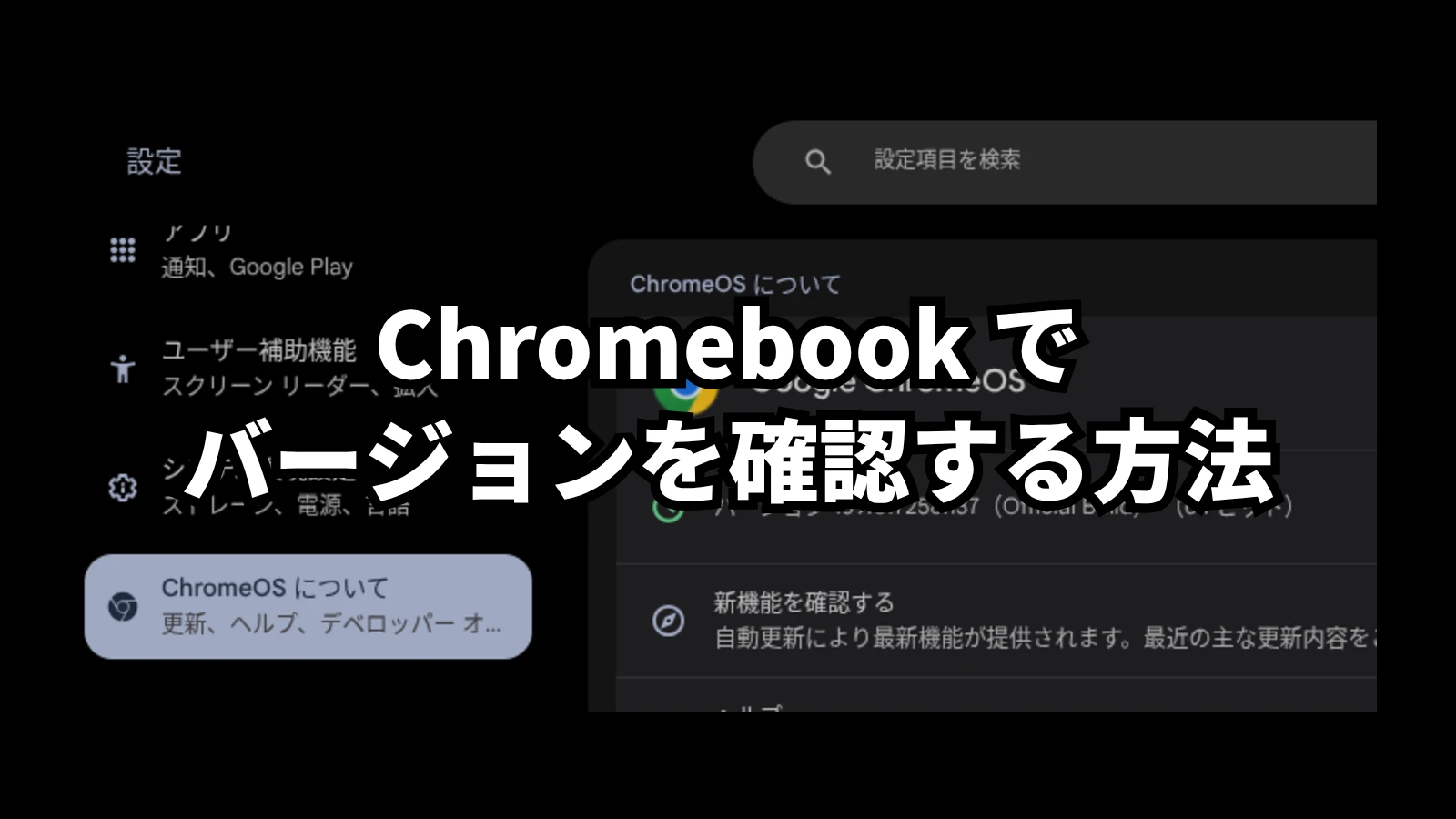
- 設定画面の左側メニューを一番下にある [Chrome OS について] を選択します。
- 画面中央に「Google Chrome OS」のバージョン情報が表示されます。
- 例:「バージョン 13X.X.XXXX.X」
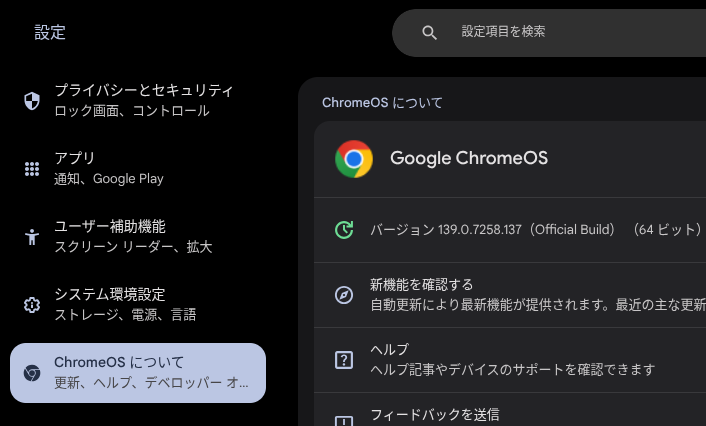
この番号は「メジャーバージョン.マイナーバージョン.ビルド番号.リビジョン」で構成されています。
方法2:詳細な情報を確認する方法 (chrome://version)
より詳細な技術情報が必要な場合は、この方法を使います。
- Chrome ブラウザのアドレスバーに
chrome://versionと入力して Enter キーを押します。 - 画面に表示される詳細な情報の中から、以下の項目を確認します。
- Google Chrome: 現在使用している Chrome ブラウザのバージョンです。
- プラットフォーム: これが実質的な Chrome OS のバージョンを示します。「stable-channel」と表示されていれば、通常の安定版を利用していることがわかります。
- ファームウェアのバージョン: Chromebook 本体を制御している基本的なソフトウェアのバージョンです。
トラブルシューティングなどでサポートに問い合わせる際に、これらの正確な情報を求められることがあります。
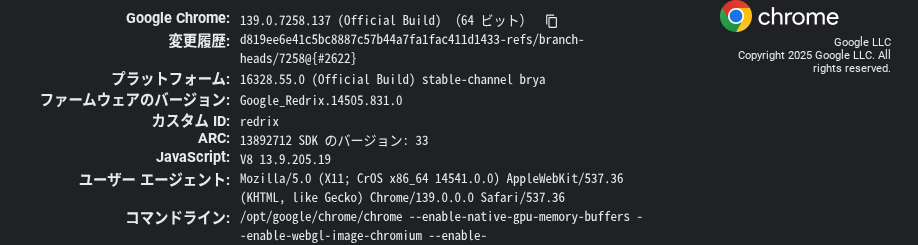
なお、この情報には「ChromeOS について」の画面から [詳細] > [ビルドの詳細] からもアクセスすることができます。
Chromebook を最新版にアップデートする手順
Chromebook のアップデートは、セキュリティの向上や新機能の追加、バグ修正のために非常に重要です。
アップデートの頻度について
メジャーアップデートは、通常約 4 週間ごとに配信されます。セキュリティ修正やバグ修正のためのマイナーアップデートは、通常 1〜2 週間ごとに行われます。
会社や学校などの管理対象デバイスでは、LTS (長期サポート) や LTC (長期サポート候補) チャネルが利用される場合があり、この場合はアップデートのペースが異なります。
なお、当サイトでは ChromeOS のアップデート情報と変更点などを都度紹介しています。
手動でアップデートを確認・実行する手順
- バージョンを確認したときと同じように、画面右下の時刻から設定アイコンをクリックし、設定画面を開きます。
- 左側メニューの「Chrome OS について」を選択します。
- バージョン情報の横にある [アップデートを確認] ボタンをクリックします。
- 更新が見つかった場合は、自動的にダウンロードが開始されます。
- ダウンロード後に [再起動] ボタンが表示されます。
- ボタンをクリックすると、ダウンロードしたアップデートが適用され、Chromebook が再起動します。
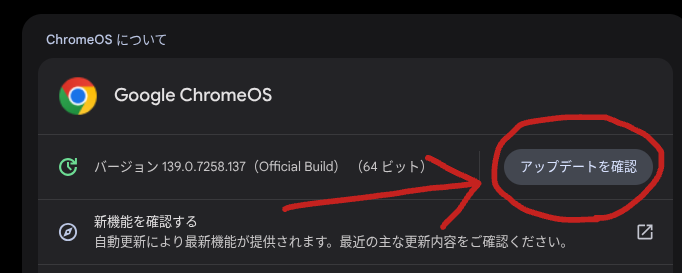
なお、[アップデートを確認] をクリックしたとき、テザリングなどでモバイルネットワークに接続している場合、アップデートで通信容量が増えることを警告する画面が表示されます。
アップデートができない場合の対処法
アップデートが正常に完了しない、または更新が見つからない場合は、以下の点を試してみてください。
- ネットワーク接続の確認: Wi-Fi や有線 LAN が安定して接続されているかを確認します。
- Chromebook の再起動: 単純な一時的な問題であれば、再起動することで解決することがあります。
- Google Workspace 管理対象デバイスの場合: 会社や学校で Chromebook を使用している場合、Google Workspace の管理者がアップデートを制限している可能性があります。その場合は、システム管理者に問い合わせてみましょう。
また、アップデートの内容によっては、特定の機種だけ遅れる、あるいは対象外であることが稀にあります。この場合、ユーザー側ではどうしようもないため、アップデートが展開されるまで待ちましょう。
よくある質問 (FAQ)
以下は、よくある質問です。
- アップデートにどのくらい時間がかかりますか?
-
ご利用のネットワーク環境やアップデートの規模によりますが、バックグラウンドでのダウンロードを含め、通常は数分から15分程度で完了します。
- アップデートしたらデータや設定は消えますか?
-
いいえ、消えません。OS のアップデートによって、あなたのファイルやアプリ、設定が削除されることは基本的にありませんのでご安心ください。
- 古い Chromebook でもアップデートできますか?
-
各 Chromebook には、Google がアップデートを提供し続ける期限である「自動更新ポリシー (AUE)」が定められています。
この期限を過ぎると、メジャーアップデートは提供されなくなります。お使いのモデルの期限は、「Chrome OS について」→「詳細」→「更新スケジュール」から確認できます。
上級者向け:アップデートチャンネルについて
Chromebook には、アップデートを受け取るタイミングが異なる3つの「チャネル」が存在します。
- 安定版 (Stable): ほとんどのユーザーが利用している、最も安定したバージョンです。Google による完全なテストが完了しています。
- ベータ版 (Beta): 安定版の約1ヶ月前に新機能を試せるバージョンです。大きな問題は少ないですが、多少の不具合を含む可能性があります。
- 開発版 (Dev): 最新の機能をいち早く試せますが、動作が不安定になるリスクが最も高いバージョンです。
- Canary: 最も不安定な開発者向けバージョンです。特定の手順で有効にする必要があります。
特別な理由がない限り、最も安全な「安定版 (Stable)」の利用を強く推奨します。チャンネルは [Chrome OS について] > [詳細] から変更できます。
まとめ
Chromebook のバージョン確認とアップデートは、誰でも簡単に行うことができます。最新の状態を保つことは、快適かつ安全に Chromebook を利用するために不可欠です。
このように、いくつかの簡単な操作を覚えておくだけで、常にデバイスを最新かつ安全な状態に保てるのが Chromebook の大きな魅力の一つです。ぜひ一度ご自身の Chromebook のバージョンを確認し、定期的にチェックする習慣をつけてみてください。
HelenTech では、このほかにも Chromebook の設定・活用に関する記事やおすすめのモデルを紹介しています。