先日、仮想デスクトップ(Virtual Desks)という機能について紹介した際に触れた、Canaryチャンネルについてざっくり紹介と切り替え方法についてまとめておこうと思います。
まず、Chromebookを使っているほとんどのユーザーは、Stable、Beta、Devの3つのチャンネルが基本的に選択できますが、Canaryチャンネルは、ChromebookやChromeboxを開発者モードに切り替えなければ選択することができないうえに、「crosh」ターミナルでコマンド入力する必要があるので、多くの人にとっては縁のないチャンネルとなっています。
ですので、今回紹介する方法については、まだ安定もしていないテスト段階真っ只中の最新Chrome OSをどうしても試してみたい、問題が起きても自分で何とかできる、というか開発者だという方が試して貰えればと思います。
というか、確実に不安定なので、メインのデバイスで試すことは絶対にオススメしませんし、正直よっぽど興味のある人以外は試す必要もないことだと思っていますので、そのあたりを踏まえた上でお願いします。
もちろん最後には、CanaryからStableに戻す方法も紹介しておきます。
Chrome OS Canaryに切り替える方法
まず手順としては、下記の3段階になっています。
- 開発者モードに切り替える
- Canary Channelに切り替える
- Chromebook(OS)を更新する
パソコン、Chromebookに慣れている方ならさほど苦労はしないと思いますが、手順としては結構簡単です。
ただ、Canaryはかなり不安定ですので、試す前には必ずリカバリを用意したり、いざというときのために別PCがあると安心です。
1.開発者モードに切り替える
これに関しては、ChromebookでCroutonとかCrostiniではなくLinuxをインストールさせようと思った方であればお馴染みかと思います。
- Chromeデバイスの電源をオフ
- EscapeキーとRefreshキーを押しながら電源を入れる
- リカバリーモードになったらCtrl+Dを押して開発者モードへ
- PowerWashで初期化されたらCtrl+Dをまた押す
- あとはアカウント設定など通常どおり
開発者モードに移行する際、パワーウォッシュ(初期化)の案内がありますので、ご注意ください。
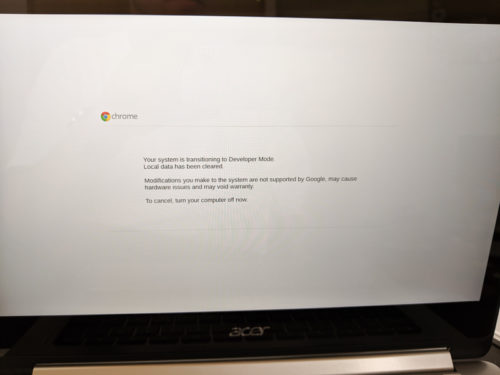
このあたりは、探せばやり方は出ているので、そちらを参考に。
2.Canary Channelに切り替え
開発者モードになると、ようやくCanaryへの切り替えができるようになります。
まずは「Crosh」ターミナルを開き、次のコマンドを入力。
live_in_a_coal_mineそうすると、Chrome OS Canaryに本当に切り替えるかどうかの確認が求められますので、「Y」を押してからEnterで進みます。
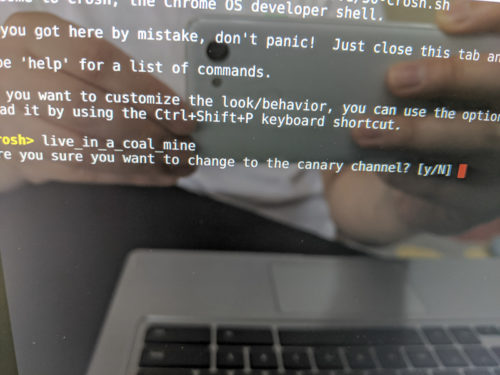
これでようやくCanaryチャンネルに変更・更新できるようになります。
3.Chromebookを更新
まず、普段OSアップデートをするように、設定にある「Chrome OSについて」をクリックし、「更新を確認」をクリックします。
そうすると、Canary チャンネルに更新しています…の表示が出て更新が開始します。
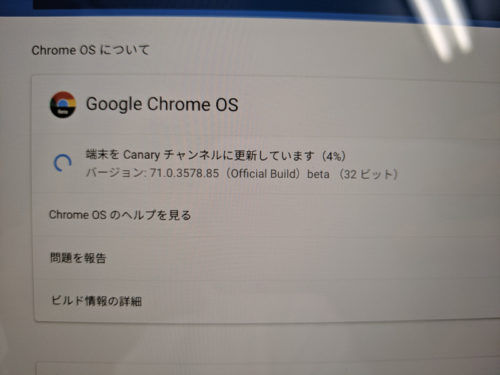
こうなるとまた、再起動が入りまして、無事にCanary チャンネルに入ることができます。
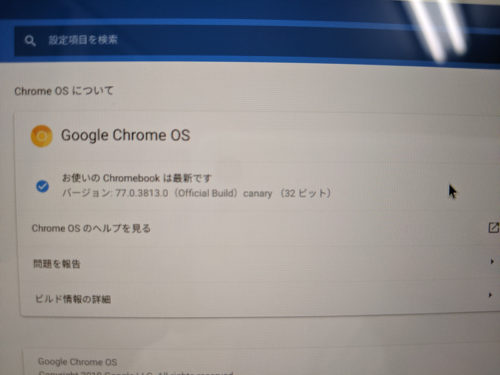
あとは色々試すなり遊べば良いと思いますが、確かに動作含め不安定なところがあるので、腰を据えた開発やサブ機で最新機能を体験するなど目的がない限りは、あまり長居をする必要はないと思います。
では元に戻す方法についても紹介しておきます。
Chrome OS Stableに戻すには
こっちも意外と簡単で、Stableチャンネルに戻るには2つのステップを踏むだけでOKです。
- チャンネルを「Stable」に戻す
- Chromebook更新する
これだけですね。
チャンネルの変更は、「Chrome OSについて」から「ビルド情報の詳細」、「チャンネルを変更」と進んで行き、最後にStableを選び、あとは指示に従って更新すれば良いだけです。
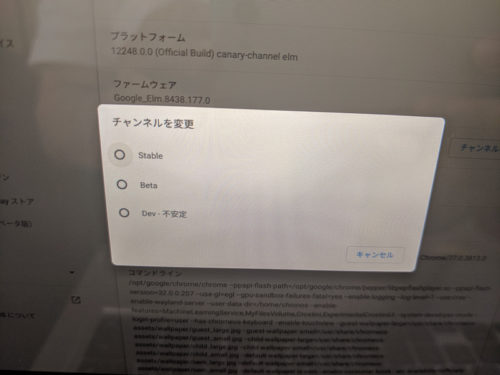
※最終的にPowerWashで初期化はされるので、ローカルデータが有る場合にはクラウドに移すなどしてください。
ただこの時点では、まだ開発者モードのままですので、一般モードに戻す必要があるのであれば、さらにもうひと手間が必要です。
開発者モードから一般モードへ
これについてはやり方がいくつかあります。
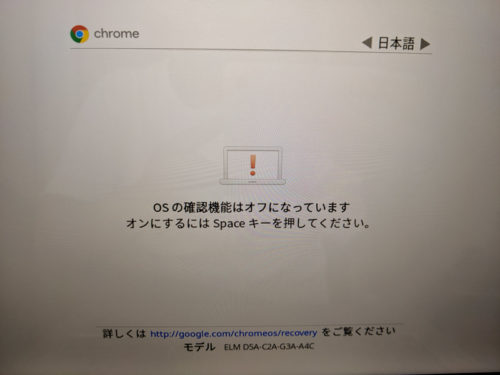
まず単純な方法は、一度再起動させたあと、開発者モードで起動するかどうかの選択画面のときに、「Ctrl+D」ではなく「Space」を押せば一般モードへと切り替わります。
もしくは、開発者モードでログインした状態で「crosh」ターミナルを開き、以下のコマンドを入力し、Chromebookを更新。
shell
update_engine_client –channel=stable-channel -update
こうすることで、簡単に一般モードのStableチャンネルへと戻ることができます。
このあたりについても、開発者モードの作業と何ら代わりないので、困ったらググると解決するかと思います。
ただこれといって…
ということで、ざっくりとですがCanaryチャンネルに切り替える方法と戻す方法について紹介しておきました。
ぶっちゃけ試してみましたが、良くも悪くもChromebook(Chrome OS)に違いはないので、特にこれといって無いですね(笑)
ただ今後追加されるであろう新しい機能であったり、UIなどの変更などをいち早く試して遊べるというメリットはありますが、結局のところ開発者でなければ”遊べる”というだけなんですよね。
そのうえ、設定するには毎回PowerWashで初期化されたり何だりと手間がありますので、一般ユーザーであれば、使わないサブ機などで試してみるくらいがちょうどよいかもしれません。
私自身も開発関係ではないですし、今回の記事の件についても、用法用量を守って、あくまで参考程度にお願いします。
参考How to switch to Chrome OS Canary
当ブログでは最新のChromebookからオススメモデルを紹介しています。
興味のある方はぜひチェックしてみてください。