Chromebook では、キーボードの最上段にあるキーがデフォルトで「更新」、「明るさ調整」、「音量調整」といった独自のショートカットになっており、Windows や macOS にある F1 〜 F12 のようなファンクションキーは割り当てられていません。
しかし ChromeOS には、これらのトップ行キーを F1 〜 F12 として扱える設定とショートカットが用意されており、必要に応じて簡単に切り替えて利用できます。
また、一部の最新モデルでは Fn キーや F1 〜 F12 のキー刻印が追加され、従来よりも分かりやすくなっています。
この記事では、Chromebook でファンクションキーを使う方法と、常時利用するための設定を紹介します。
Chromebook で F1 〜 F12 を使う方法
Chromebook における基本的なファンクションキーの入力方法としては、[ランチャー (検索) キー] + [最上段キー] の組み合わせを利用します。
ランチャーキーと一番左上のキー(おそらく[戻る])を同時に押すとが F1、その右隣りは F2 として利用でき、左から F1 〜 F12 として扱われます。
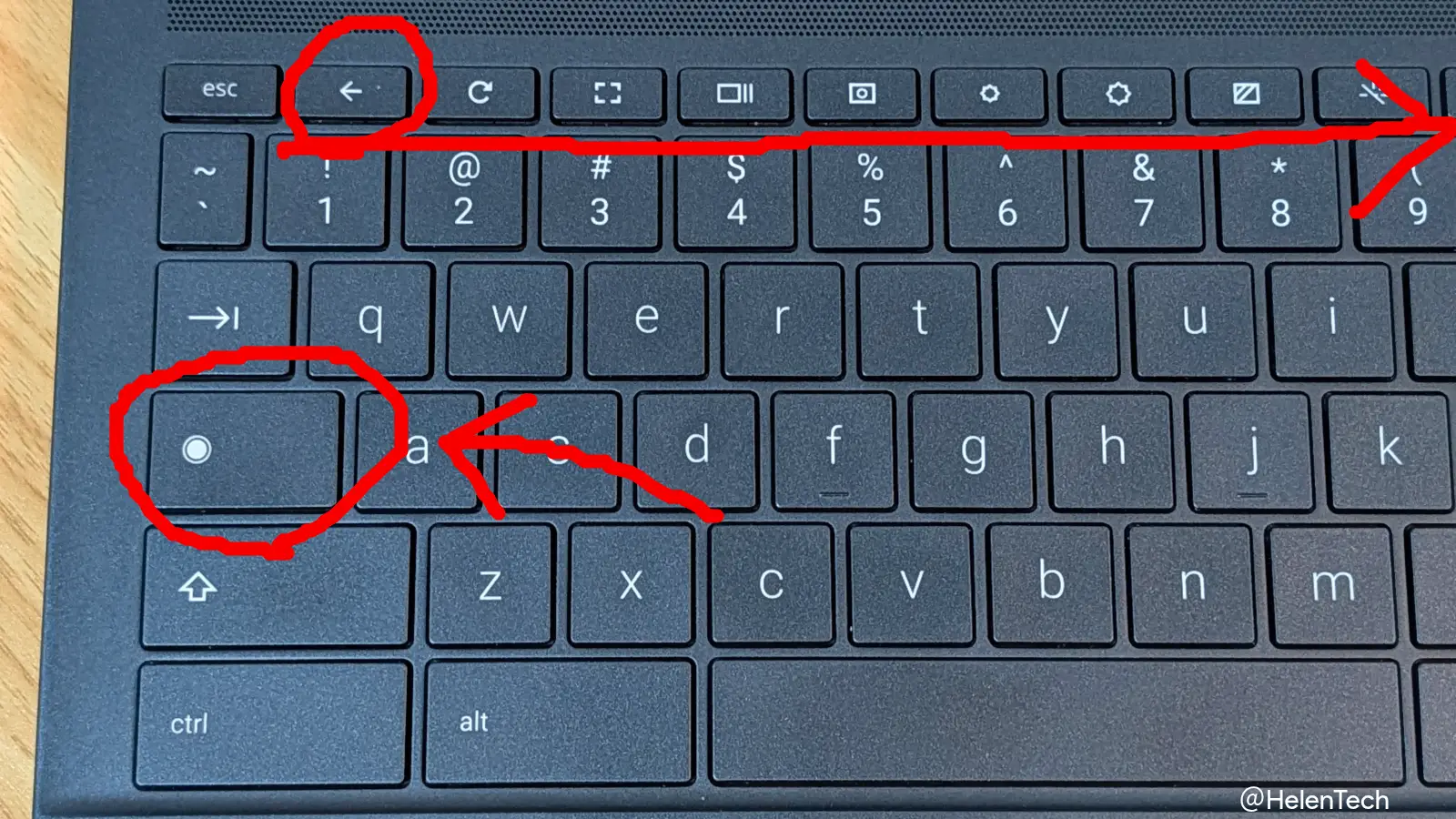
頻繁に使わない場合はこの方法だけで十分ですが、2024 年以前のモデルでは最上段のキートップに「F〜」の刻印がないモデルがほとんどのため、位置が分かりづらく感じる場合があります。
最上段のキーを常にファンクションキーとして使いたい場合
[ランチャーキー] をを押しながら操作するのが手間に感じる場合は、ChromeOS の設定でトップ行キーのデフォルト動作を切り替えることができます。
ChromeOS の [設定] > [デバイス] > [キーボードと入力] に移動し、「キーボードの最上段のキーをファンクションキーとして使用する」のトグルをオンにすると、最上段キーが常に F1 〜 F12 として動作するようになります。
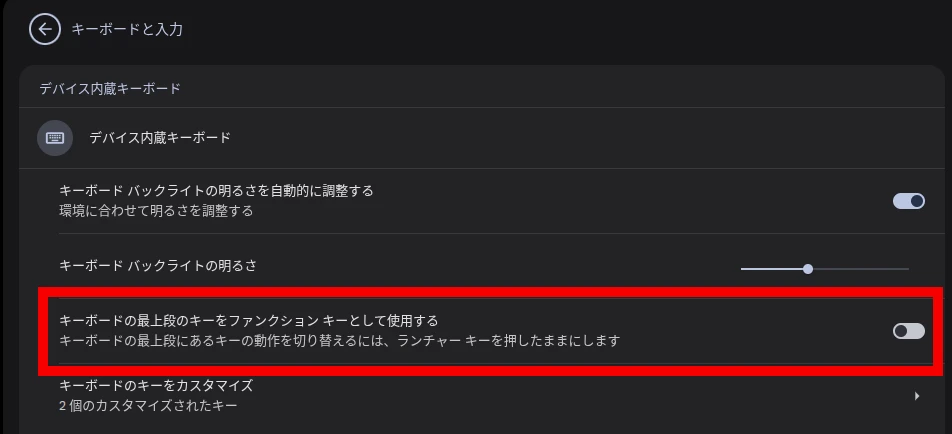
反対に ChromeOS のキーを利用したい場合には、[ランチャーキー] との同時押しを利用します。
Fn キー搭載モデルの場合
2025 年以降に発売された一部のモデルでは、Fn キーが搭載されるようになりました。これにより、Windows などと同様に Fn キーを押しながら最上段のキーを押すことで、F1 〜 F12 を入力できます。
また、F1〜F12 が刻印されているため、従来よりも位置が分かりやすくなり、他の OS と同じ感覚で利用しやすくなっています。
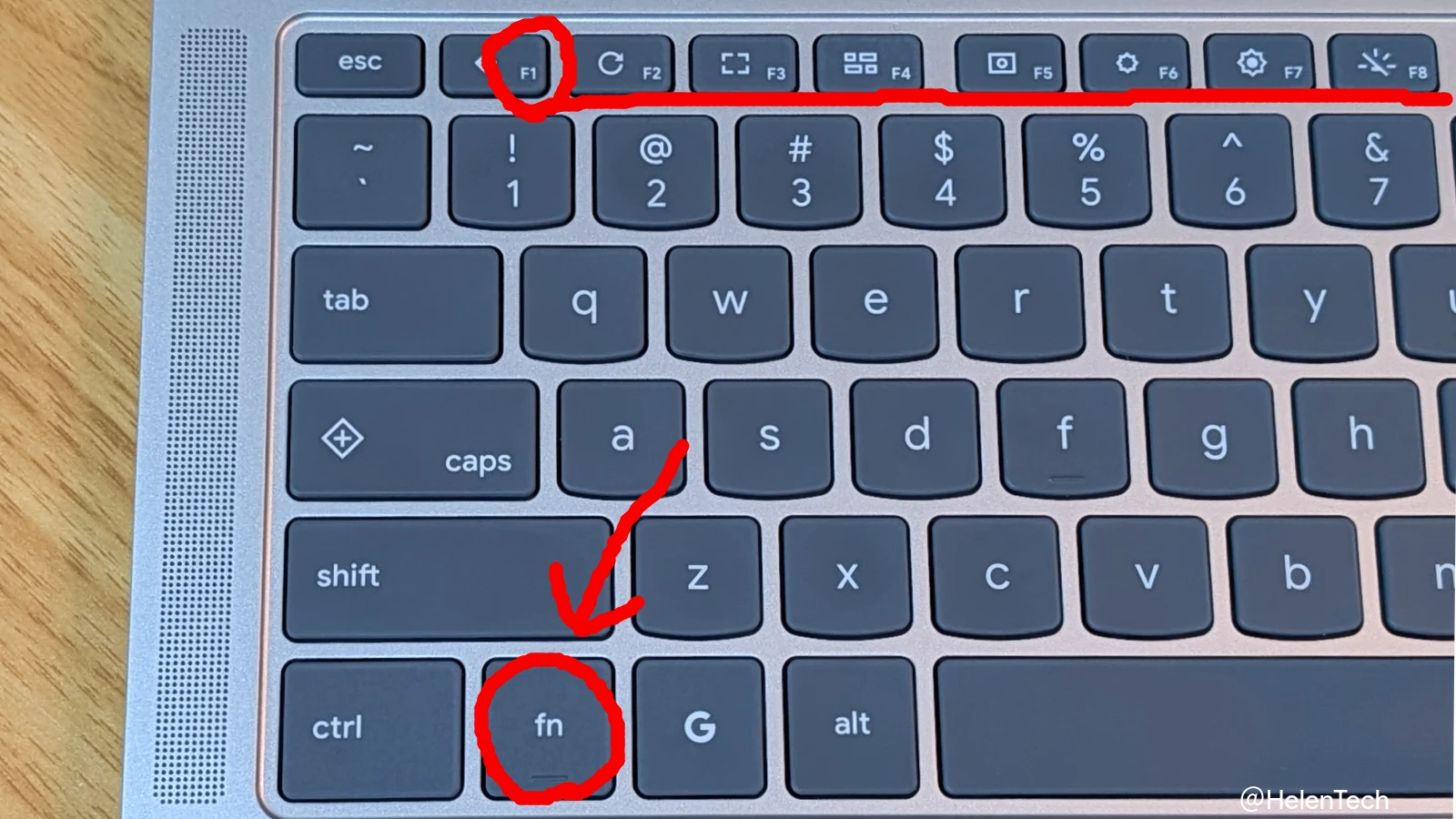
なお、Fn キー搭載モデルでランチャー(検索)キーを押しながら最上段キーを入力しようとすると、Fn キーの使用を促す通知が表示される場合があります。
外付けキーボードを使う場合の注意点
外付けの Windows 配列キーボードを接続した場合、ChromeOS は最上段のキーをそのまま F1〜F12 として認識するため、特別な設定なしでファンクションキーを利用できます。
一方で、Windows や macOS のキーボードから ChromeOS の固有操作(スクリーンショット、音声入力、マイク切り替えなど)を利用したい場合は、すべてが正しく動作するとは限りません。
- 再生/停止・音量調整・明るさ調整 : 動作するケースが多い
- マイクのオン/オフ、音声入力、絵文字、 : 動作しない、またはキーボードによって挙動が異なる
- 概要(複数画面)、スクリーンショット : 「概要」は macOS のMission control、スクリーンショットは Windows の Printscreen がそれぞれ該当
ChromeOS 専用キーボードと同じ操作性を求める場合は、Works with Chromebook 認定モデルや ChromeOS 配列のキーボードがおすすめです。また、VIA などのツールを使ってキー割り当てをカスタマイズできるキーボードも有効です。
まとめ
Chromebook では、ランチャーキーとの組み合わせや設定の切り替えによって、ファンクションキー(F1 〜 F12)を利用できます。
2025 年以降は Fn キー搭載モデルも増えており、Windows ノートと近い操作感で使える環境も整ってきています。用途や利用頻度に応じて最適な方法を選んでみてください。
HelenTech では、このほかにも Chromebook の設定・活用に関する記事を多数公開しています。