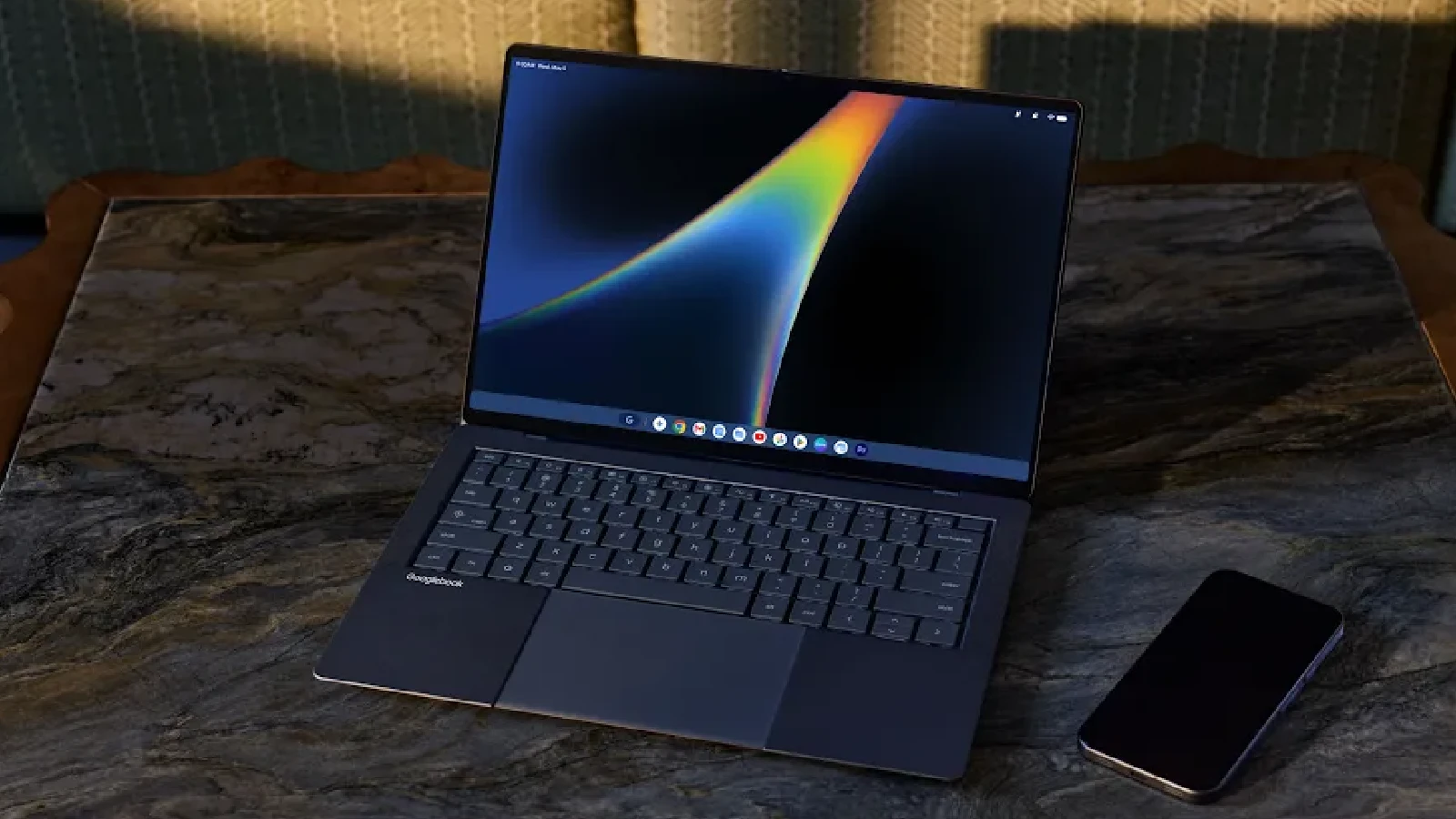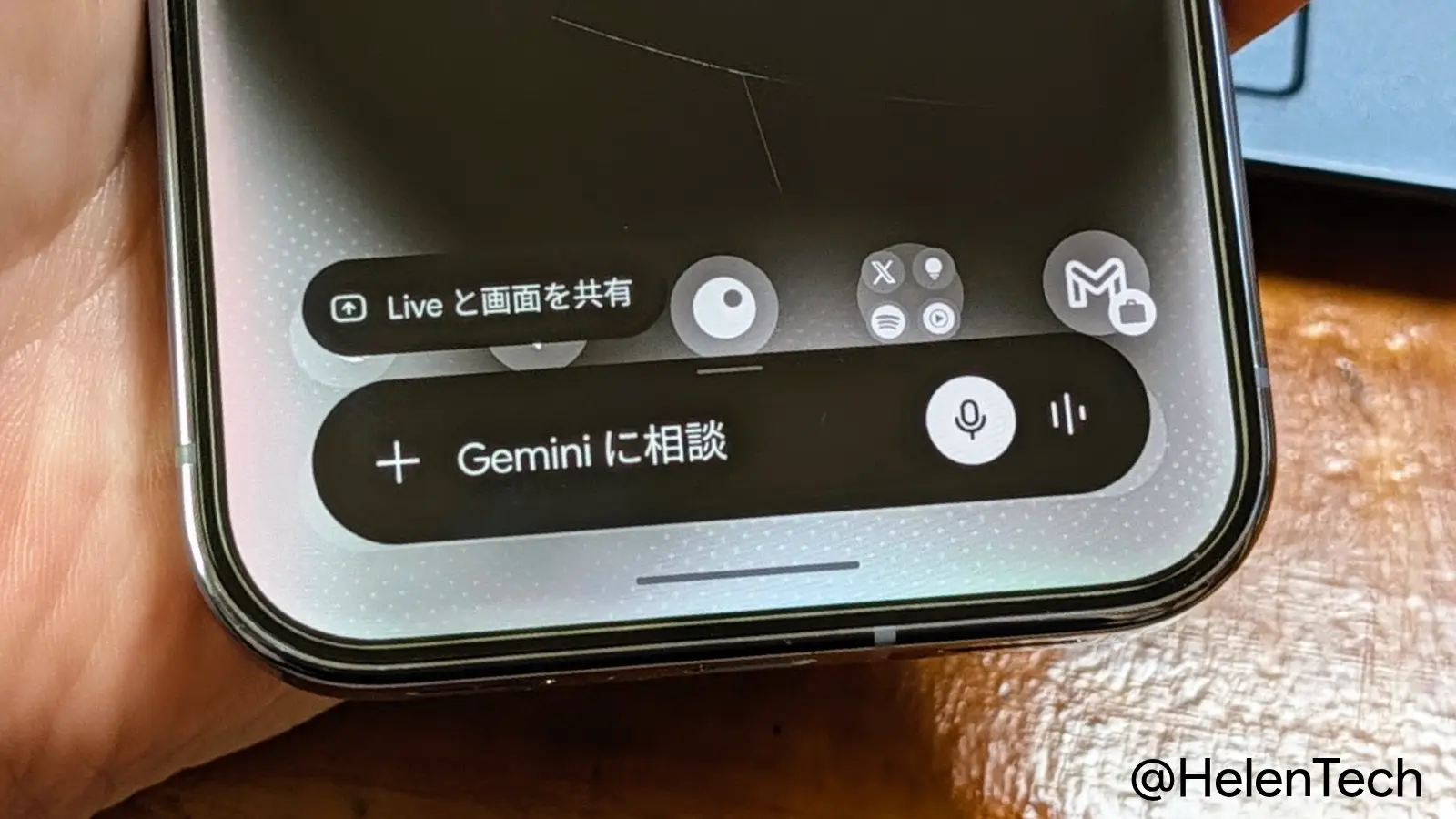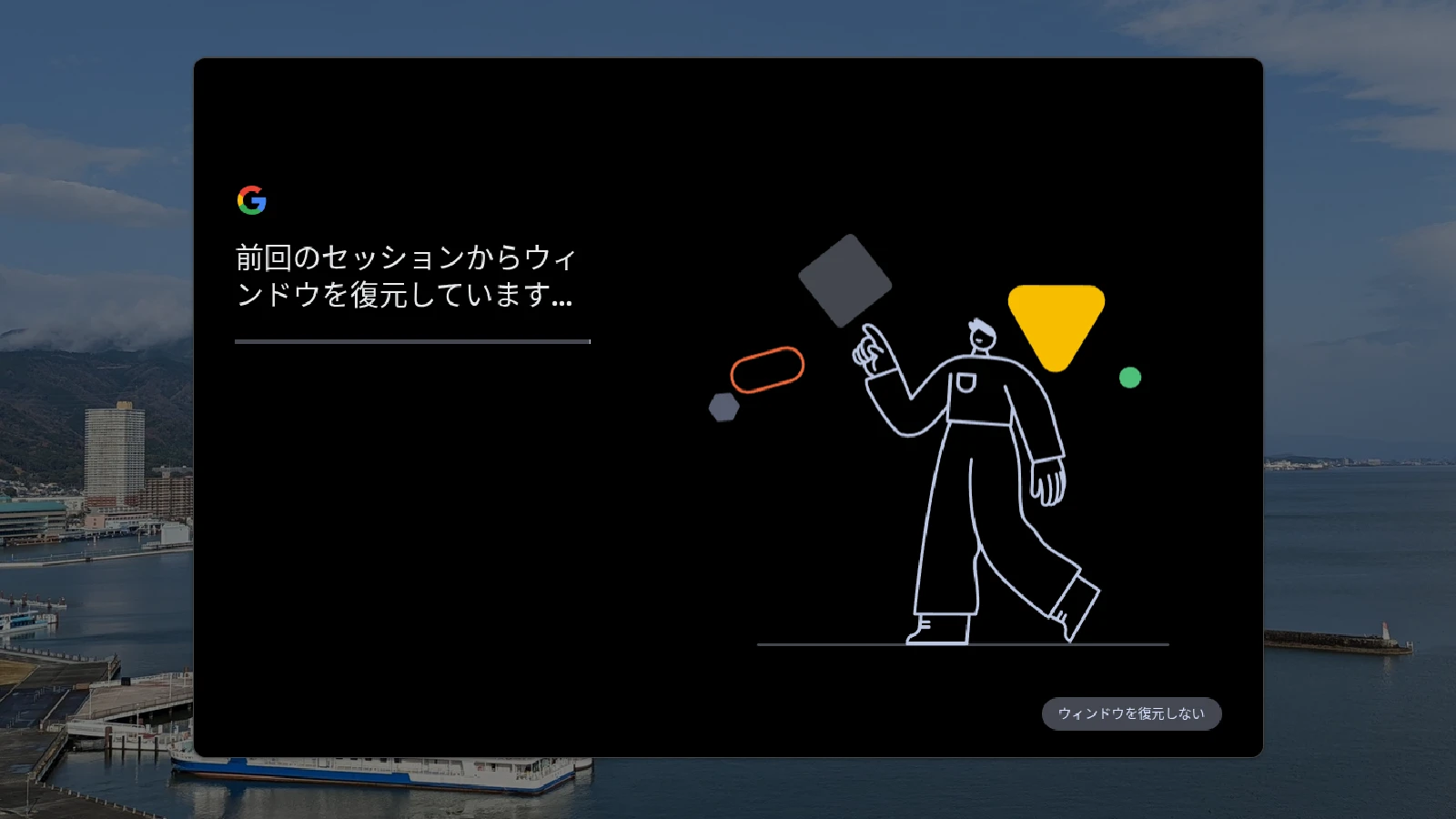
ChromeOS 138 のアップデートから、Chromebook に複数のデバイス間で作業環境をシームレスに引き継ぐことができる新機能「デスク同期 (Desk sync)」が追加されました。
この機能を使うことで、オフィスで使っていた Chromebook や Chromebox の作業状態を、自宅の別の Chromebook でそっくりそのまま復元できます。
ただし、現時点では個人の Google アカウントではこの機能を利用できず、設定項目も表示されません。Google Workspace アカウントでも設定項目は表示されませんが、管理者が管理コンソールから設定することで使うことができます。
この記事では、Chromebook の「デスク同期」機能の概要、設定方法などを紹介します。
Chromebook の「デスク同期」とは?
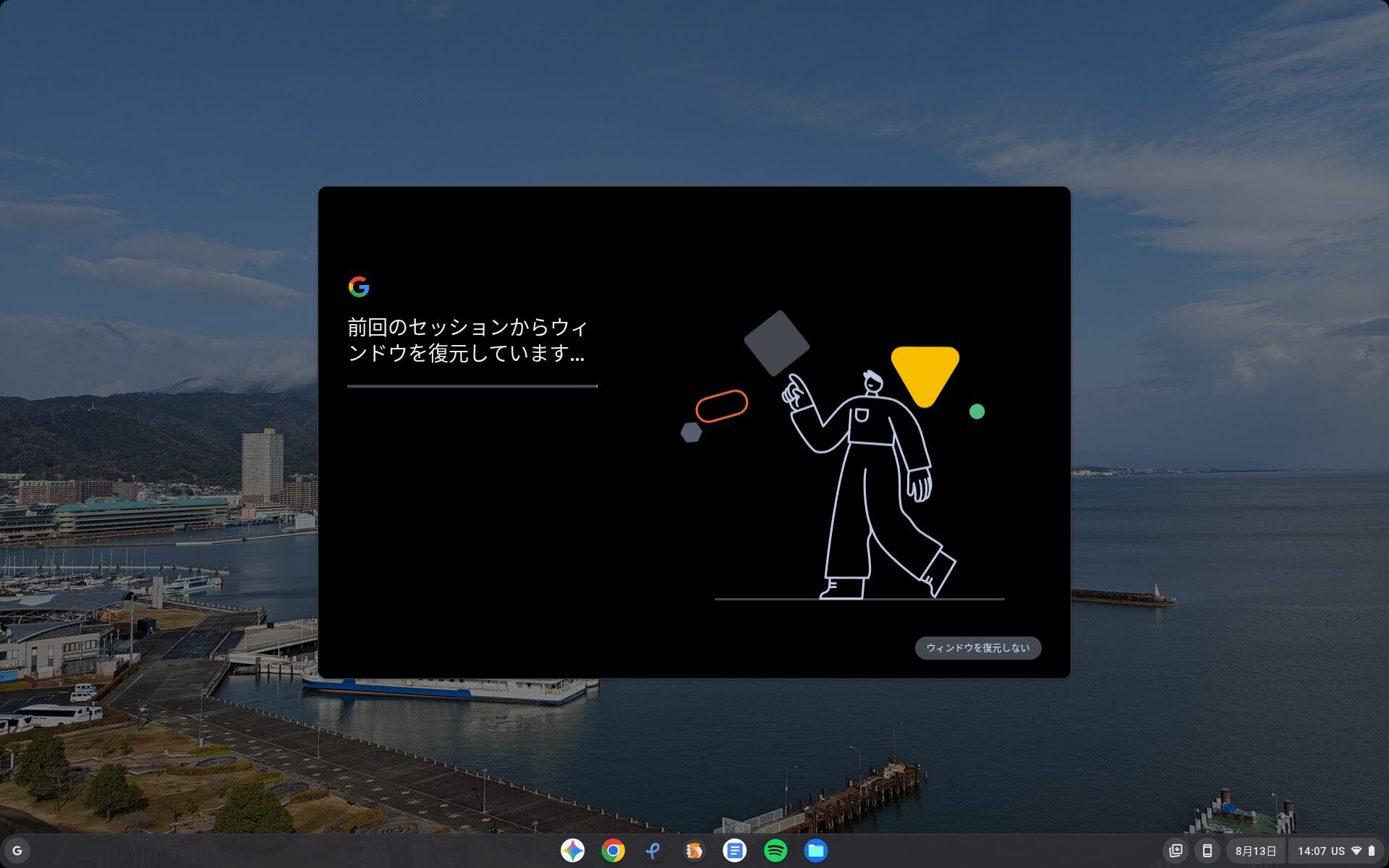
「デスク同期」は、ChromeOS 138 から導入された新機能で、ユーザーがデバイスを切り替えた際に、最後に利用していたデバイスのセッション(ブラウザやアプリのウィンドウ)を、新しいデバイスで自動的に復元する機能です。
ウィンドウの配置やタブグループなどもそのまま保持されるため、まるで同じデバイスを使い続けているかのように作業を再開できます。
これまでも Chromebook には、前回終了時のウィンドウを復元する「おかえりなさい」という機能がありましたが、これは同じデバイス内での復元が前提でした。「デスク同期」は、この復元機能を複数のデバイス間に拡張したものと言えます。
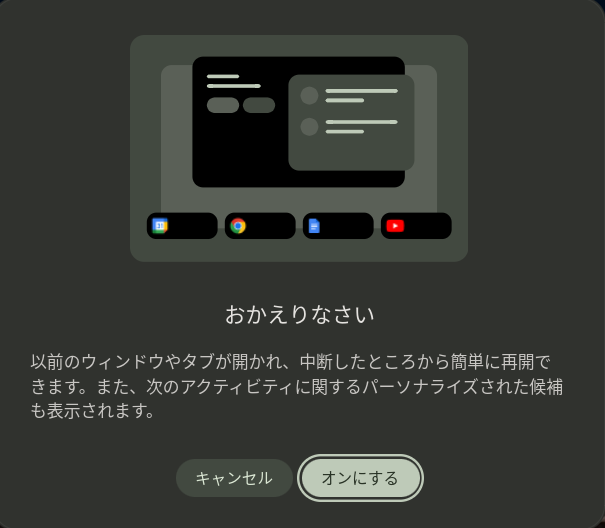
そのため、「デスク同期」を有効にすると、設定項目からは「おかえりなさい」の設定がなくなります。
![ChromeOS の [設定] にある「おかえりなさい」の設定項目のスクリーンショット](https://helentech.jp/wp-content/uploads/2025/08/image-17.png)
なお、ヘルプページには以下のような要件が記載されていますが、実際には ChromeOS 138 以降で、CEU による管理対象ではないデバイスでも実行することができます。
- Chrome Enterprise Upgrade または Chrome Education Upgrade を使用して組織に登録された、バージョン 139 以降の管理対象 ChromeOS デバイスの管理対象ユーザー。
- デバイスの管理は管理コンソールで行います。
- Chrome 同期はユーザーに対して有効化されます。管理コンソールを使用して Chrome 同期をオンにする方法については、Chrome 同期(ChromeOS)の設定に関する記事をご覧ください。
「デスク同期」のメリットと使い方
この「デスク同期」は、オフィス、自宅、コワーキングスペースなど、場所を移動しながら異なるデバイスで作業するユーザーにとって非常に便利です。
例えば、オフィスでは外部モニターを接続した Chromebox で作業し、外出先では Chromebook を使うといった場合でも、ウィンドウの配置を含めて作業環境を瞬時に引き継ぐことができます。
また、前に使っていたデバイスの電源をオフにしていても、別のデバイスで起動した際に以前の作業状態を復元することができます。 これにより、作業を中断する際にデバイスを起動したままにする必要がありません。
そのため、自宅やオフィスで定点的に使う Chromebook と、出先などで使う Chromebook を分けていたり、グラブアンドゴーで使う場合には、非常に便利な機能となります。
「デスク同期」の注意点とデメリット
便利な機能ではあるものの、現時点ではいくつかの注意点やデメリットも存在します。
例えば、復元するとウィンドウの配置まで忠実に再現するため、高解像度の外部モニターで作業した状態を、それよりも低い解像度の Chromebook で復元すると、ウィンドウが見切れてしまうなど、再配置に手間がかかる場合があります。
また、YouTube などのメディアを開いたまま同期すると、新しいデバイスで復元したときに、自動的に再生が始まってしまうケースがあります。
さらに、あるデバイスでログイン中に、別のデバイスで同じアカウントにログインして「デスク同期」でウィンドウを復元すると、最初にログインしていたデバイスは自動的にロック画面に戻り、ログオフされてしまいます。
ただし、「ウィンドウを復元しない」を選択すれば、この自動ログオフは発生しません(当然、復元もされません)。
そのため、例えば会議参加用のデバイスと実作業用(コンパニオンモードなど)を分けている場合、毎回「ウィンドウを復元しない」を選択する手間がかかる点に注意が必要です。
ちなみに、別のデバイスが起動した(ログインした)状態で別のデバイスで復元すると、タブグループが意図せず複製されてしまう現象も発生します。
「デスク同期」の設定方法 (管理者向け)
現時点では、個人の Google アカウントではこの機能を利用できず、設定項目も表示されません。
Google Workspace アカウントであっても、管理者が管理コンソールから機能を有効にしない限り、ユーザーは利用できません。また、ユーザー側に設定のオン・オフを選択する権限がないことにも注意してください。
管理コンソールでの設定手順
管理者は、Google 管理コンソールから以下の設定を行うことができます。
- 管理コンソールのメニュー > [デバイス] > [Chrome] > [設定] > [ユーザーとブラウザ] > [デスク同期]
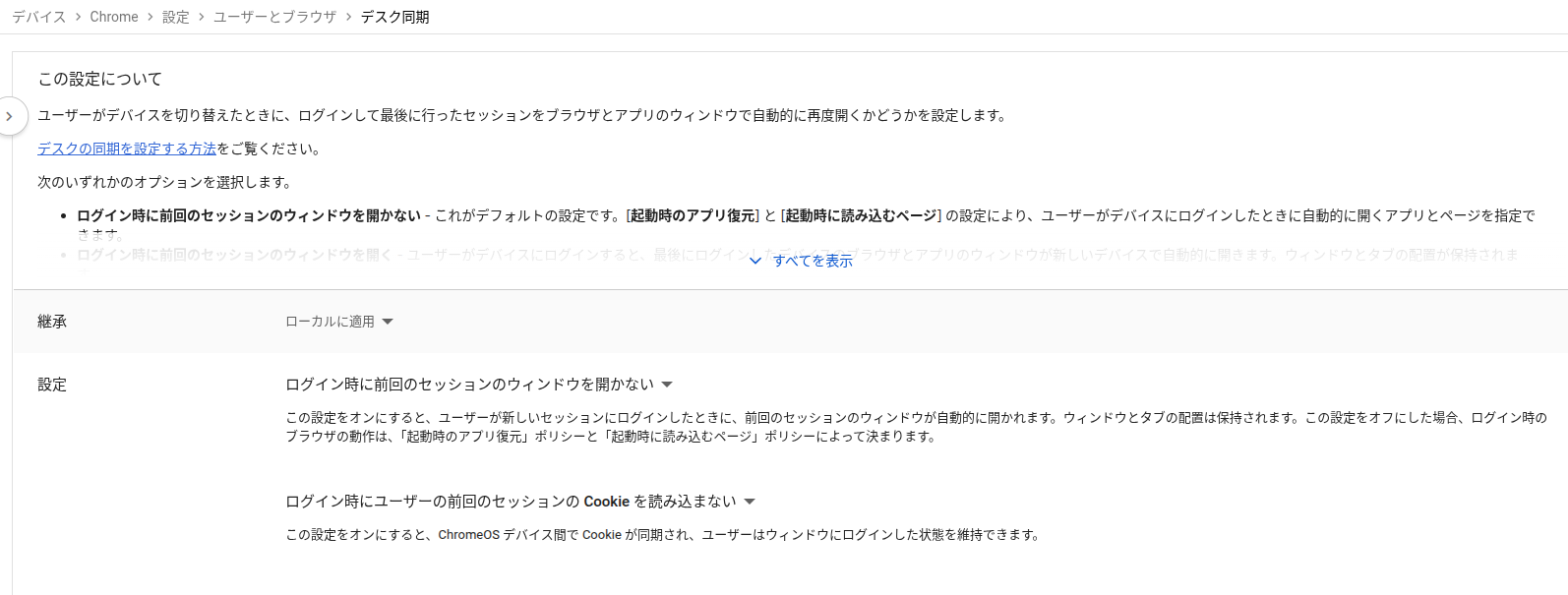
この [デスク同期] の設定項目では、[ウィンドウの復元設定] と [Cookie の同期設定] の 2 つの項目を変更することができます。
- ウィンドウの復元設定
- ログイン時に前回のセッションのウィンドウを開く: この設定を有効にすると、最後にログインしていたデバイスのブラウザやアプリのウィンドウが新しいデバイスで自動的に開きます
- ログイン時に前回のセッションのウィンドウを開かない (デフォルト): 従来通りの動作となります
- Cookie の同期設定
- ログイン時にユーザーの前回のセッションの Cookie を読み込む: これを有効にすると、Web サービスへのログイン状態がデバイス間で引き継がれ、再ログインの手間が省けます
- ログイン時にユーザーの前回のセッションの Cookie を読み込まない (デフォルト): ログイン状態は引き継がれません
また、セキュリティポリシーに応じて、特定のドメインの Cookie 同期をブロックしたり、逆に特定のドメインのみを許可したりする詳細な設定も可能です。
まとめ
Chromebook の新機能「デスク同期」は、作業の中断と再開がこれまで以上にスムーズになり、場所やデバイスに縛られない働き方や複数のデバイスを使い分けるユーザーにとって、非常に便利な機能となる可能性があります。
一方で、現状では個人アカウントで利用できない点や、ユーザーが自由に設定を変更できない点など、いくつかの制約もあります。 同時に同じアカウントでログインしたデバイスを使うことのあるユーザーにとっては少し使い勝手が悪いこともネックです。
この機能は複数のデバイスを明確に使い分けるユーザーに最適化されているため、1台のデバイスで作業が完結しているユーザーは、無理に有効化せず従来の「おかえりなさい」機能を使い続けるのが良いですね。
細かい使い勝手が今後改善され、より多くのユーザーが利用できるようになることに期待したいところです。