Google の新しい検索機能「かこって検索(Circle to Search)」は、 ChromeOS 137 以降、多くの Chromebook に統合されました。画面上の気になる部分を囲むだけで検索できる便利な機能ですが、起動方法について誤解が生じているようです。
一部で「ランチャーを長押しすれば起動できる」と説明されていますが、この操作はキーボードの「ランチャーキー」ではなく、画面下部のシェルフにある「ランチャーアイコン」を指します。そして、この方法はタッチスクリーンを搭載した Chromebook でのみ機能します。
この記事では、ユーザーの混乱を解消するため、「かこって検索」の正確な起動方法について解説します。
起動方法の誤解と対応状況
多くのユーザーが混同する原因は、「ランチャーの長押し」という表現にあります。
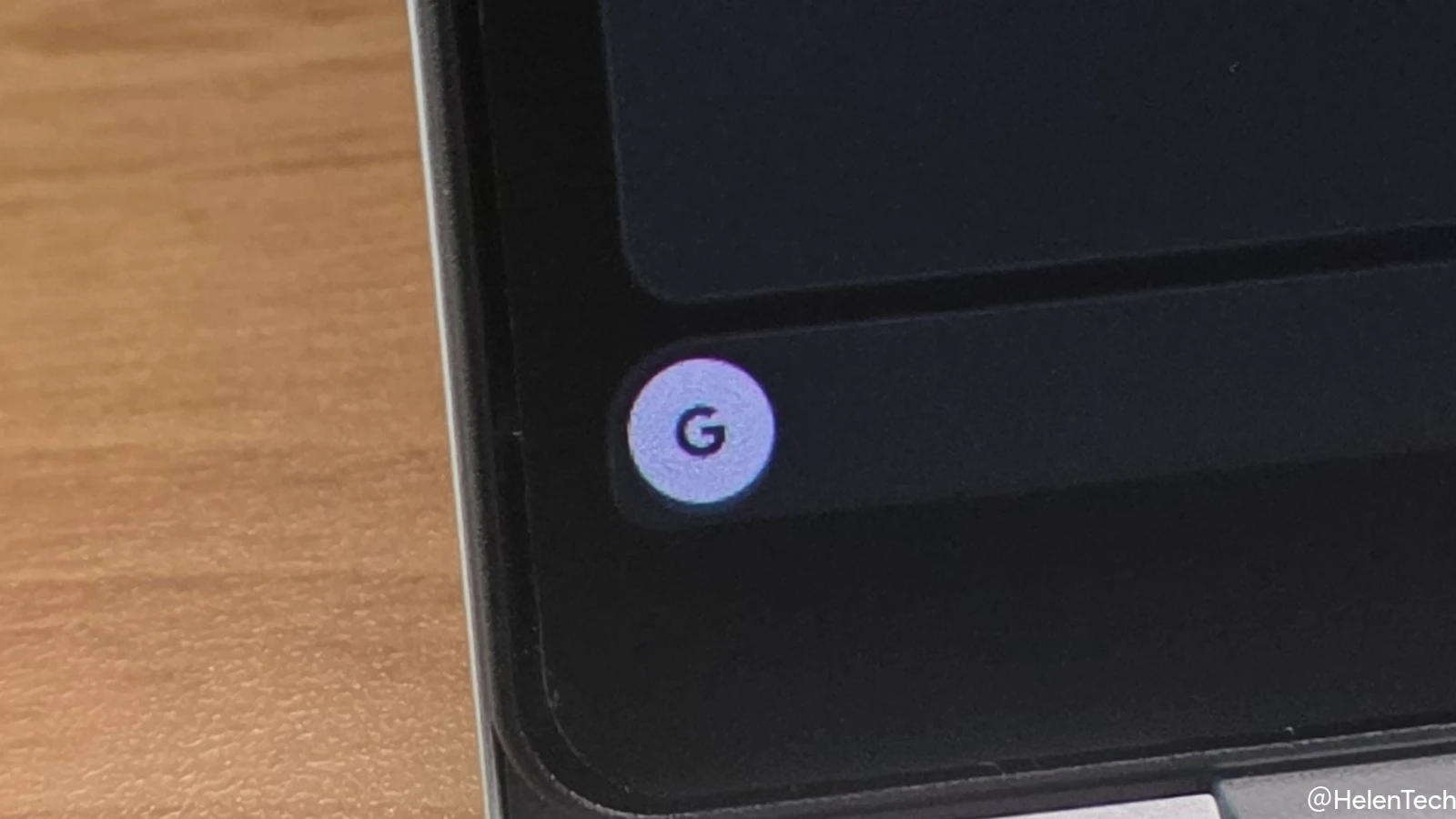
Chromebook には、物理的なランチャーキー(検索キー)と、画面下部のシェルフにあるランチャーアイコン(すべてのアプリを表示する円形のアイコン)の 2 種類があります。
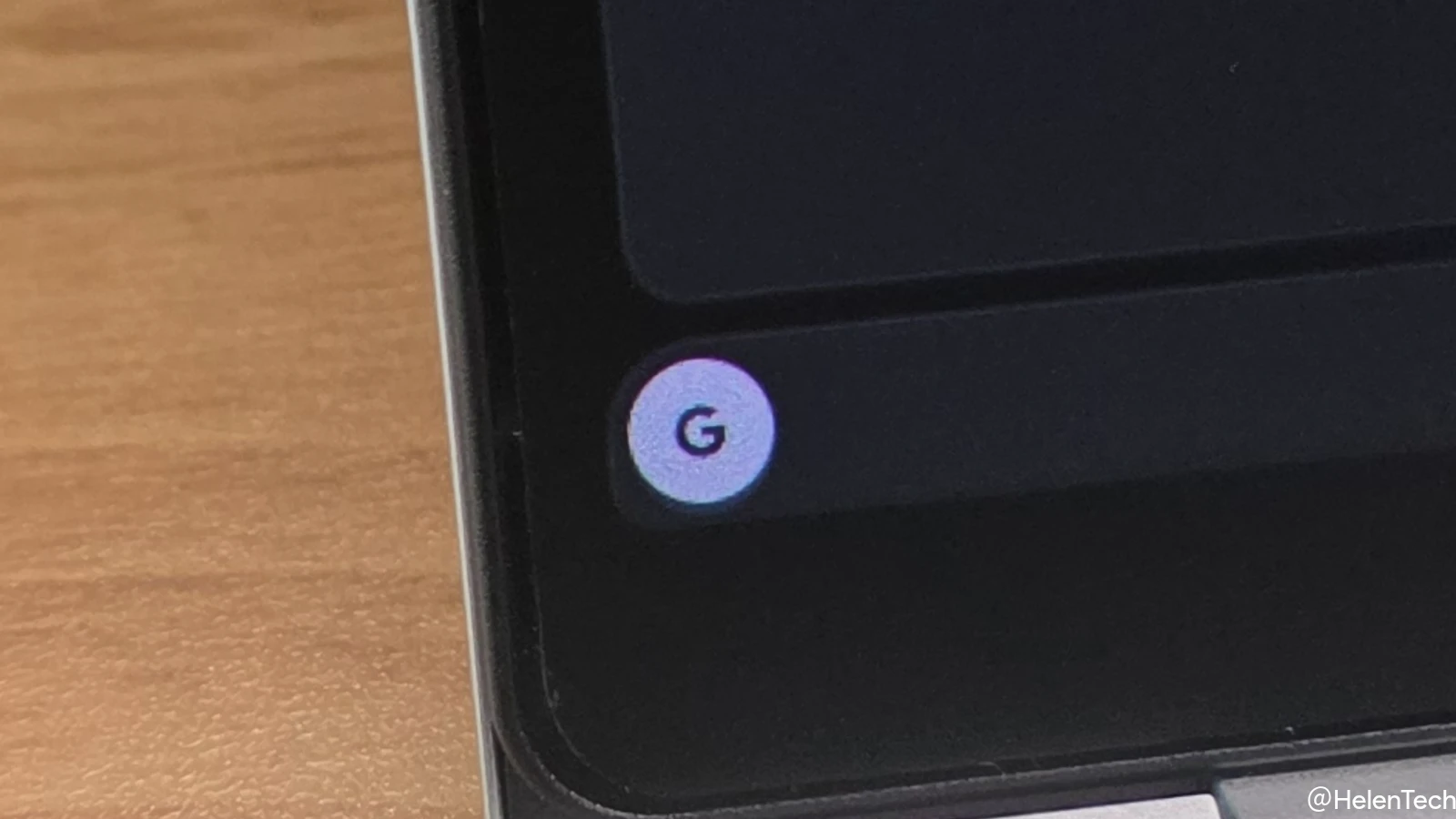
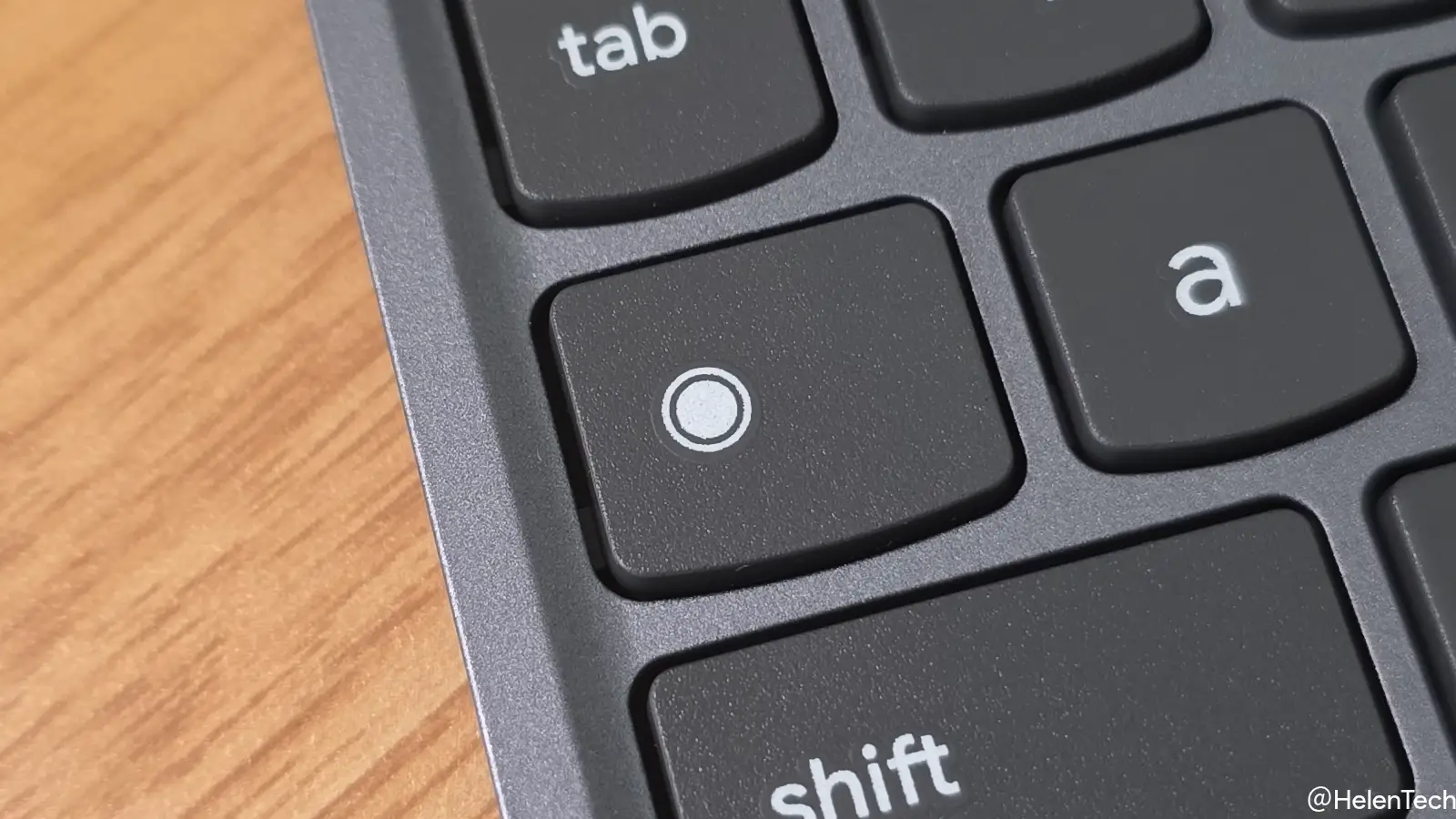
現時点の ChromeOS の仕様では、ランチャーアイコンの長押しによる起動はタッチ操作に限定されており、キーボードのキーやマウスのアイコン長押しでは起動しません。
「長押し」による起動
| 操作 | 起動可否 | 説明 |
|---|---|---|
| タッチスクリーンでランチャーアイコンを長押し | ◯ | 指で画面上のアイコンを約 1 秒間長押ししてください。 |
| マウスでランチャーアイコンをクリック(長押し) | × | マウスでのクリックや長押し操作には対応していません。 |
| キーボードのランチャーキーを長押し | × | 物理的なキー操作では機能しません。 |
その他の起動方法 (キーボード・マウス)
タッチスクリーンを搭載していないモデルでも、「かこって検索」を利用する方法は複数用意されています。
- キーボードショートカット: ランチャーキー + スペース を押すことで起動できます。このショートカットは設定で変更することも可能です。
- スクリーンキャプチャ機能から: スクリーンキャプチャキー を押し、表示されたメニューから Google で検索 オプションを選択します。
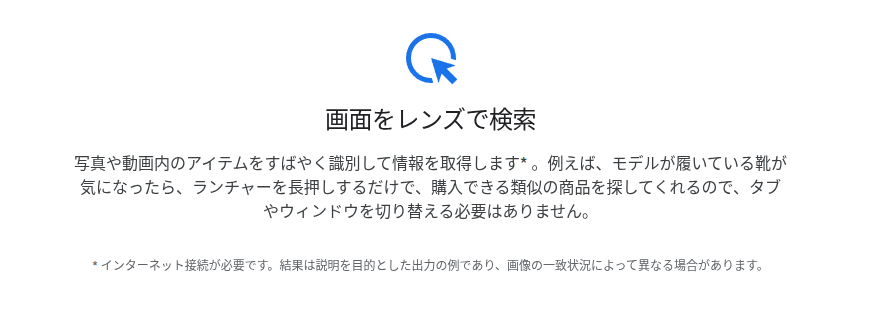
- ランチャー内のアイコンから: ランチャーを開き、すべてのアプリが表示されたビューの中にある レンズ アイコン (Google レンズで画面を検索) をクリックします。
そのため、タッチ非対応の Chromebook で「かこって検索」を使うとしても困ることはありません。
なぜ「長押し」はタッチ操作限定なのか
ランチャーアイコンの「長押し」による起動がタッチ操作に限定されているのには、いくつかの理由が考えられます。
まず、この機能はもともと Android スマートフォンで導入されたものであり、タッチ対応 Chromebook でもスマートフォンと同様の「画面の長押し」という直感的な操作を提供することで、操作に一貫性を持たせることを意図していると思われます。
また、キーボードのランチャーキーやマウスの長押しは、他の機能と競合したり、意図せず起動してしまったりする可能性があるため、誤操作を防ぐ目的もあると考えられます。
さらに、キーボードやマウスでの操作については、すでに複数の代替手段が用意されているため、長押しによる起動の必要性が低いと判断された可能性もあります。
まとめ
Chromebook でランチャーアイコンの長押しによって「かこって検索」を起動できるのは、タッチスクリーン搭載モデルに限られます。
お使いの Chromebook がタッチ操作に対応している場合は、画面下の円形ランチャーアイコンを指で長押しして利用できます。
タッチスクリーン非対応のモデルをお使いの場合は、以下の方法で「かこって検索」を起動できます。
- キーボードショートカット (ランチャー + スペース)
- スクリーンキャプチャ機能のメニュー
- ランチャー展開後のレンズアイコン
これらの情報が、お使いの Chromebook で「かこって検索」をスムーズに利用するための一助となれば幸いです。