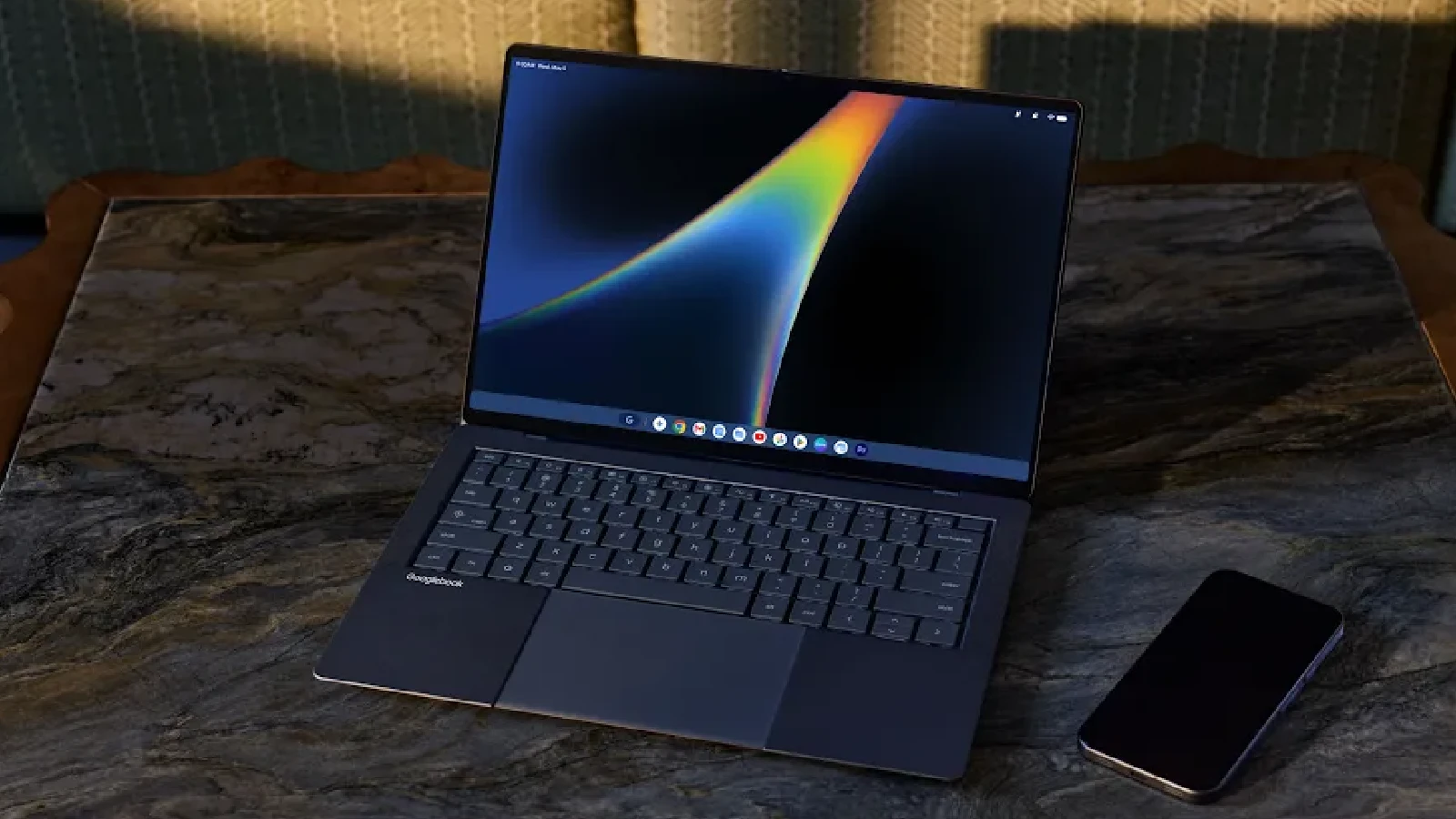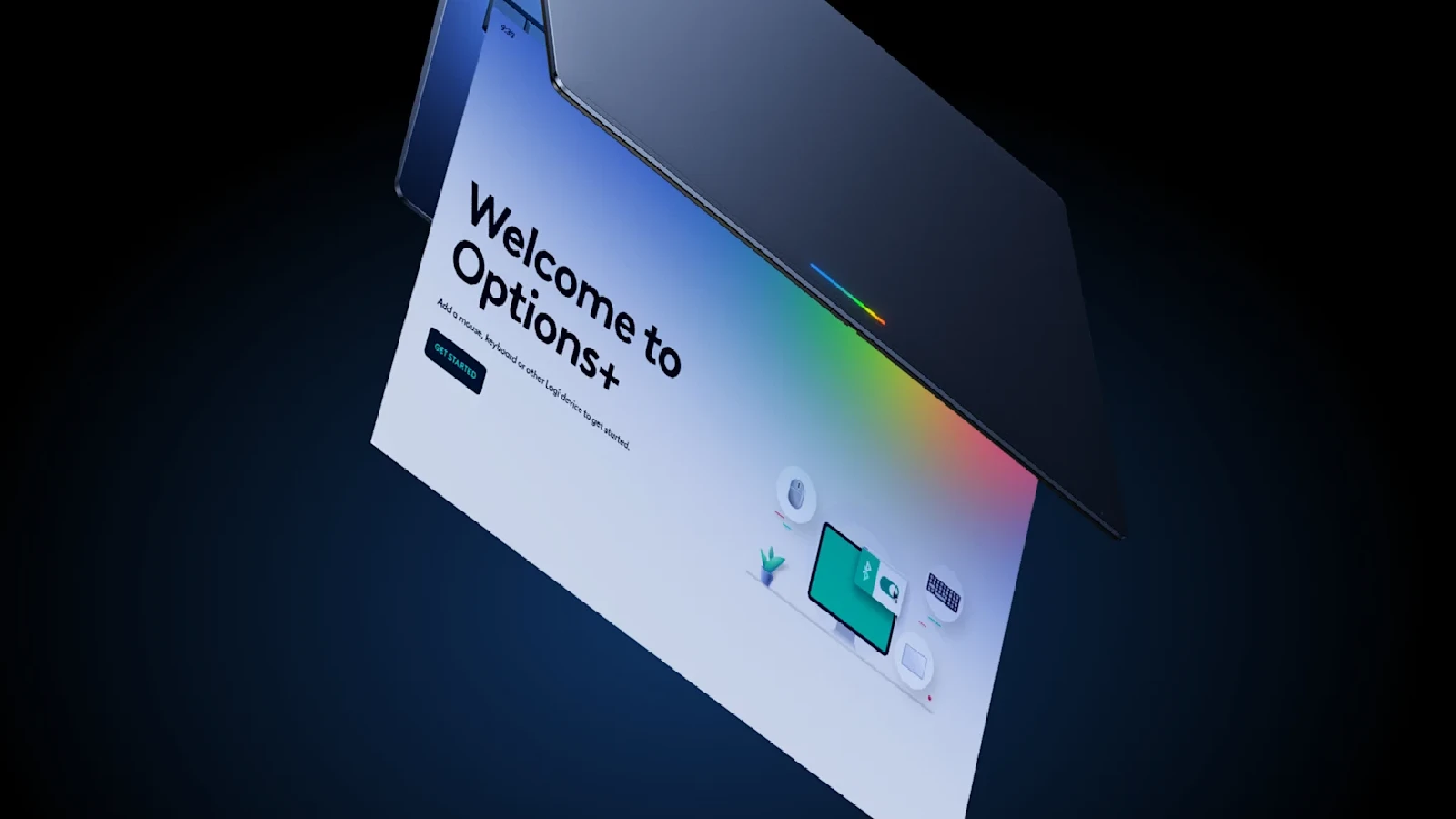
ロジクールは、Googlebook 向けの「Logi Options+ for Googlebook」アプリを Google Play ストアで公開しました。
Googlebook で対応するロジクールのマウスやキーボードについて、ボタンやキーのカスタマイズ、ポインターとスクロールの調整ができるようになります。
また、Googlebook 特有の AI 機能である Magic Pointer もボタンやキーに割り当てられますが、公開時点では設定できる機能は限られています。
Googlebook 向け Logi Options+ で使える機能
「Logi Options+ for Googlebook」は Googlebook に接続したロジクールのマウスやキーボードを設定するためのアプリで、Windows / macOS 向けアプリと近い設定が可能です。
以下は Googlebook 向け Logi Options+ アプリで使える機能です。
- Magic Pointer の割り当て: ボタンやキーに Magic Pointer を割り当て、画面上の対象を指して選択するだけで、Gemini への質問、比較、コンテンツの作成が可能
- かこって検索の割り当て: ボタンやキーにかこって検索を割り当て、画像やテキストを囲むだけでアプリを切り替えずに検索。動画内の画像やテキストも対象
- ショートカットの割り当て: よく使うショートカット (Gemini を起動するショートカットなど) をマウスボタンやキーボードのキーに設定
- ポインターとスクロールの調整: ポインターの速度とスクロールの抵抗感を調整。SmartShift で 1 行ずつの精密なスクロールとフリースピンのスクロールを切り替え
- Easy-Switch: マウスやキーボードを最大 3 台のデバイスとペアリング。対応キーボードでは、キー 1 回でマウスとキーボードの接続先を同時に切り替え
- 接続機器の確認: 接続中のマウスとキーボードの一覧と、バッテリー残量を表示
なお、現時点では Googlebook 本体のキーボードではクイックインサートキーの割り当てを変更できないことが分かっています。Logi Options+ を使ってロジクールのキーボード上でクイックインサートを変更できるかどうかは記載されていません。
対応するマウスとキーボード
ロジクールによると、Logi Options+ for Googlebook に対応するマウスとキーボードは以下のようになっています。
マウス
- MX Master 4
- MX Master 4 for Mac
- MX Master 3S
- MX Master 3S for Mac
- MX Anywhere 3S
- MX Anywhere 3S for Mac
- Mobi Fold
- Lift
- Lift Left
- Signature Comfort Plus M850 L
- Signature M750
- Signature Plus M750L
- Signature AI Edition M750
- Signature M650
- Signature M550
- Pebble Mouse 2 M350s
- Pop Mouse
キーボード
- MX Keys S
- MX Keys S for Business
- MX Keys Mini
- MX Keys mini for Business
- Keys-To-Go-2
- Wave Keys
- Wave Keys for Business
- Alto Keys
- Signature Slim Solar+ K980
- Signature Slim Solar+ K980 for Business
- Signature Slim K950
- Signature Comfort Plus K880 L
- Pebble Keys 2 K380s
- Pop Icon Keys
Chromebook と相性の良い MX Master 3S や MX Keys Mini などもカスタマイズに対応しており、所有している Chromebook ユーザーはそのまま流用することができます。
また、Chromebook の場合、Logi Options+ は利用できなかったため、Googlebook の方がカスタマイズの自由度は高くなります。
ただし、ロジクールによると公開時点では限られた機能のみ利用できるとしており、機器ごとの対応機能を公式ページで確認するよう案内しています。