Google は、Googlebook OS におけるアプリ・ウィンドウの操作方法を公式に説明しました。
Google でプロダクト関連の情報発信を担当する Dieter Bohn 氏が X に投稿した動画で明らかにしたもので、トラックパッドジェスチャーやウィンドウ操作の様子が確認できます。
トラックパッドジェスチャーでウィンドウと仮想デスクトップを操作
動画内では、Chromebook と同じように 3 本指または 4 本指を上方向にスワイプすると、起動中のアプリを一覧表示するオーバービュー画面が表示されることが示されました。
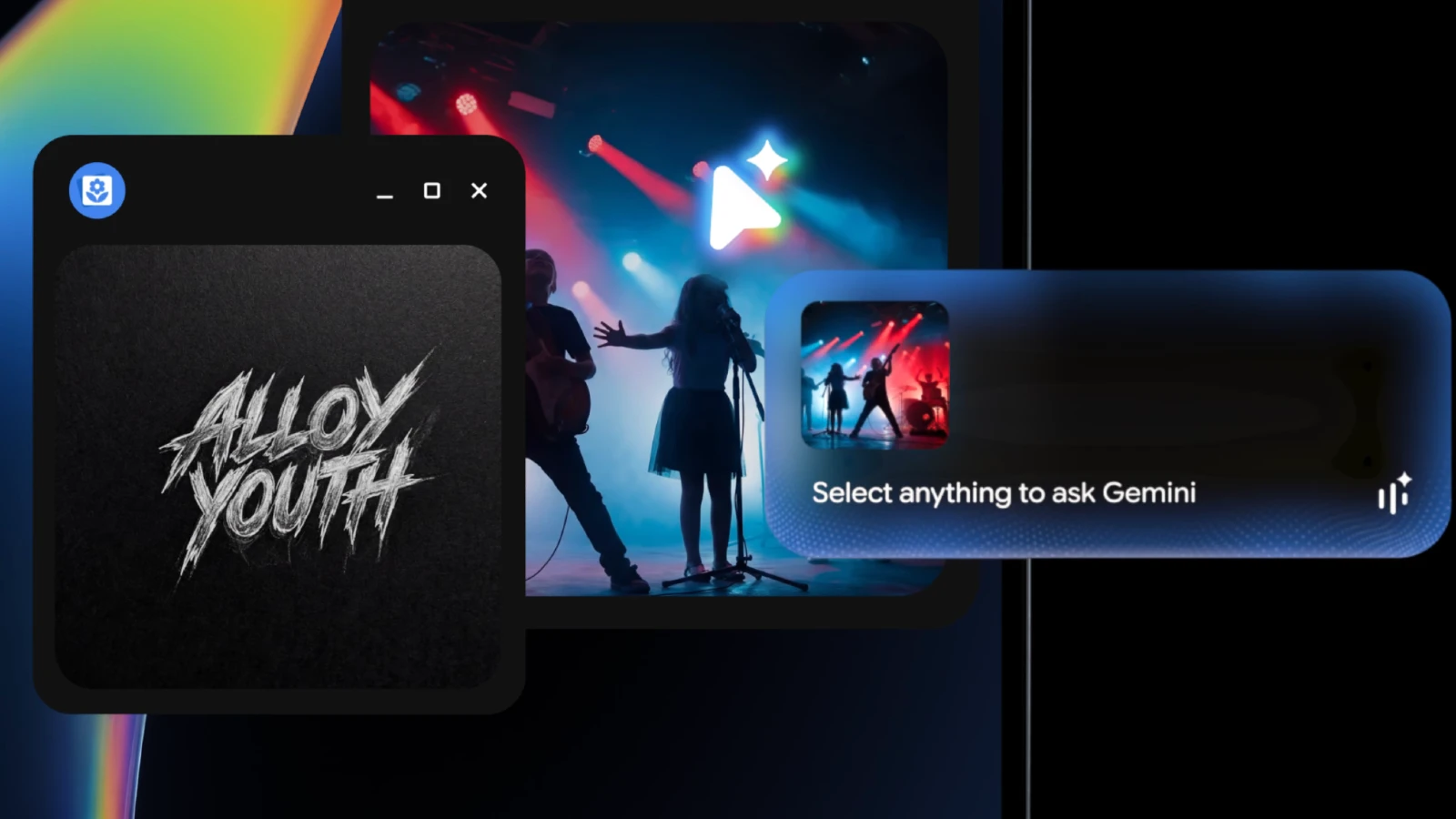
また、ウィンドウのタイトルバー (フレーム) をつかんで画面端にドラッグすると分割画面表示になり、画面上部にドラッグすると全画面表示になることも確認できます。
さらに、Googlebook OS でも仮想デスクトップを使うことができ、複数本の指 (おそらく 4 本指) を使って左右にスワイプすることで、仮想デスクトップを切り替える機能も示されています。
これらはすでに Chromebook で利用できるもので、Googlebook でも同じような操作が可能であることが分かりました。
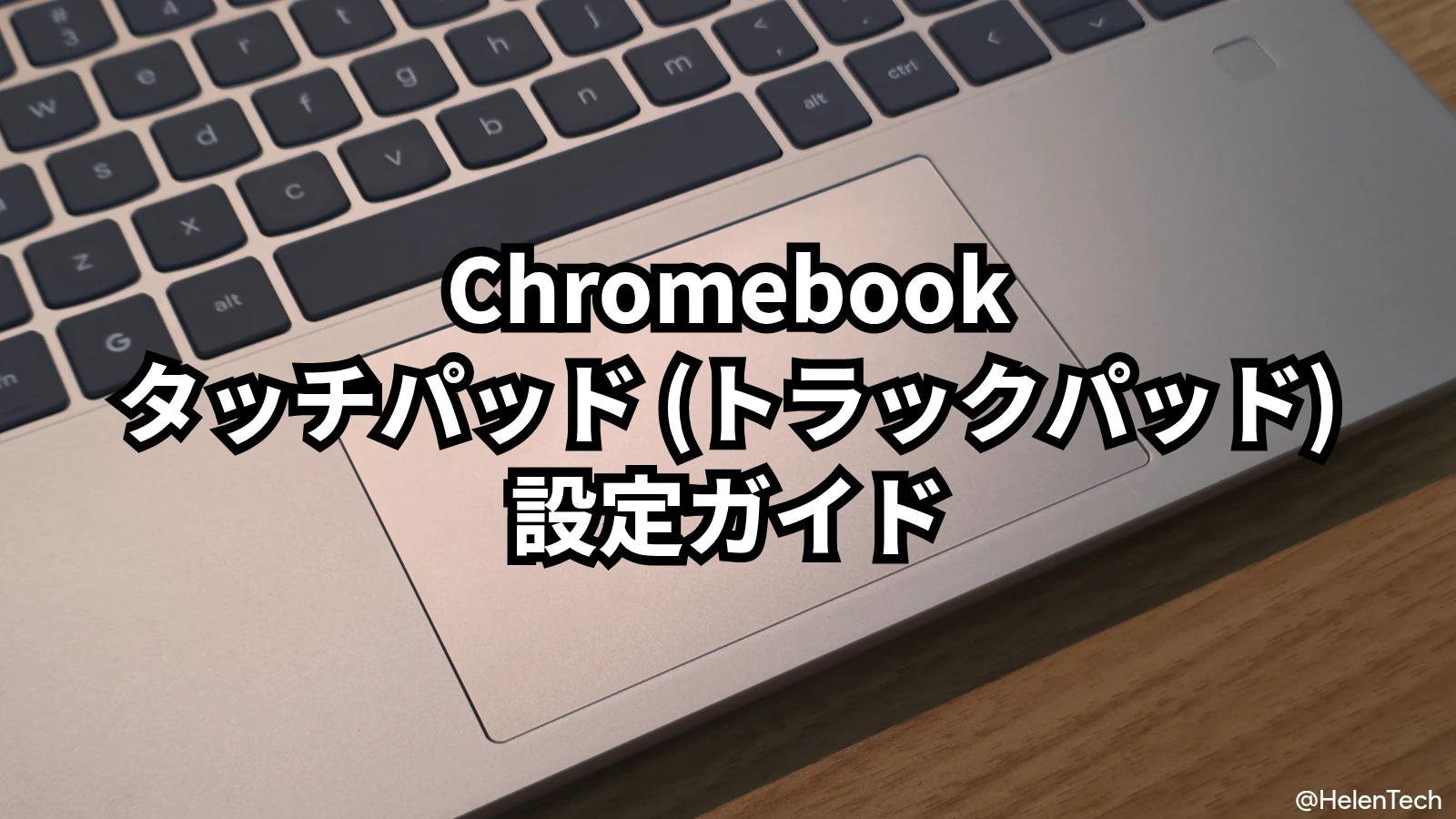
まだ分からないこと
今回、ジェスチャー操作では基本的な操作は Chromebook と共通している可能性が高いことが示されましたが、ウィンドウ操作については、分割と全画面以外の操作は示されていません。
例えば、Chromebook であれば 7:3 程度で表示される「一部」や、ウィンドウを最前面に固定する「フロート表示」を使うこともできます。加えて、Window splitting フラグを使うことで、左右だけでなく上下や、4分割、3分割なども手軽に利用できますが、このような機能が Googlebook で使えるかは分かっていません。
さらに、ウィンドウの分割・全画面や仮想デスクトップの切り替えは Chromebook ならキーボードショートカットでも利用できますが、これも利用できるかは不明です。
いずれにしても、基本的な操作は Chromebook に近いと思われますが、実際のデバイスでの使用感はまた異なる可能性があります。