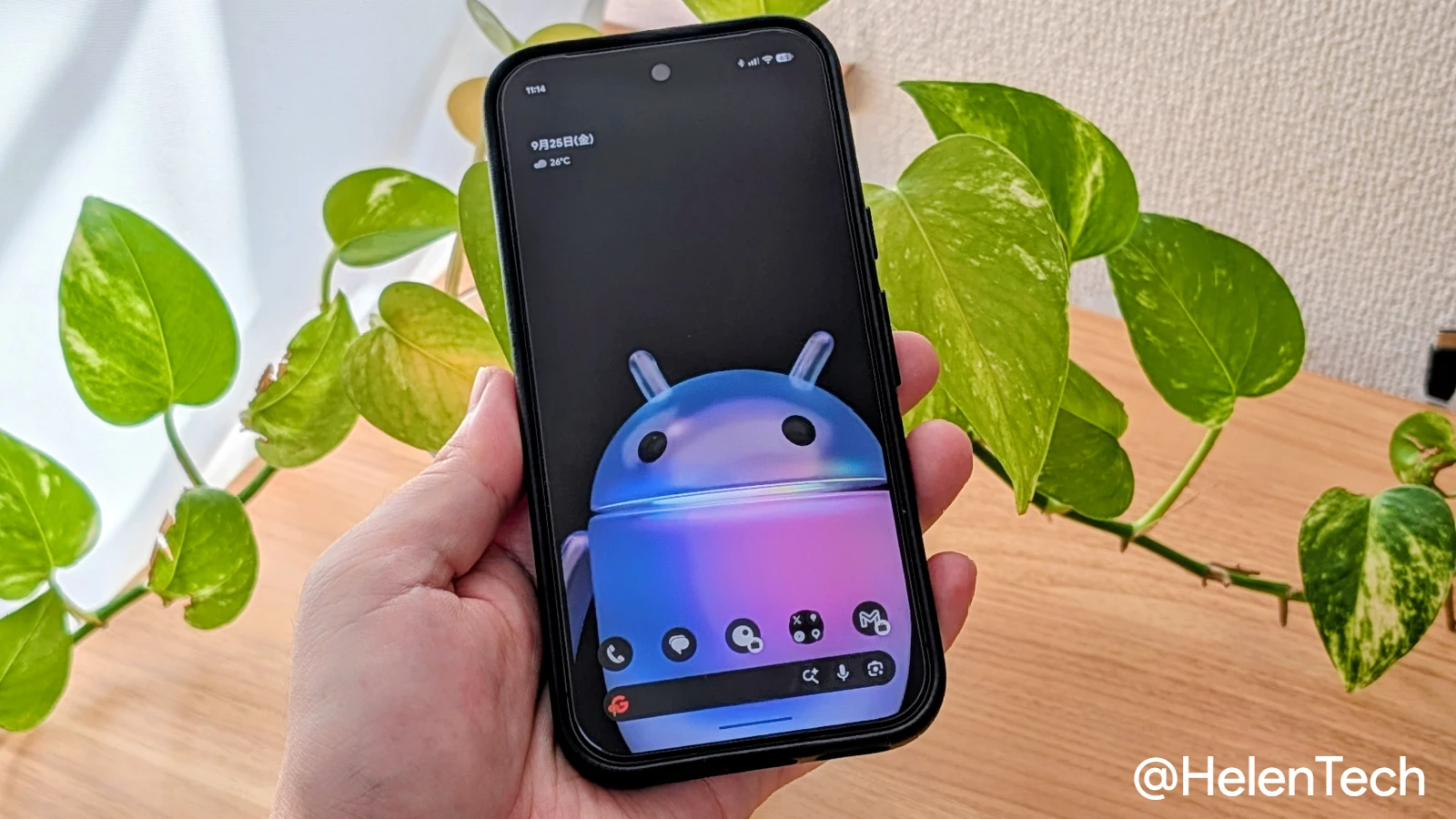
Android 17 安定版が Pixel デバイス向けに展開され、スクリーンレコーダーにフロントカメラの映像をオーバーレイ表示できる「画面リアクション (Screen Reactions)」 が正式に利用可能になりました。
筆者の Pixel 10 Pro でも実際に動作を確認しており、この記事ではスクリーンレコーダーの「画面リアクション」の使い方を紹介します。
「画面リアクション」とは
「画面リアクション (Screen Reactions)」 は、Android 17 のクリエイター向け新機能として発表されたもので、画面録画とフロントカメラの映像を同時に撮影し、自撮り映像を画面録画に重ねて表示できます。
グリーンスクリーンや別のアプリを用意する必要がなく、システム標準のスクリーンレコーダー機能からそのまま撮影できる点が特長です。
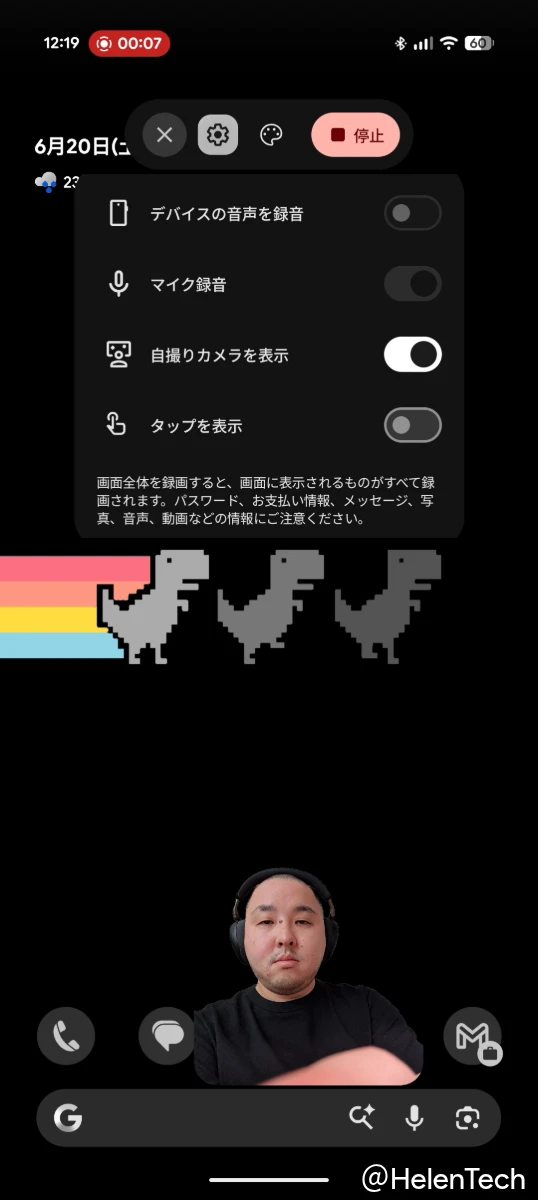
録画中は背景が自動的に切り取られ、自分の映像のみが画面録画の上にオーバーレイとして表示されます。
自撮り映像を表示するウィンドウは画面上で移動でき、録画中は操作バーから背景色を紫・紺・赤・青・緑・オレンジの 6 色または透過に変更することもできます。
この機能は Android Canary 2606 で最初に利用可能になり、後に Android 17 QPR1 Beta 4 でも導入されました。
「画面リアクション」の使い方
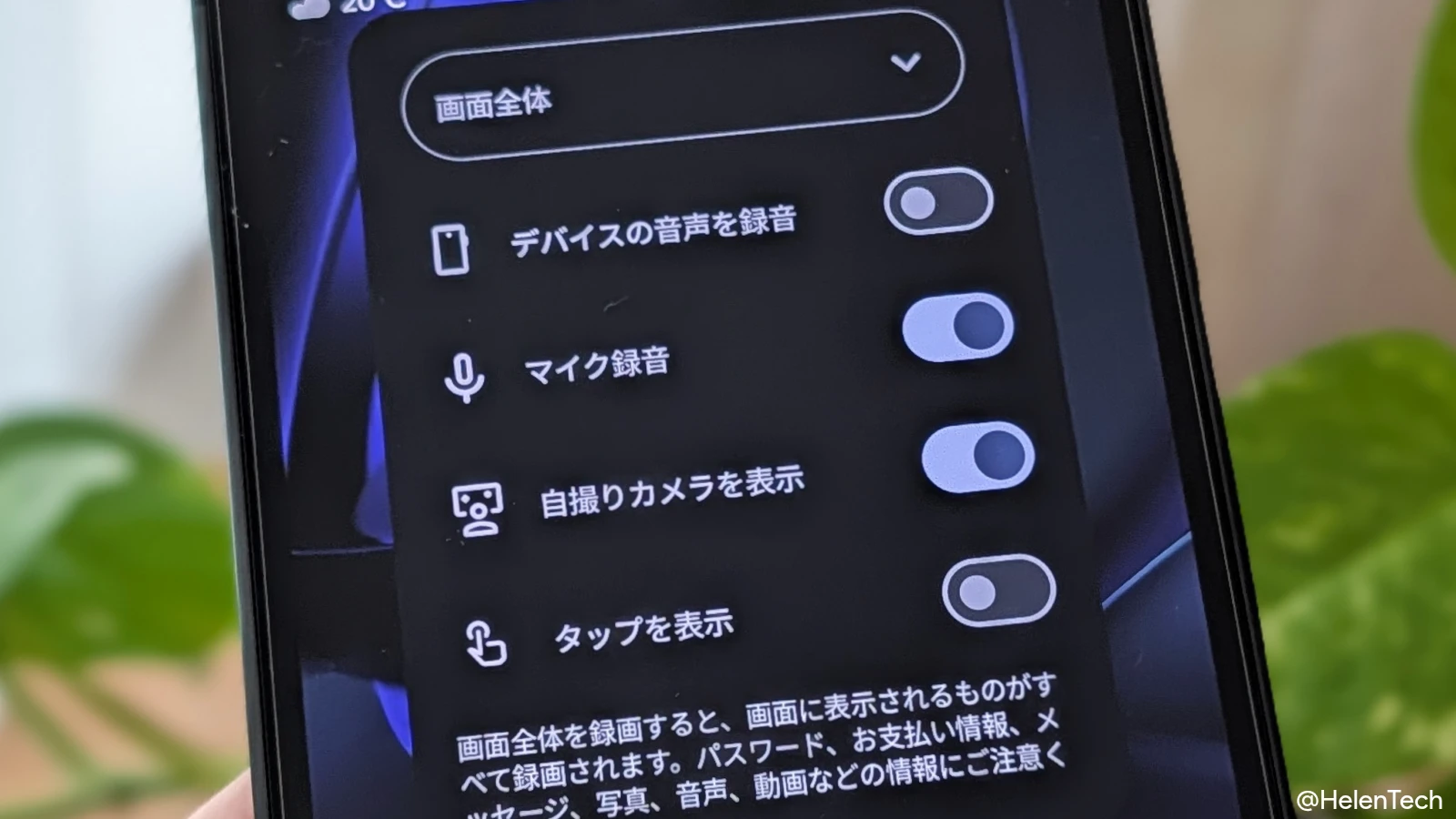
「画面リアクション」を利用するには、スクリーンレコーダーの録画範囲を「画面全体」に設定する必要があります。
- クイック設定から [スクリーンレコード] をタップ
- 録画範囲は [画面全体] を選択
- [自撮りカメラを表示] のトグルをオン
- [録画を開始] をタップ
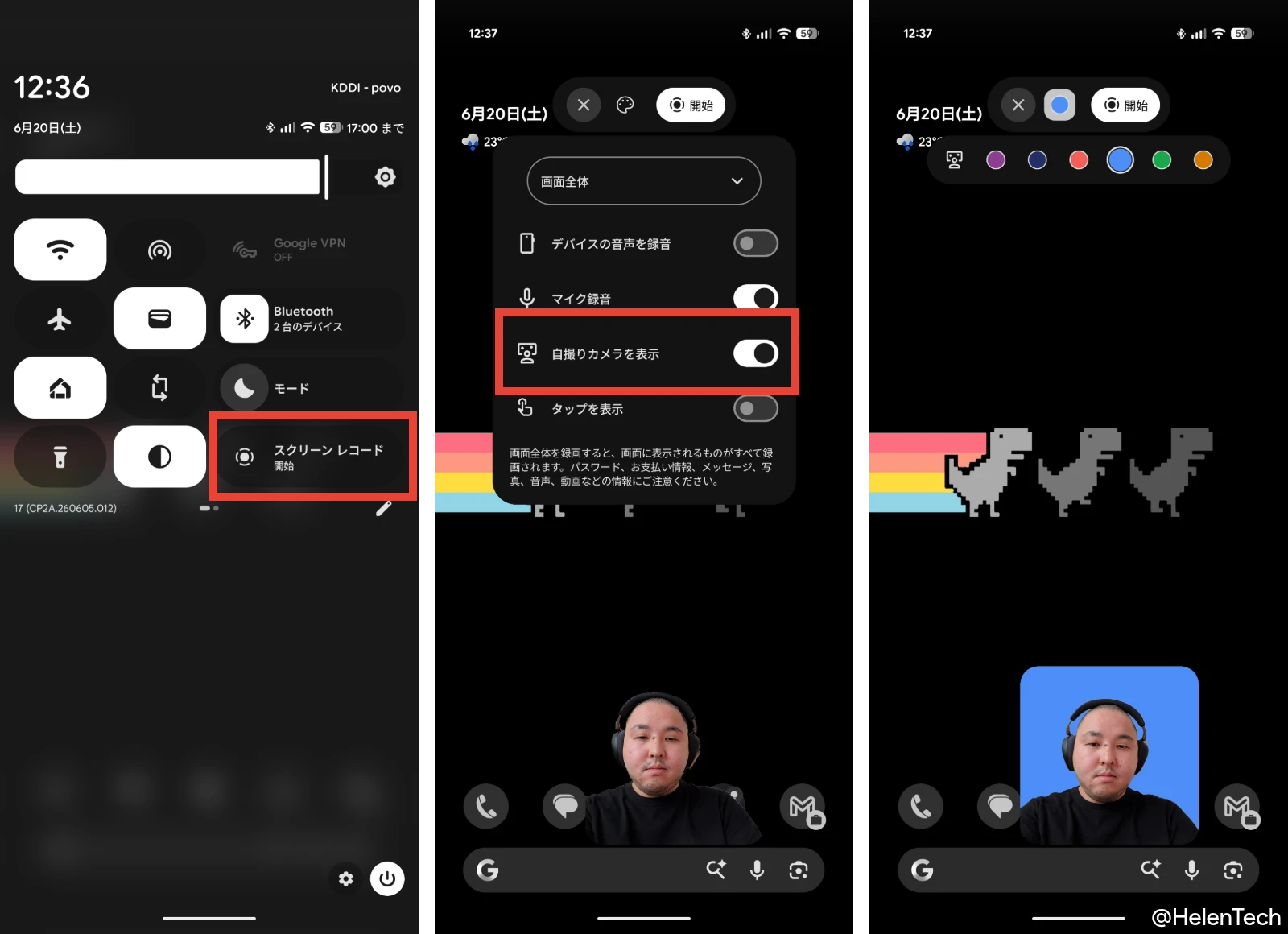
録画が始まると、フロントカメラの映像が画面下部にオーバーレイとして表示されます。
録画前または録画中は、操作バーから背景色を変更したり、ウィンドウを移動したりすることができます。ウィンドウをタップすると、縦長・正方形・円形・横長に形状を変えることができます。
この機能は、Android 17 安定版で動作する Pixel 6 以降のデバイスで利用できます。
Android 17 安定版での主な変更点や導入された機能については、Android 17 安定版の配信開始記事にまとめています。