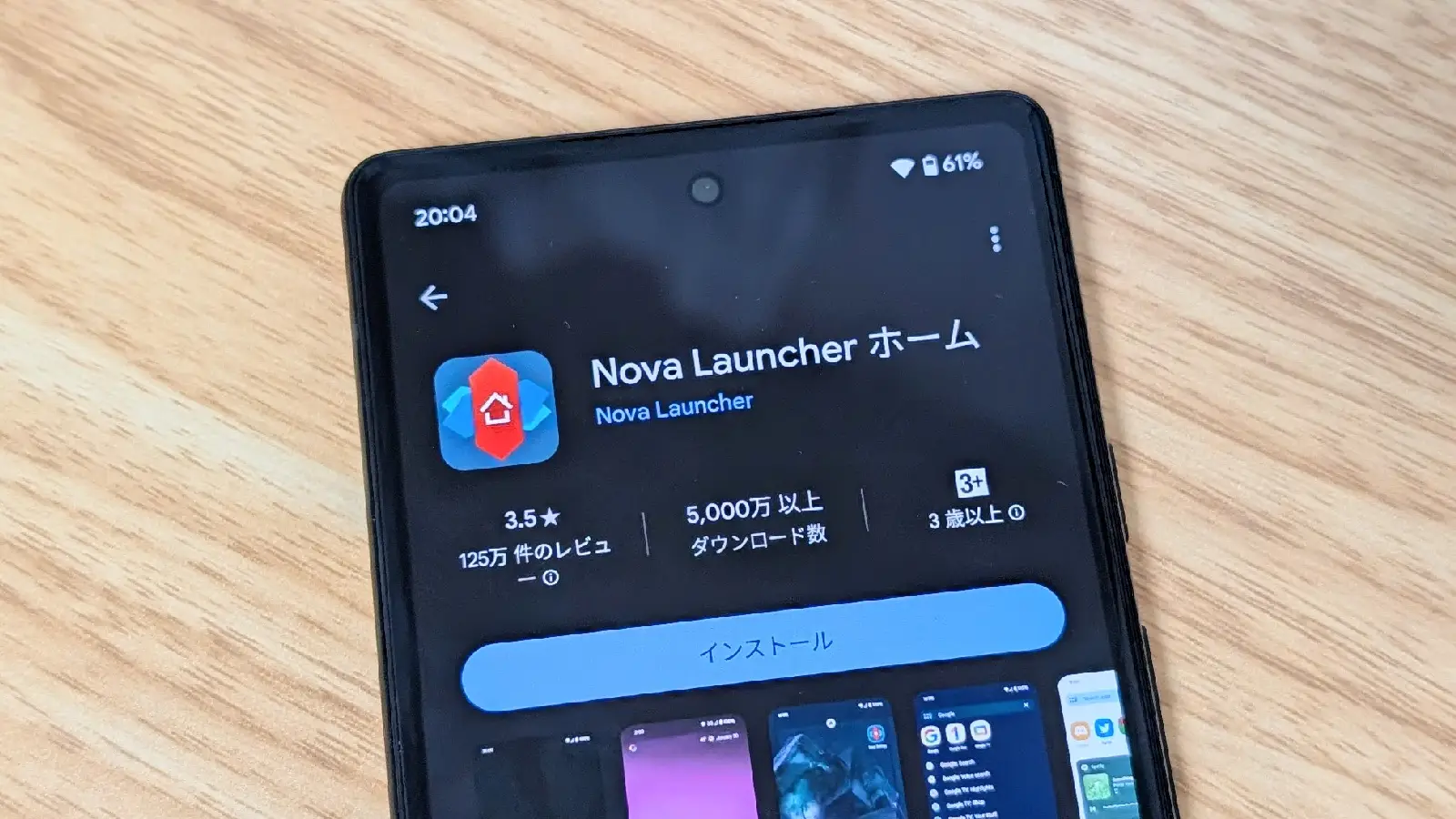
Nova Launcher は 2026 年 1 月 20 日に Instabridge 社へ買収され、同日リリースされたバージョン 8.2.4 には Facebook Ads および Google AdMob のトラッキングコードが組み込まれていたことが APK 解析で判明しています。
Android Authority の報告によると、Instabridge による買収前の v8.1.6 ではトラッカーが 2 つだったのに対し、v8.3 では 8 つに増加しました。
さらに v8.6.8 ベータの解析では、SMS や通話履歴・位置情報へのアクセスを必要とする AI アシスタント「Nova AI」の開発が確認されており、Nova Plus プラン向けにすでに提供が始まっています。
この記事では、Android 14 / 15 / 16 を搭載した Google Pixel デバイスを対象として、ホーム画面のレイアウトはそのままで Nova Launcher のトラッカーや広告をブロックする方法を紹介します。
トラッカーの通信をブロックする
Nova Launcher のトラッカーが外部サーバーへ通信できないようにする方法は主に 3 つあり、いずれも Nova Launcher 自体には手を加えず、ネットワーク側で遮断する手法です。
NextDNS でドメインレベルの通信を遮断する
NextDNS は DNS レベルでトラッカーや広告ドメインへの通信を遮断するサービスで、月間 30 万クエリまで無料で利用でき、超過後は通常の DNS として機能します。
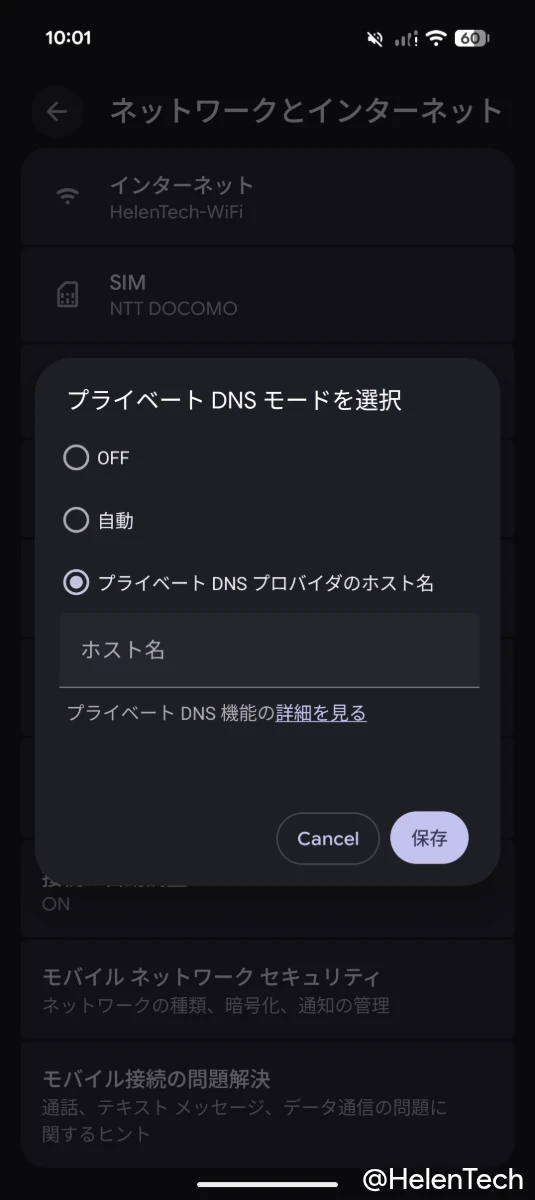
Android 9 以降では OS の「プライベート DNS」機能を使って、追加アプリなしで設定できます。
- nextdns.io でアカウントを作成し、管理画面に表示されるホスト名 (xxxx.dns.nextdns.io 形式) を控える
- [設定] > [ネットワークとインターネット] > [プライベート DNS] > [プライベート DNS プロバイダのホスト名] を選択
- 控えたホスト名を入力して保存
上限なく使いたい場合は年額約 2,500 円の有料プラン (Pro プラン) へ移行できます。
なお、DNS レベルのブロックのため、HTTPS で DNS を経由しない通信には効果がないことに注意してください。
TrackerControl でアプリごとの通信を監視・遮断する
TrackerControl はデバイス上でプライベート VPN として動作し、アプリごとのトラッカー通信を可視化・遮断できます。
Nova Launcher がどのタイミングでどのサーバーへ通信しているかをアプリ単位で確認できる点が NextDNS との違いで、Nova Launcher だけを対象に制御したい場合に有効です。
ただし、ブロック機能を含むフル版は Google Play では配布されておらず、オープンソースアプリのリポジトリ F-Droid から入手する必要があります。
また、Android の VPN スロットを 1 つ使用するため、NextDNS のプライベート DNS 設定や他の VPN との併用はできません。
権限とアプリ内設定を見直す
トラッカーの通信ブロックに加えて、Nova Launcher 自体の権限とアプリ内設定の見直しも有効です。
不要な権限を削除する
Pixel の [設定] > [アプリ] > [Nova Launcher] > [権限] から、利用状況に不要な権限を「許可しない」に変更できます。
- 付近のデバイス: ホーム画面のカスタマイズには不要
- 位置情報: 位置情報を使うウィジェットを利用しない場合は不要
- カレンダー: カレンダーウィジェットを使わない場合は不要
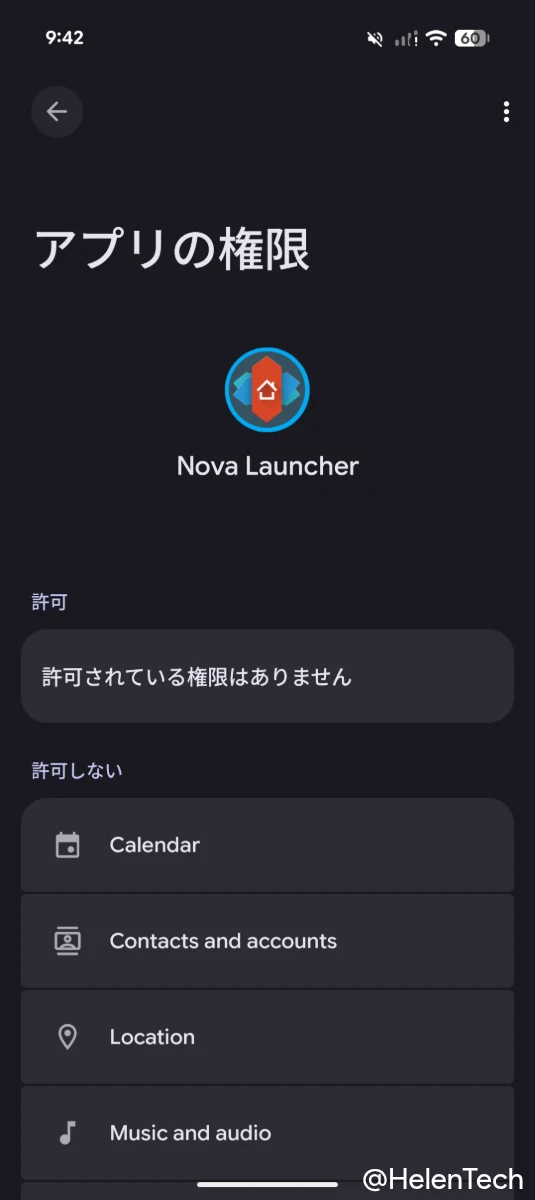
筆者も実機で確認したところ、「付近のデバイス」はセットアップ時にデフォルトで有効になっていたため、注意してください。
アプリ内の使用状況レポートをオフにする
「エラーと使用状況の送信」はデフォルトでオンになっており、Nova Launcher の [設定] > [高度な設定] から手動でオフにできます。
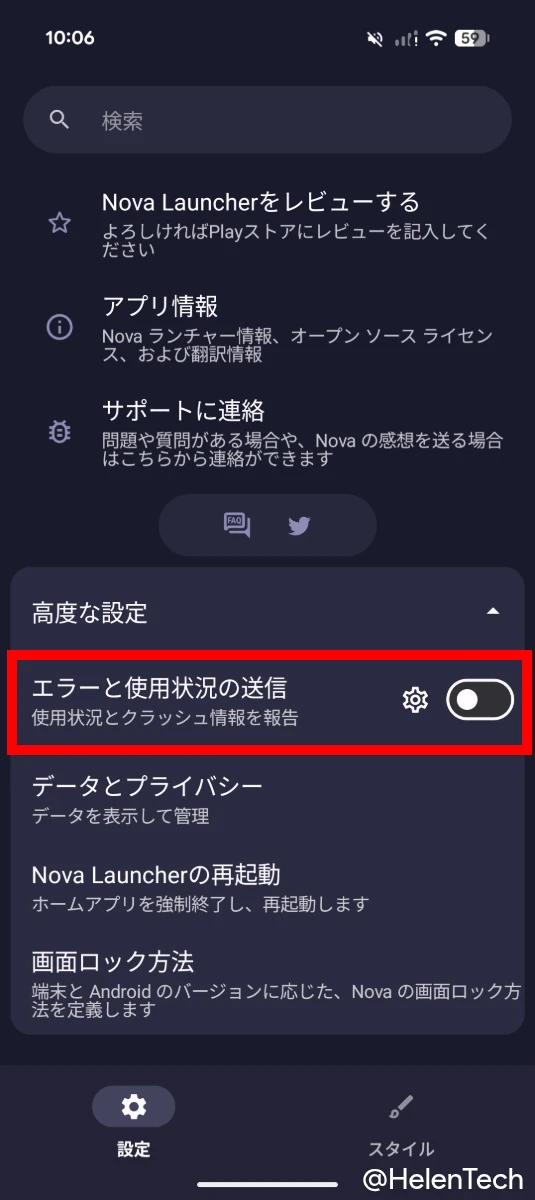
新しい Nova Plus プランユーザーは Nova AI を利用できますが、Nova Launcher の設定で「Enter キーで Nova AI を開く」のチェックを外しておけば機能しません。
インターネットアクセス自体を遮断する
トラッカーを個別にブロックするのではなく、Nova Launcher のインターネットアクセスをまとめて遮断したい場合は、オープンソースのファイアウォールアプリ「ShizuWall」が有効です。
Android の VPN スロットを使わずにアプリ単位で通信を切断できますが、インストールまでに ADB コマンドなどを利用する必要があるため、導入のハードルは高めです。
旧バージョンに切り戻す
トラッカーの数が少ない旧バージョンへ戻す選択肢もあり、Android Authority の報告では以下の 2 つが挙げられています。
- v7.0.57:Teslacoil Software 時代の最終バージョン v8.1.6:Instabridge 買収前の Branch 時代のバージョン。トラッカーは 2 つ
APKMirror などから入手できますが、セキュリティの問題と現行バージョンで追加した設定やウィジェットが動作しなくなる場合があるため、自己責任でお試しください。
まとめ
NextDNS のプライベート DNS 設定が手軽で確実ですが、権限の見直しとアプリ内の「エラーと使用状況の送信」をオフにすることでも、 Nova Launcher からの不要な通信を大きく減らせます。
旧バージョンへ戻す場合は、現行バージョンでの設定が失われる可能性があるため、他の方法で対処できない場合の選択肢として位置づけるのが安全です。