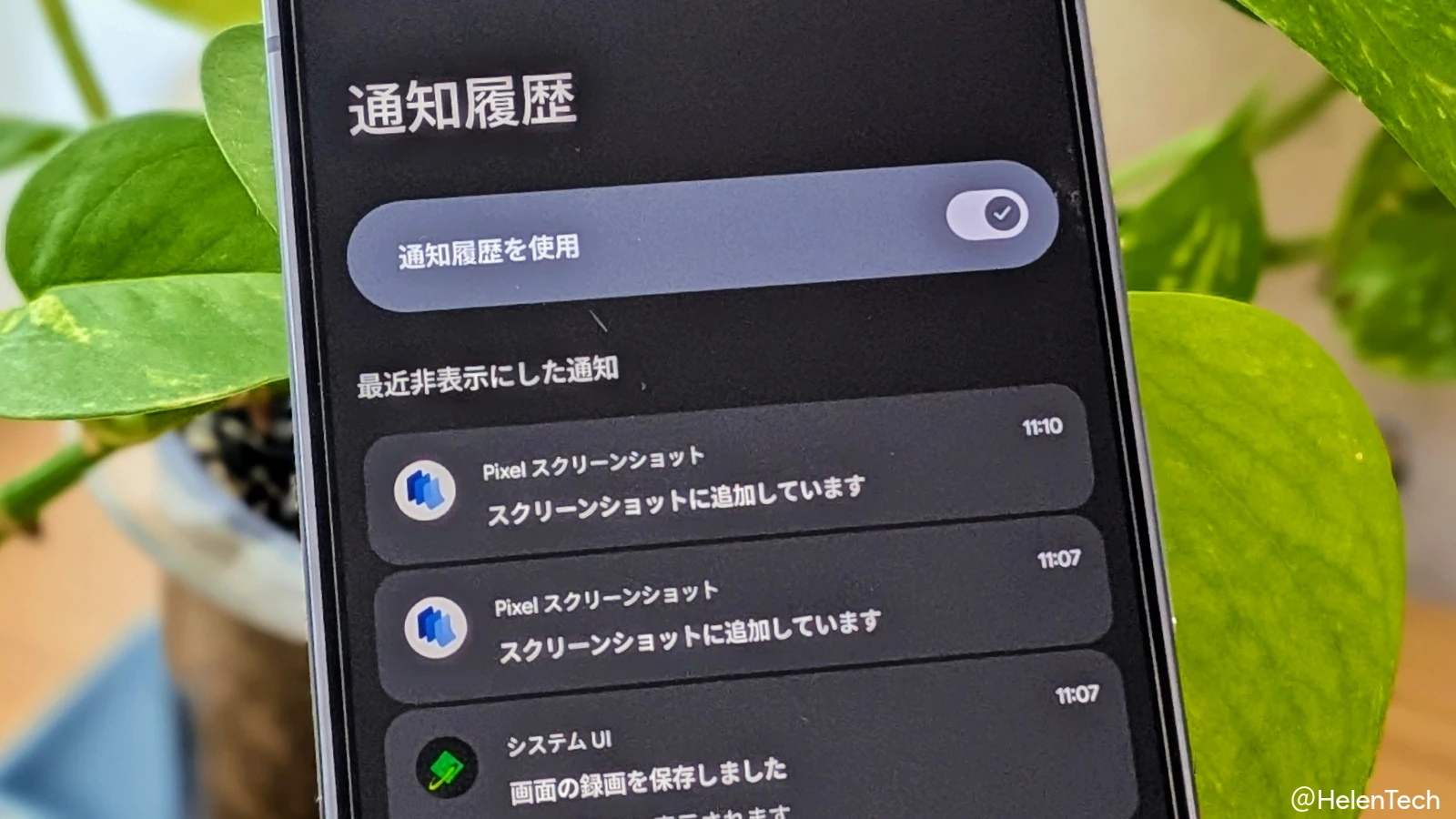
Google Pixel には、過去 24 時間に届いた通知を記録しておく「通知履歴」という機能があり、通知パネルを誤ってすべて消してしまったときや、見逃した通知を後から確認したいときに役立ちます。
ただし、この機能はデフォルトでオフになっているため、あらかじめ有効にしておく必要があります。
この記事では、Pixel スマートフォンで「通知履歴」を設定する方法を紹介します。
「通知履歴」とは
「通知履歴」は Android 11 で導入された機能で、Pixel デバイスに届いた通知を最大 24 時間分記録しておける機能です。
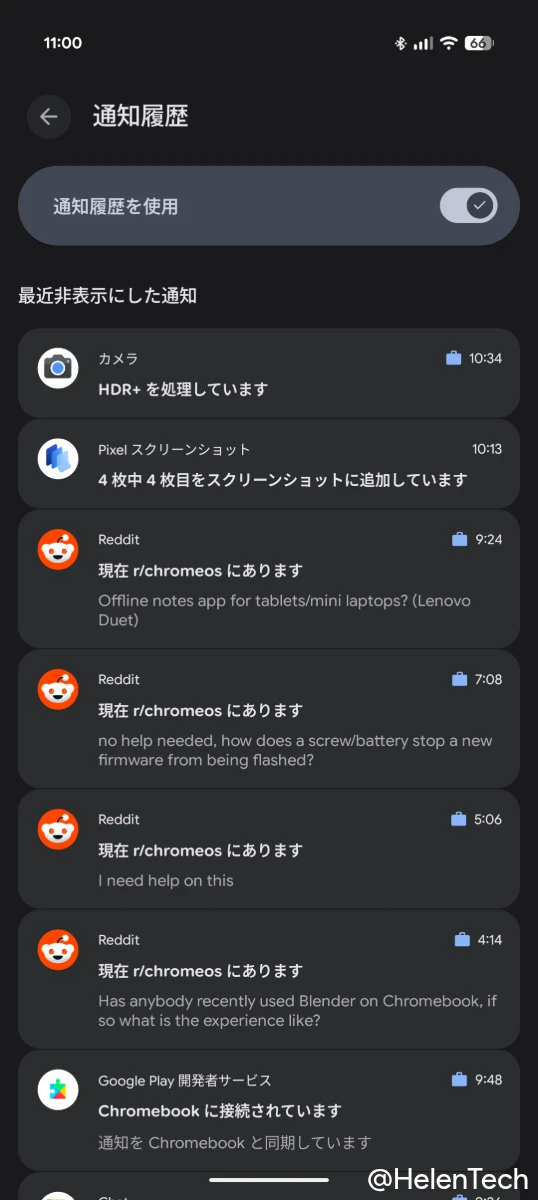
通知が届いたときの内容とタイムスタンプをそのまま確認できるため、誤ってスワイプして消してしまった通知や、重要なメッセージを見逃してしまった場合でも、後から内容を確認できます。
また、「通知履歴」ではアプリごとにグループ化されて表示されるため、どのアプリから頻繁に通知が届いているかを把握しやすく、不要なアプリの通知を整理するきっかけにもなります。
「通知履歴」の設定方法
Google Pixel の「通知履歴」は、設定アプリから以下の手順で有効にできます。
- Pixel の [設定] > [通知] > [通知履歴] に移動する
- 「通知履歴を使用」トグルをオンにする
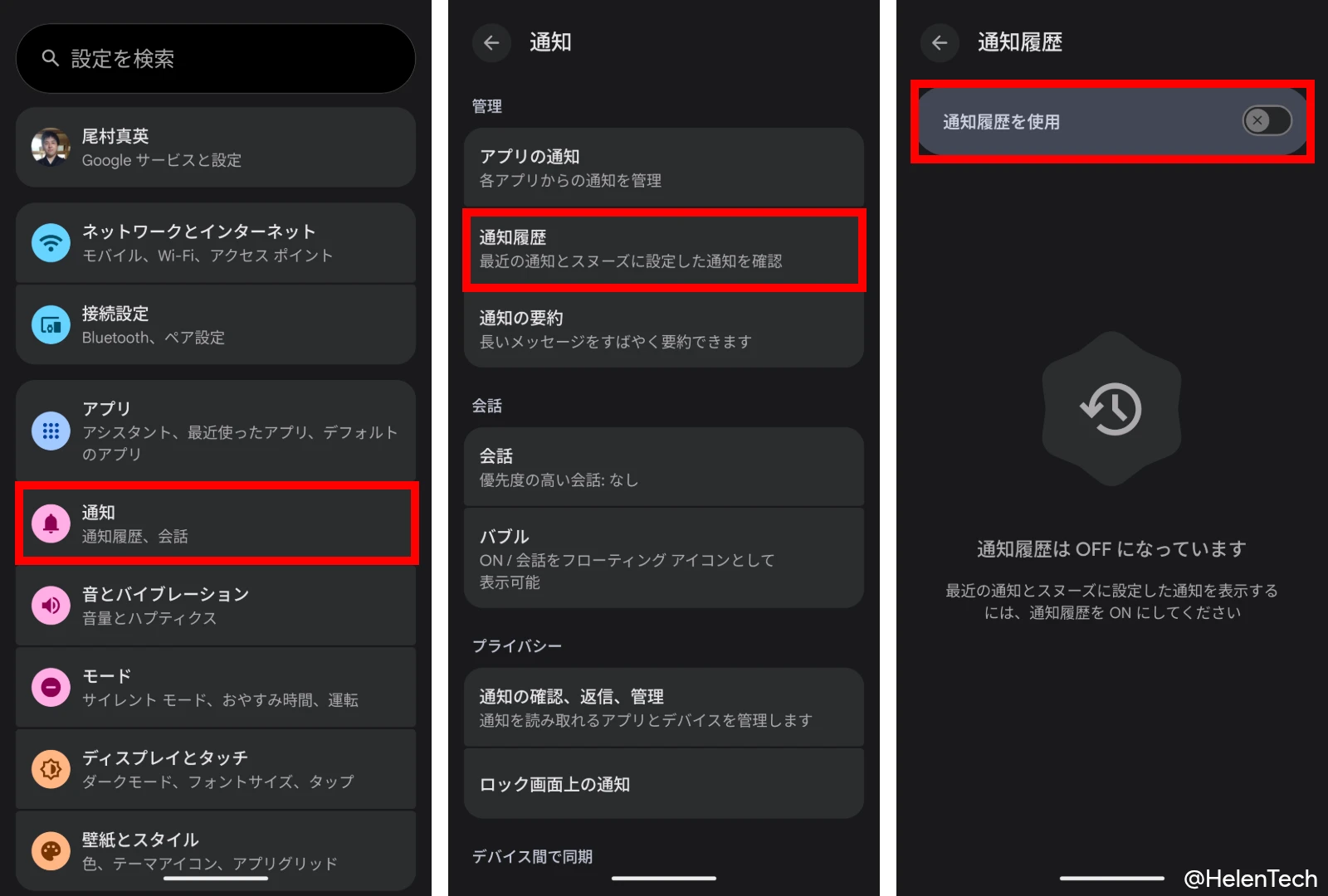
有効にすると、以降に届いた通知がこの画面に記録されていきます。
通知パネルから直接アクセスしたい場合は、通知パネルを開いて [履歴] アイコンまたは [通知なし] のテキストをタップすることで直接移動できます。
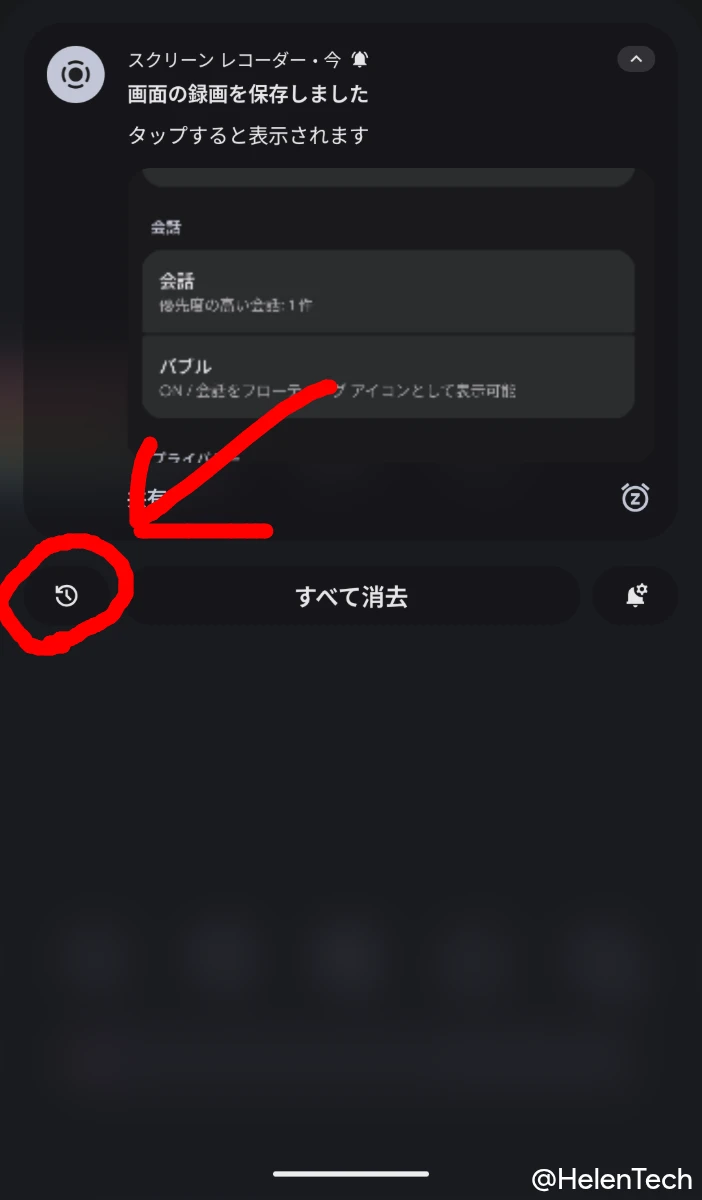
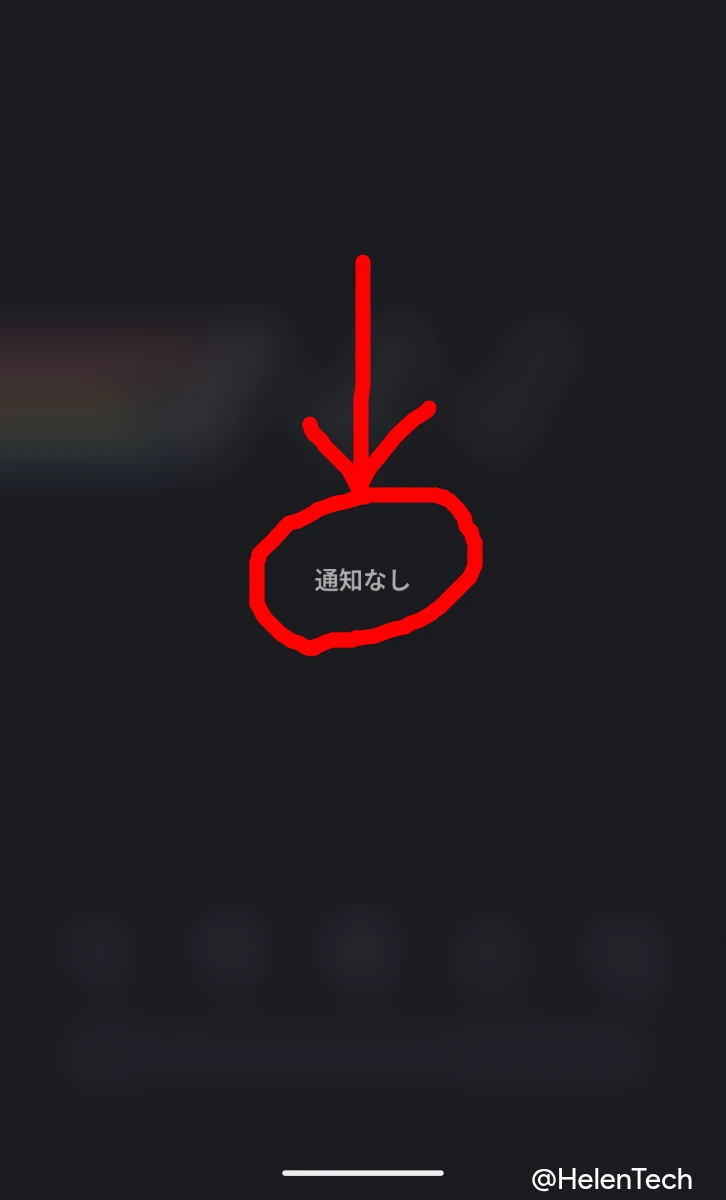
「通知履歴」の画面では、ページの上部に「最近非表示にした通知」が個別に並び、スクロールして下部には「過去 24 時間」にあったアプリごとの通知を確認することができます。
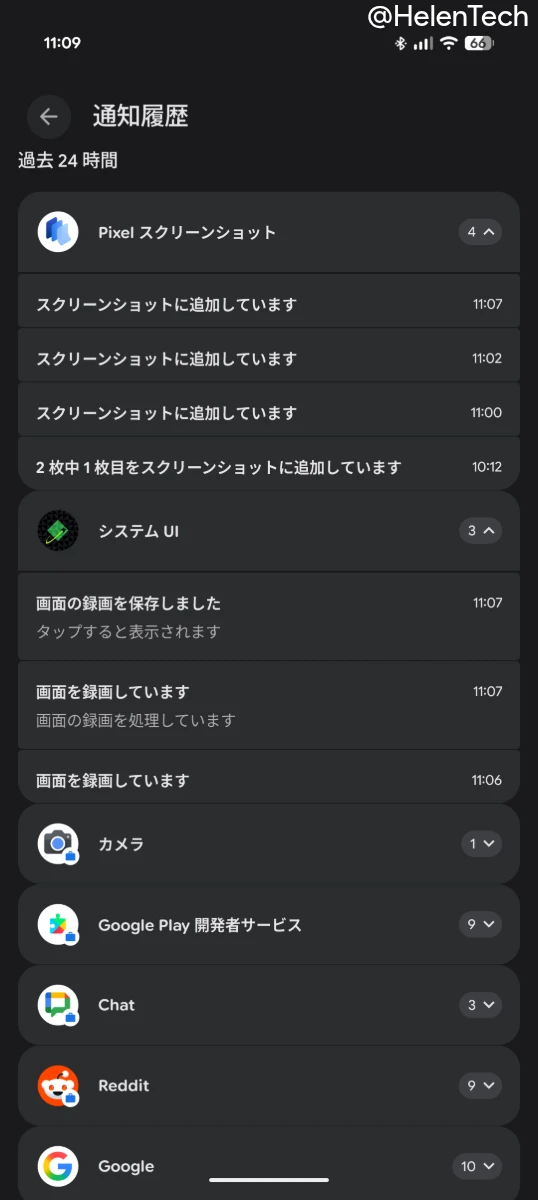
ただし、注意点として「通知履歴」は機能を有効にした後からの通知のみが記録されます。
有効にする前に届いた通知をさかのぼって確認することはできないため、Pixel デバイスを使い始めたタイミングで設定しておくことをおすすめします。