Android 17 QPR1 Beta 1 において、Google が開発を進めている Linux ターミナル(Terminal)アプリに、描画解像度を変更してパフォーマンスを最適化する新しい設定項目が追加されました。
この機能により、Android 上で Linux アプリやゲームを動作させる際、デバイスのスペックに合わせて描画負荷をユーザーが手動で調整できるようになります。
この設定は、筆者の Android 17 QPR1 Beta 1 で動作する Pixel 10 Pro Fold でも確認ができています。
解像度設定によるパフォーマンスの最適化
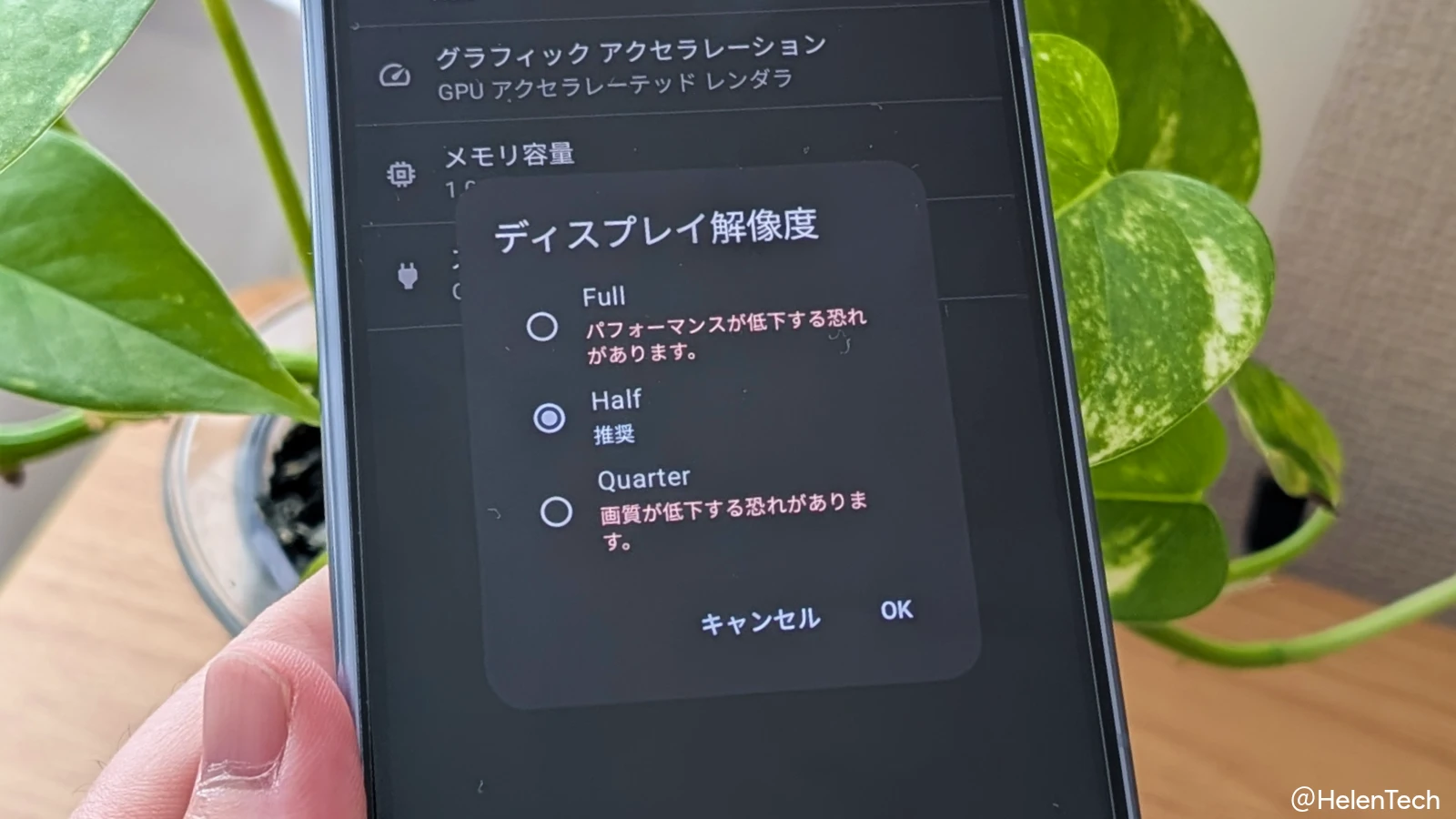
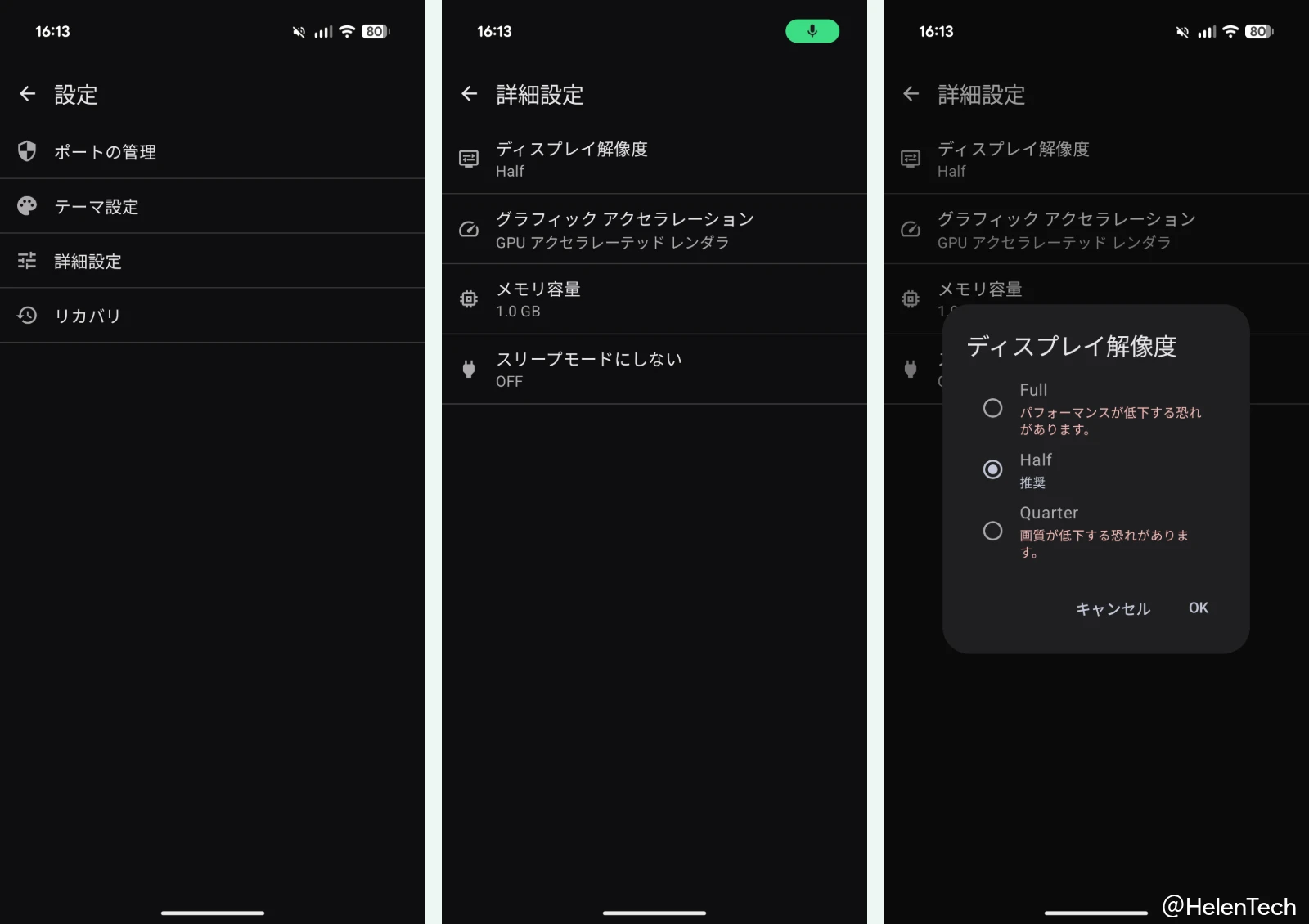
今回追加された「ディスプレイ解像度」設定は、ターミナルアプリ内の [設定] > [詳細設定] から変更できます。この設定では、グラフィカルインターフェース(GUI)を介して実行される Linux アプリの解像度を、以下の 3 つのレベルから選択可能です。
- Full:最高画質で表示されますが、デバイスのリソースを多く消費するためパフォーマンスが低下する可能性があります。
- Half:描画負荷と視認性のバランスが取れた設定で、パフォーマンスを最適化するために推奨されるオプションです。
- Quarter:画質は低下しますが、最も負荷が軽く、動作の滑らかさを優先する場合に適しています。
実際に Android 上で Linux アプリやゲームを動かす場合、特にリソースが限られたデバイスでは Full 解像度だと動作が重くなる傾向にあります。
Half や Quarter を選択できるようになったことで、古い Pixel デバイスやミドルレンジの Android タブレットなど、環境に合わせた最適な動作設定を見つけやすくなりました。
全画面表示への対応と操作性の改善
解像度設定に加えて、新しいターミナルアプリには専用の全画面表示ボタンが導入されました。
このボタンを使用すると、Android のナビゲーションバーやステータスバーが非表示になり、Linux アプリの表示領域を最大化できます。
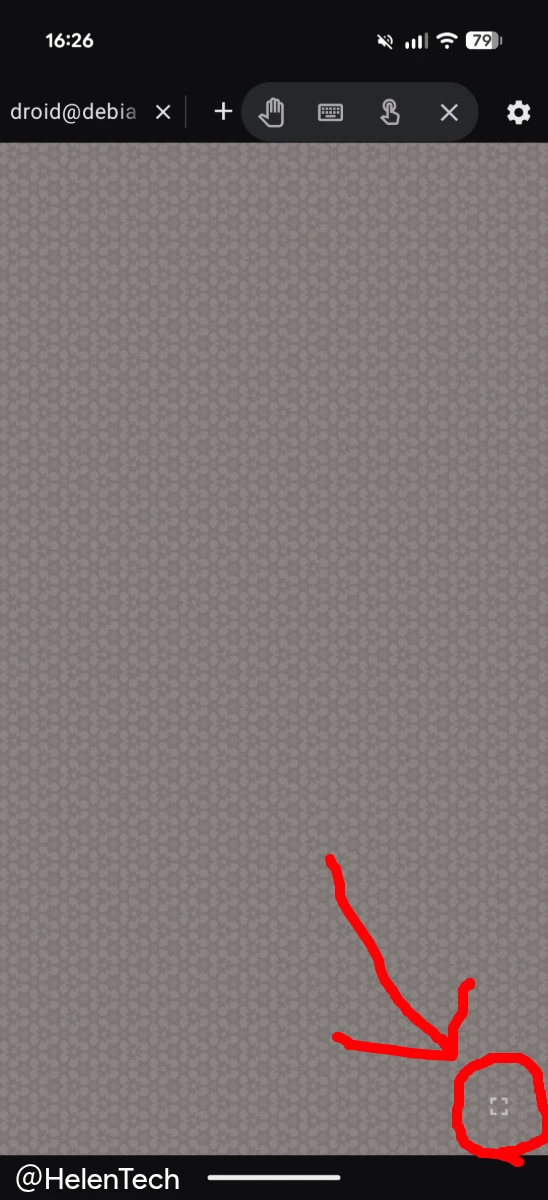
全画面表示中、ツールバーのオプションは画面下部のフローティングバーに格納されるため、コンテンツを邪魔することなく、広い画面を有効に活用して作業に集中できるようになりました。
まとめ
Android 17 QPR1 Beta 1 では、Linux ターミナルアプリに解像度設定が導入されたことで、デバイスの性能に合わせた調整が可能になり、高度な Linux アプリの利用がより現実的になりました。
これらの機能は現在ベータ版でテストされています。今後の開発が進むことで、Android 17 の安定版リリースとともに一般ユーザーへ展開される予定です。