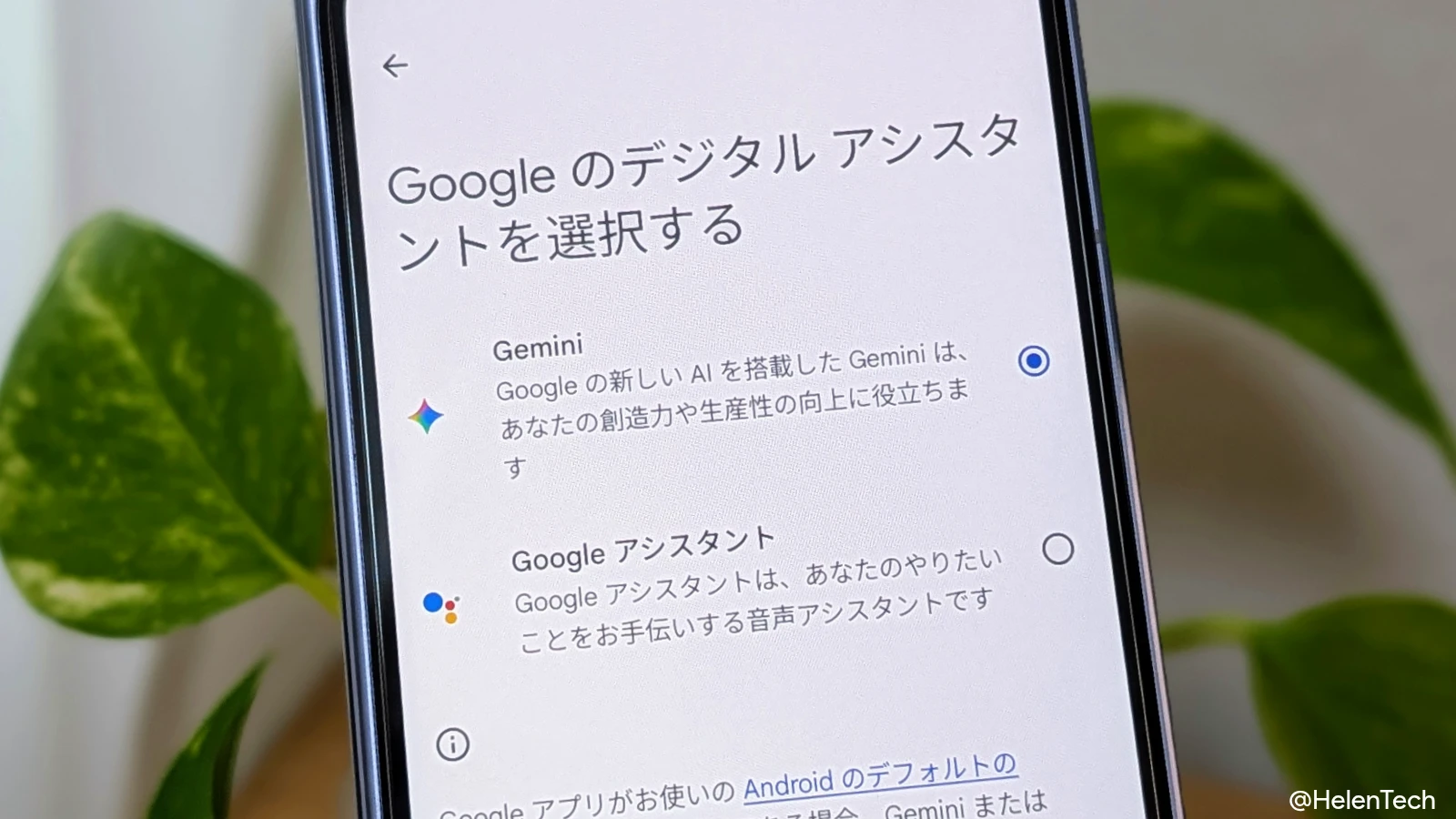
Google は 2026 年 4 月 17 日、Android デバイスにおける Gemini アプリの管理や削除、起動タイミングのカスタマイズに関する日本語の新しいヘルプ記事を公開しました。
Google の説明によれば、最近 Gemini をデフォルトのアシスタントから外したい、または意図しない起動を防ぎたいというユーザーからの声が増加していることに対応したもので、各種設定を 1 か所で管理する方法が案内されています。
新しいヘルプ記事で案内されている主な設定
ヘルプページでは、Gemini を完全に削除しなくても、起動方法を変更したり、Google アシスタントに戻したりする手順が解説されています。
以下に主な設定方法について、抜粋して紹介します。
電源ボタンや音声での起動を防ぐ
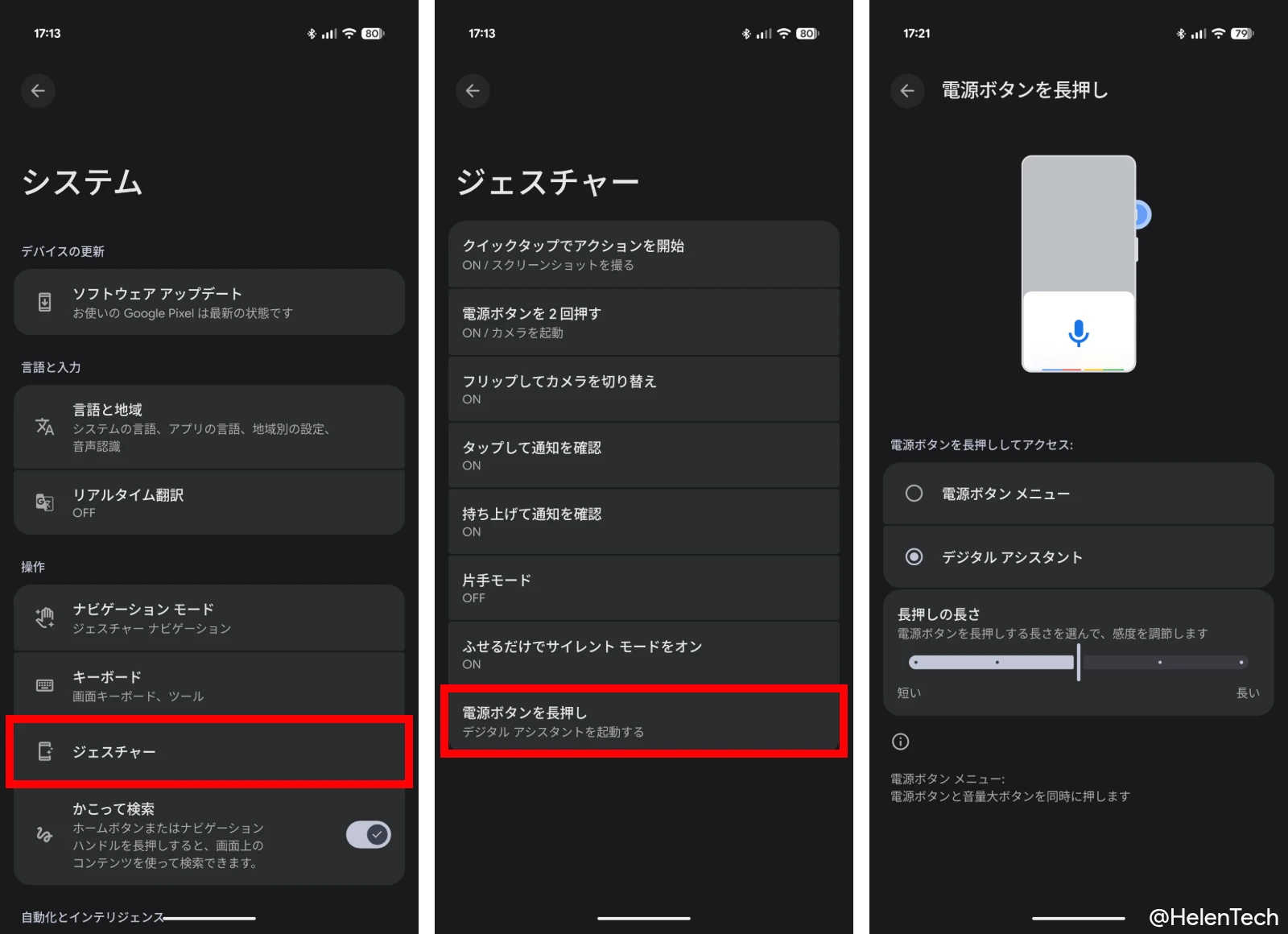
電源ボタンを長押ししたときに Gemini が起動しないようにするには、設定アプリの [システム] > [ジェスチャー] > [電源ボタンを長押し] を [電源ボタンメニュー] に変更します。これにより、Gemini の意図しない起動を防ぐことが可能です。
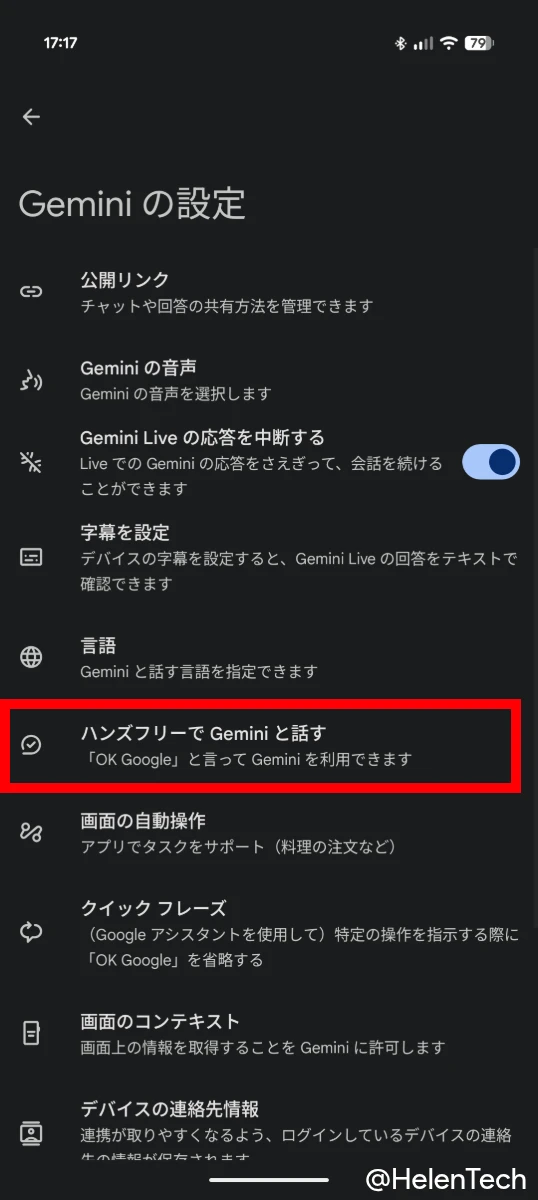
また、Gemini アプリ内の [設定] > [ハンズフリーで Gemini と話す] にある [OK Google] のトグルをオフにすることで、「OK Google」と話しかけたときに Gemini が起動できないように設定できます。
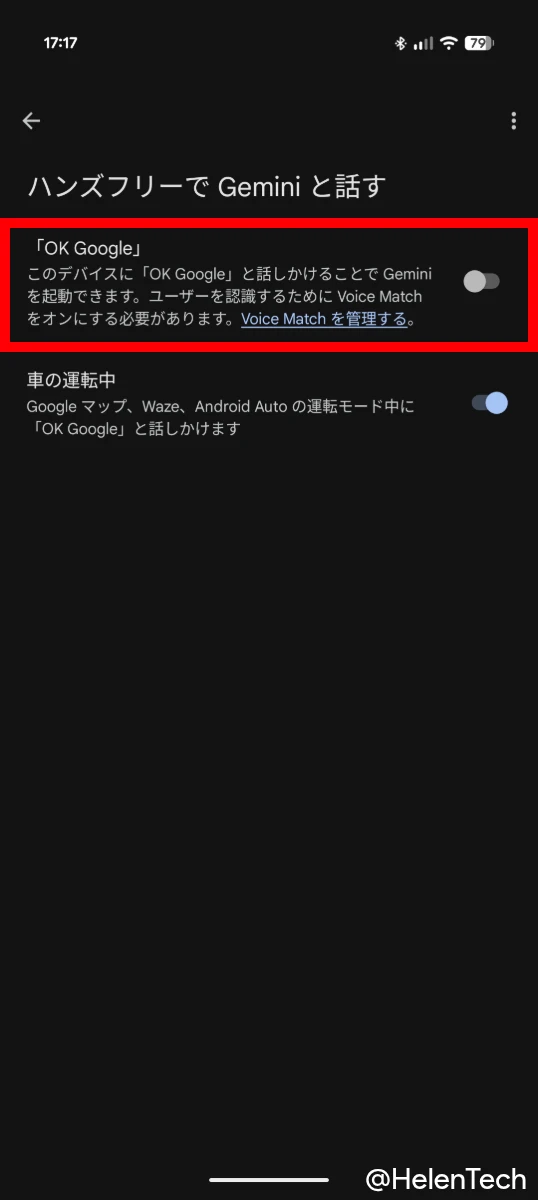
これにより、Pixel デバイスなどで誤ってボタンに触れてしまったり、意図せず音声に反応したりして Gemini が起動することを防ぐことができます。
ロック画面での起動防止とアシスタントの切り替え
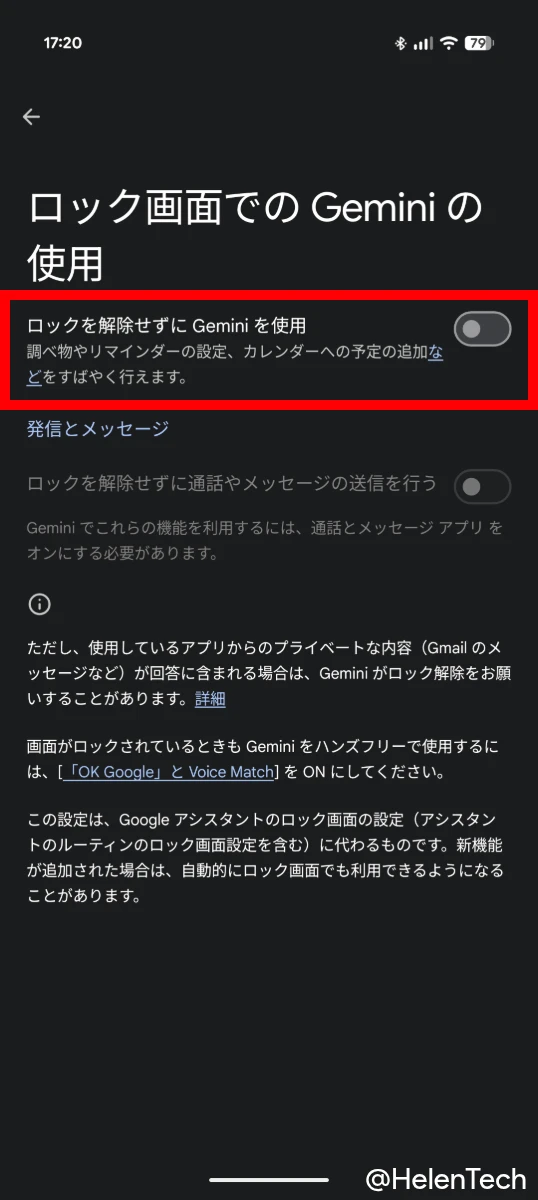
デバイスがロックされている状態での Gemini の起動をオフにすることも可能です。これも Gemini アプリの設定から [ロック画面での Gemini の使用] > [ロックを解除せずに Gemini を使用] のトグルで変更できます。
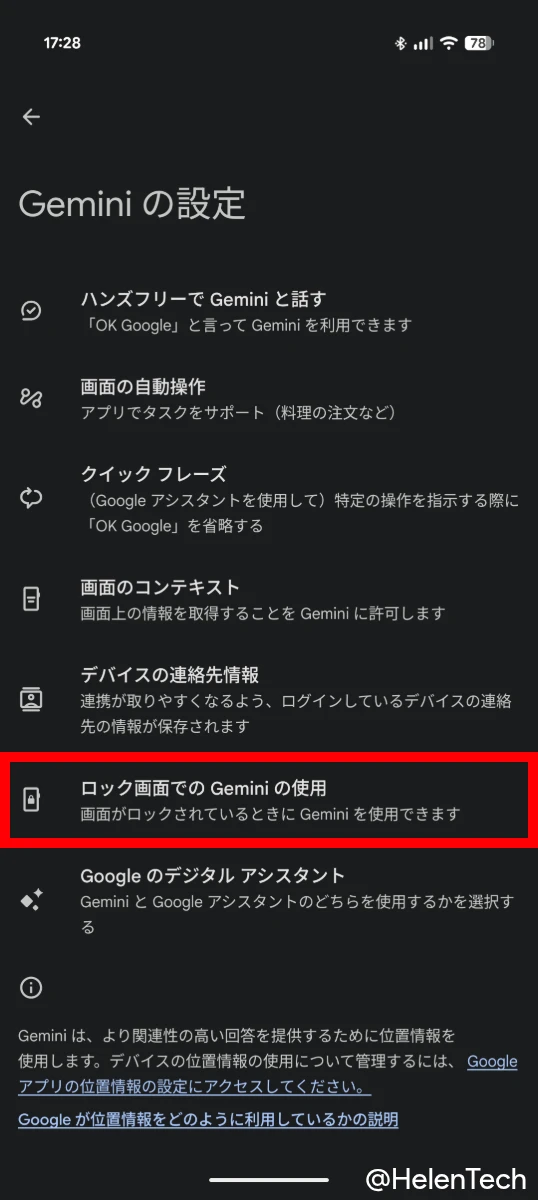
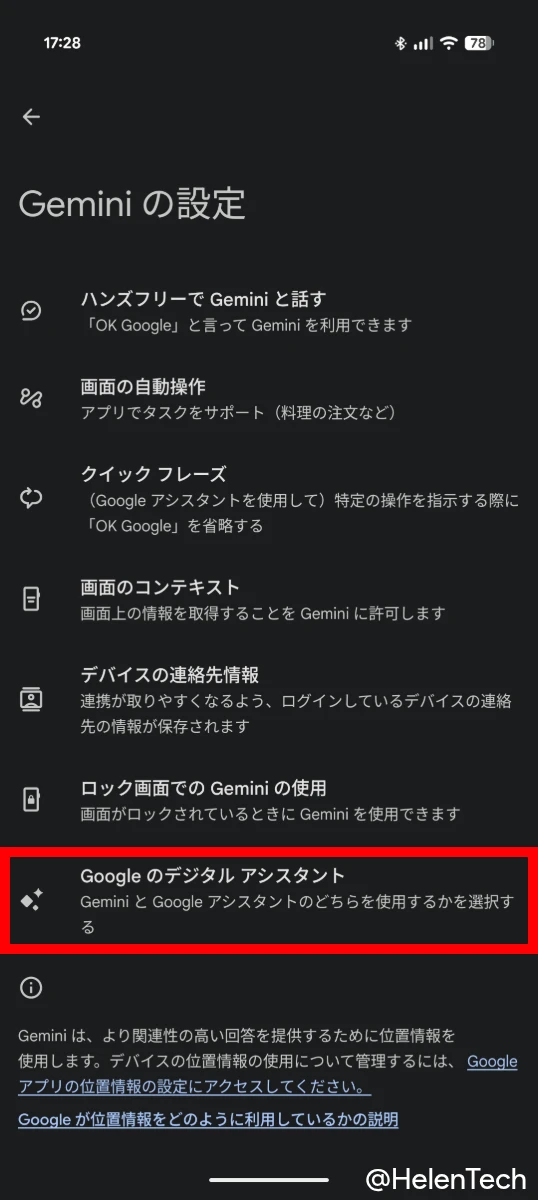
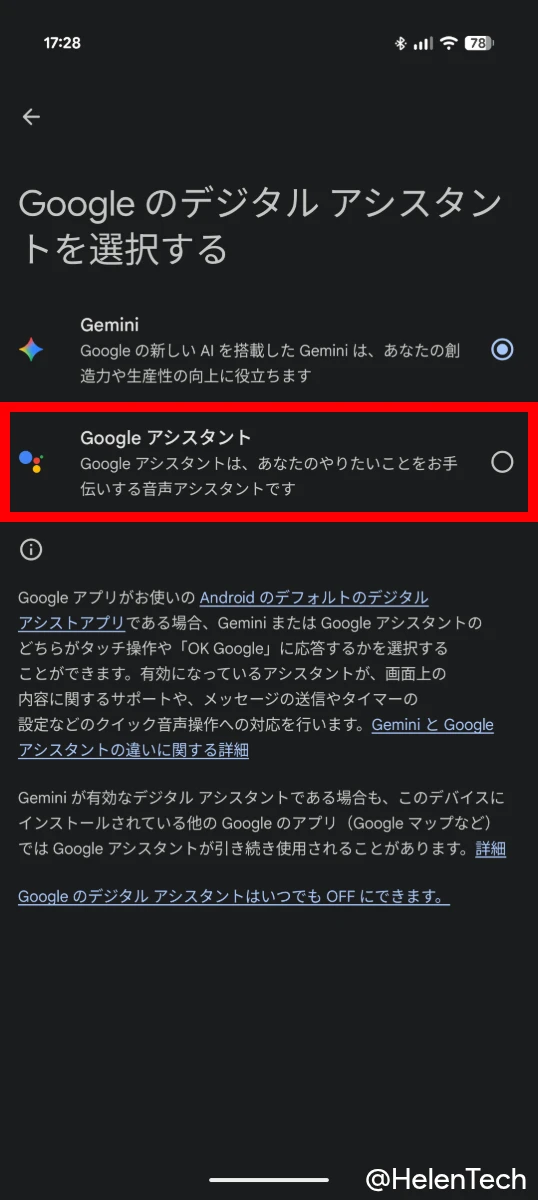
もし、メインのデジタルアシスタントを Google アシスタントに戻したい場合は、Gemini アプリの設定画面から「Google アシスタントに切り替える」を選択します。
デフォルトアプリの変更と Gemini の削除
デフォルトのデジタルアシスタント自体を別のアプリに変更したり、「なし」に設定したりすることもできます。
これは Pixel の [設定] アプリ内の [アプリ] > [デフォルトのアプリ] > [デジタルアシスタントアプリ] > [デフォルトのデジタルアシスタントアプリ] から変更することができます。
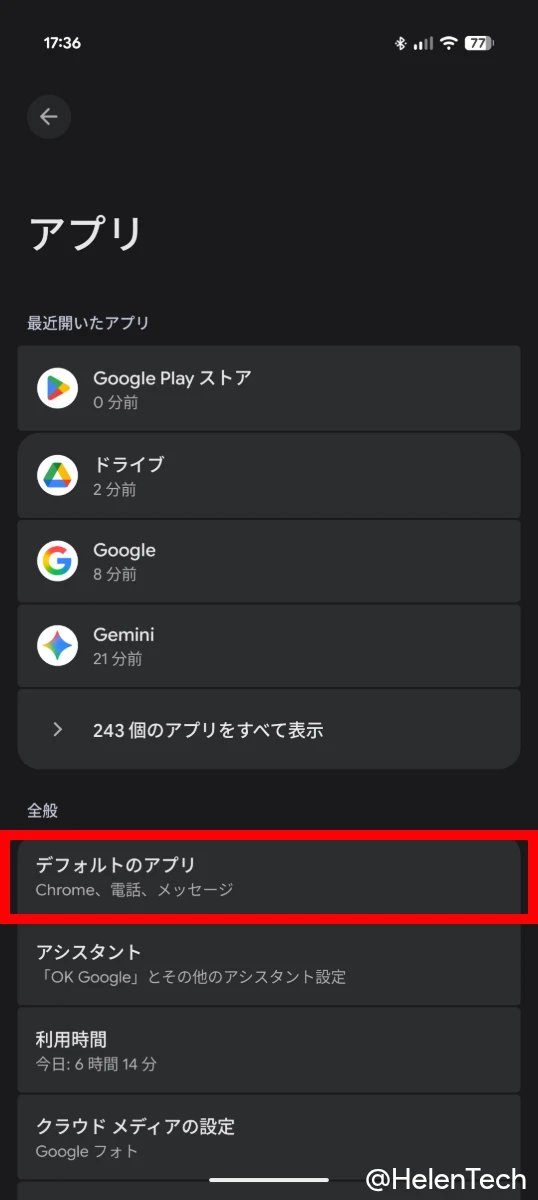
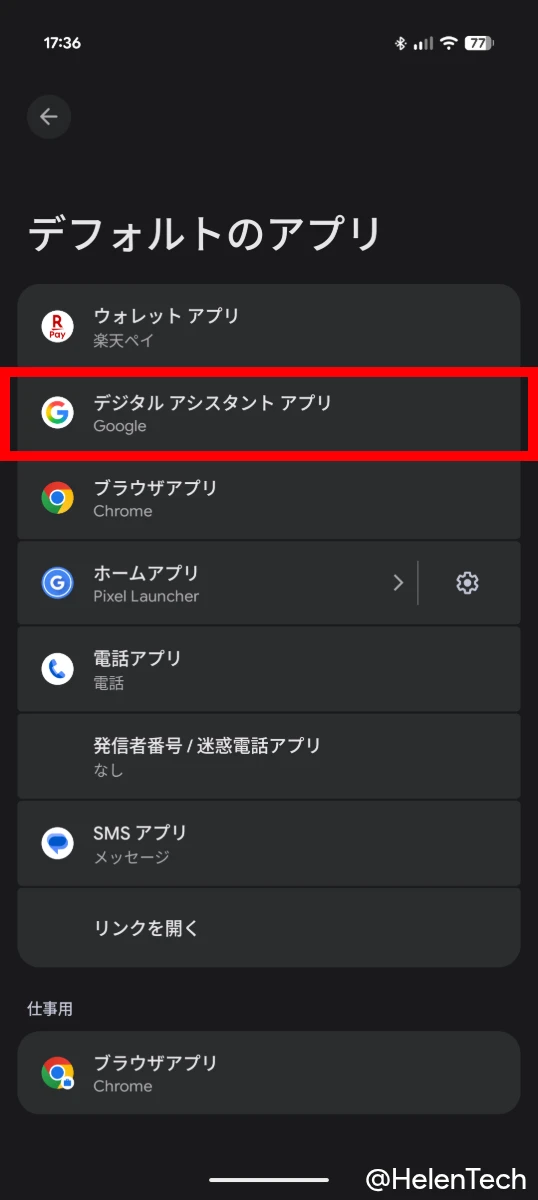
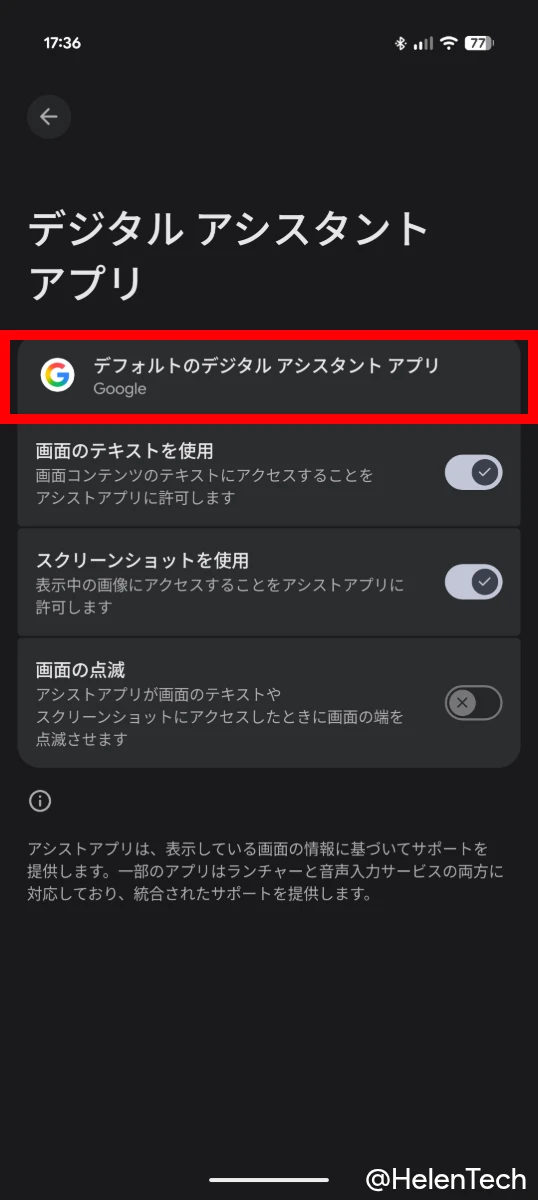
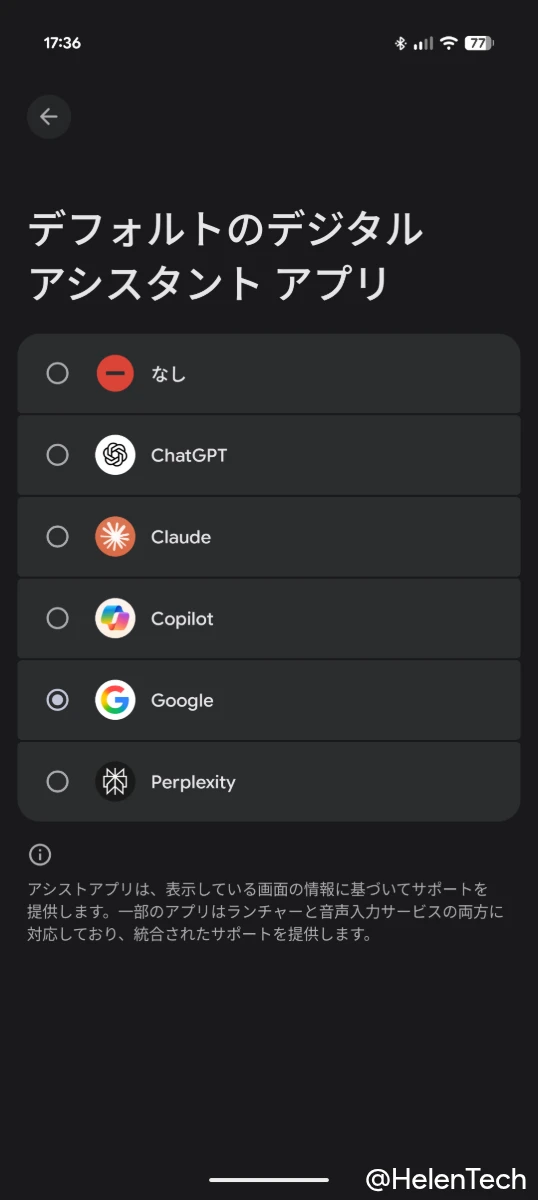
また、Gemini モバイルアプリそのものを削除する場合の手順も案内されていますが、アプリを削除してもデフォルトのデジタルアシスタント設定が自動的に解除されるわけではない点に注意が必要です。
完全に機能をオフにしたい場合は、アプリの削除と併せてデフォルト設定も変更することをおすすめします。
まとめ
今回 Google が公開したヘルプページにより、Google Pixel など Android デバイスにおける Gemini の設定を変更する方法が明確になりました。
詳細な設定手順については、Google の公式ヘルプページをご確認ください。
Google Pixel に関連する機能などの設定・活用についてはこちらをご覧ください。