2026 年 4 月 26 日 更新: ChromeOS 147 安定版のリリースに伴い、UI 経由で .deb ファイルのインストールおよびアンインストールする機能が非推奨 (削除) されたことが Google から発表されました。今後は、ターミナルからコマンドを利用してインストール/アンインストールする必要があります。
最新の ChromeOS 145 において、Chromebook で Linux 開発環境(Crostini)向けの .deb ファイルが、ファイルアプリから直接インストールができなくなりました。
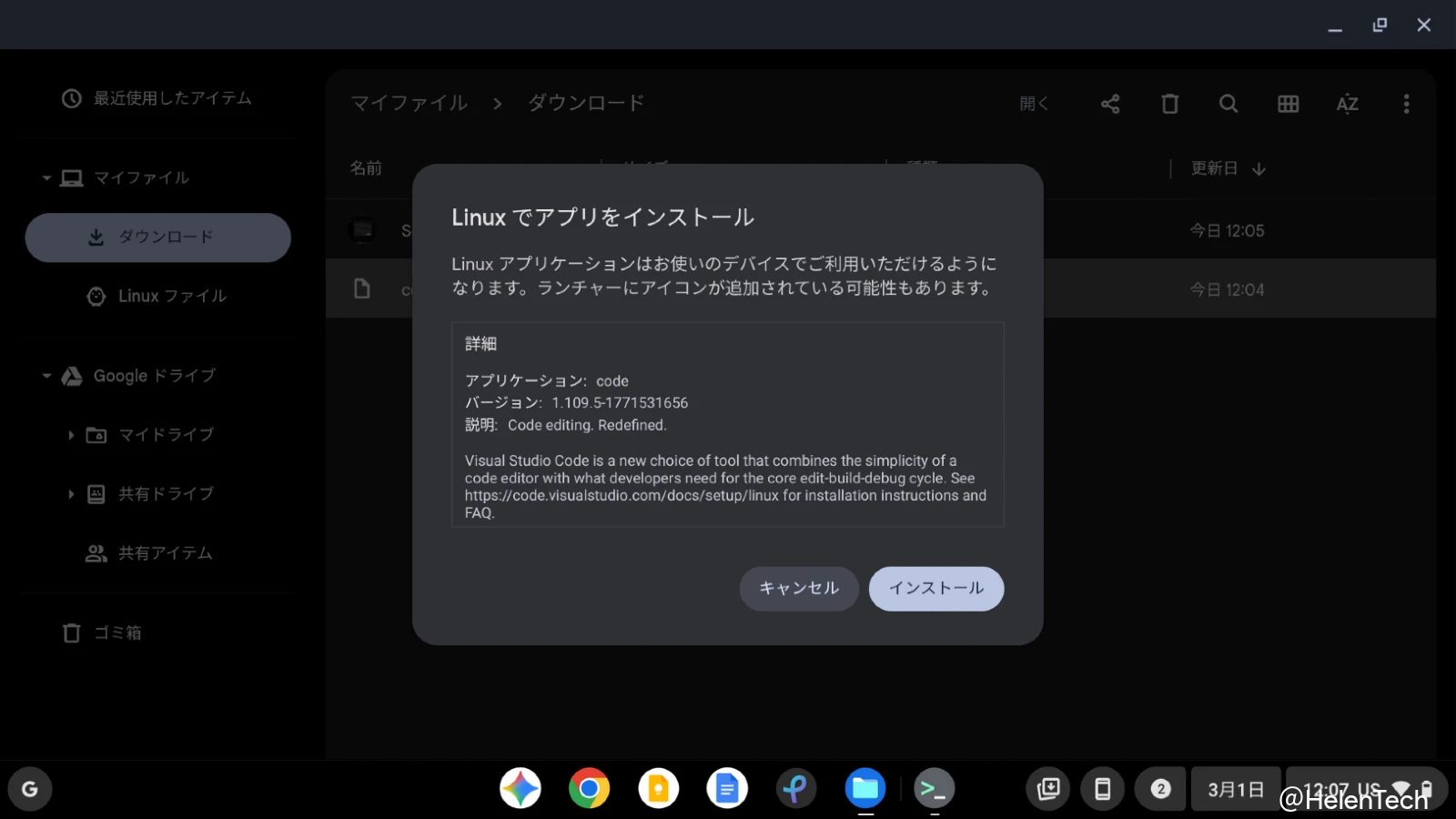
これまで Chromebook では、ファイルアプリ内に保存した .deb ファイルをダブルクリックするか、右クリックメニューから「Linux でのインストール」を選択することで、GUI ベースのインストーラーが立ち上がり、簡単にパッケージを導入することができました。
しかし、ChromeOS 145 ではこの挙動が変更されており、インストールするには Linux ターミナルからコマンドを使う必要があります。
Crostini から Baguette への移行に伴う影響か
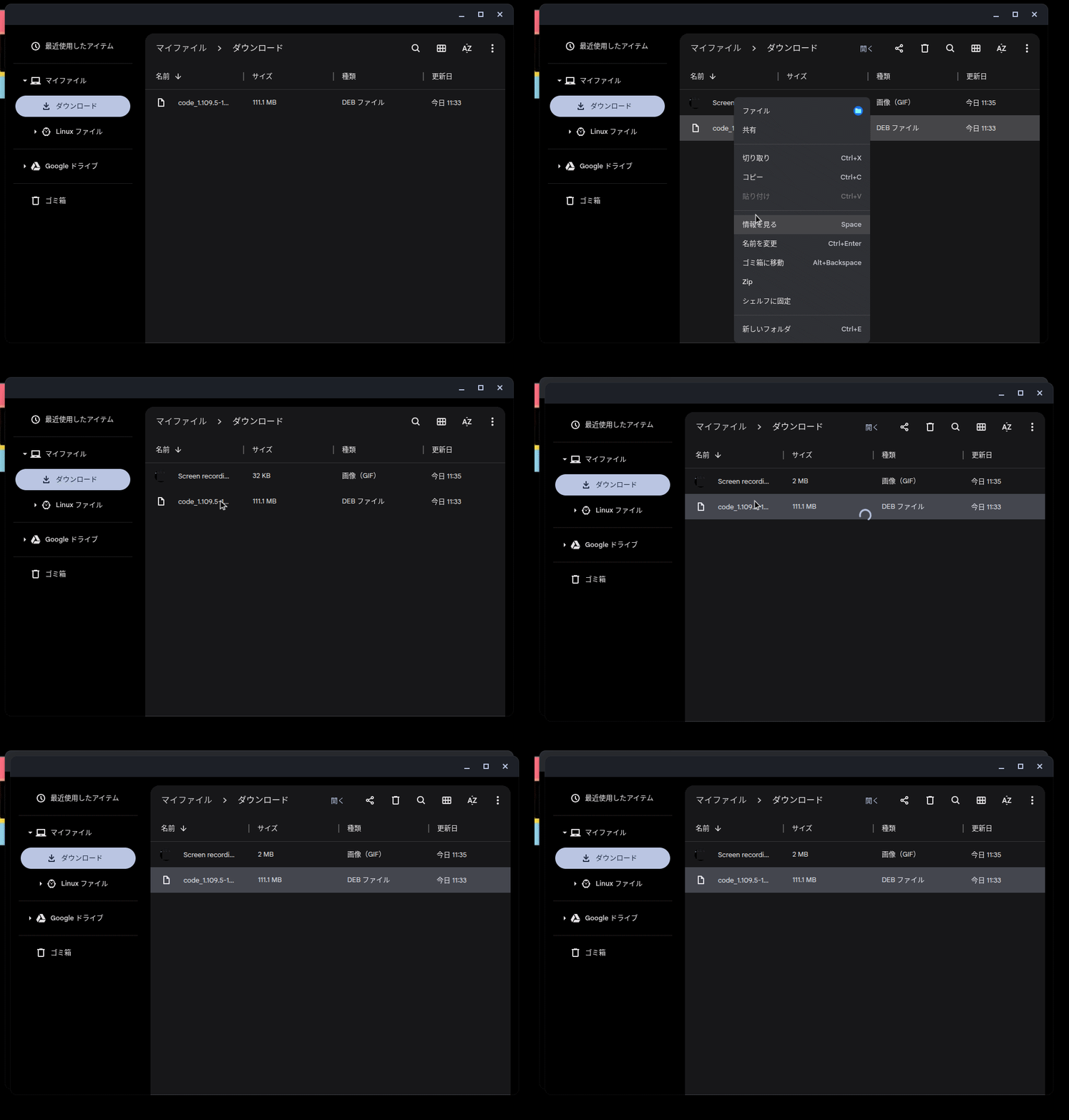
ChromeOS 145 にアップデートした Chromebook および Chromebox の実機で試してみたところ、ファイルアプリ上で .deb ファイルをダブルクリックしてもインストールできず、新たなファイルアプリのウィンドウが開くだけでした。
また、従来あった右クリックメニューの「Linux でのインストール」もなくなっています。
この変更について Google から公式な説明はありませんが、Reddit などでは、Linux 実行環境を「Crostini」から、より新しいアーキテクチャである「Baguette」へと移行する過程の影響である可能性が指摘されています。
これは、ChromeOS 141 での複数の Linux コンテナを管理する機能の削除や、ChromeOS 144 での ADB デバッグ廃止などにも影響していると考えられます。
現時点では、今回のインストール方法が仕様変更となったのか、一時的なバグなのかは不明です。
解決策は Linux ターミナルからのインストール
現状、GUI からのインストールが機能しない場合でも、Linux ターミナルからコマンドを実行することでパッケージの導入は可能です。むしろ、依存関係の解決をより正確に行えるため、確実な方法といえます。
Chromebook の Linux ターミナルから .deb ファイルをインストールする手順は次のとおりです。
- インストールした .deb ファイルを「Linux ファイル」に移動
- Linux ターミナルを起動し、以下のインストールコマンドを実行(パスワードを求められた場合は入力)
sudo apt install ./ファイル名.deb
- ターミナル上での指示に従い、インストールを完了する
GUI 操作は手軽ですが、内部で何が起きているか把握しにくい面があります。ターミナル経由であれば、もしインストールが失敗してもエラーメッセージが表示されるため、原因の特定がしやすくなります。
まとめ
ChromeOS 145 における今回の変更は、Linux アプリを頻繁に利用するユーザーにとっては不便な変化です。
今後のアップデートで GUI 側が修正される可能性もありますが、Baguette への移行に伴い「より Linux 標準に近い操作」が求められるようになっている可能性もあります。
いずれにしても、Linux はターミナル操作が基本となるという点は考慮しておくべきです。