Chromebook で Web 会議に参加したり、Android アプリを利用したりする機会が増えるにつれて、カメラやマイク、位置情報の権限管理が重要になります。
物理的なカメラカバー(プライバシーシャッター)を搭載するモデルも増えていますが、マイクに関しては物理的なスイッチがない機種がほとんどであり、アプリごとに権限を確認するのも手間がかかります。
しかし、ChromeOS では「プライバシー管理」設定を利用することで、デバイス全体のカメラ、マイク、位置情報などを、システムレベルで一括変更または個別にすることが可能です。
この記事では、Chromebook の「プライバシー管理」機能の設定手順と、実際に使用する際の挙動について紹介します。
「プライバシー管理」機能とは
Chromebook(Chrome ブラウザ)には、Web サイトごとに権限を管理する「サイト設定」がありますが、「プライバシー管理」はそれよりも上位のシステム設定にあたります。
この設定でカメラやマイクをオフにすると、Chrome ブラウザだけでなく、Google Play ストアからインストールした Android アプリや Linux アプリを含め、デバイス上のすべてのアプリからのアクセスを一括で遮断できます。
物理的なスイッチや機能キーがないモデルでも、ソフトウェア的に入力を完全にカットできるため、学校や企業だけでなく個人でもセキュリティやプライバシーを重視するユーザーには必須の設定です。
プライバシー管理の設定手順
Chromebook でこの機能を設定するには、以下の手順で設定ページにアクセスします。
- Chomebook の [設定] を開く
- [プライバシーとセキュリティ] > [プライバシー管理] に移動
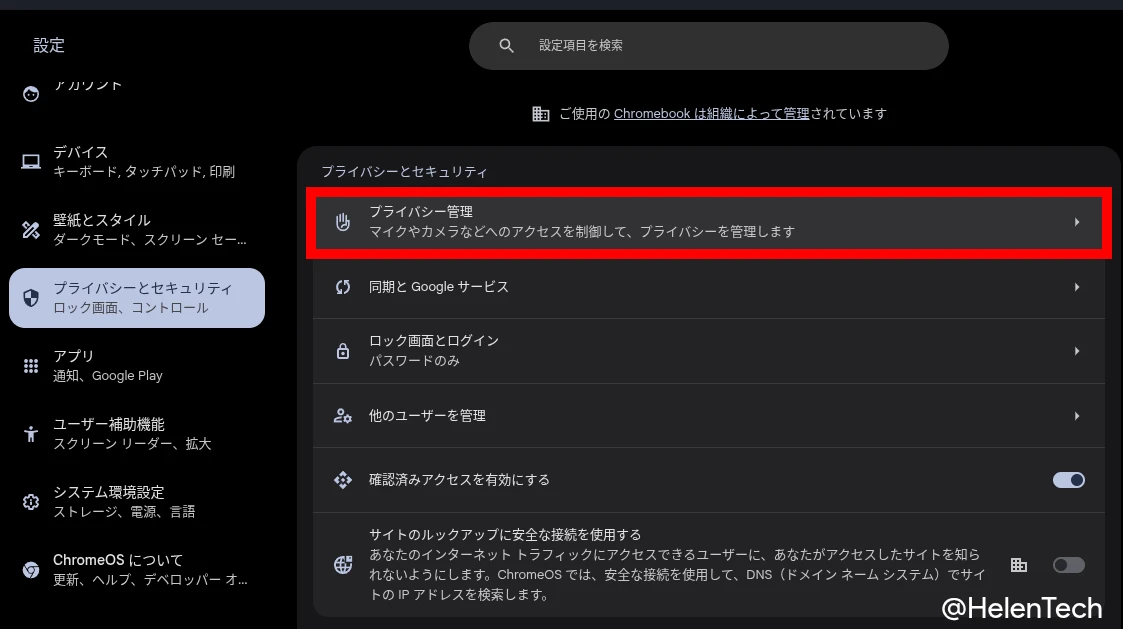
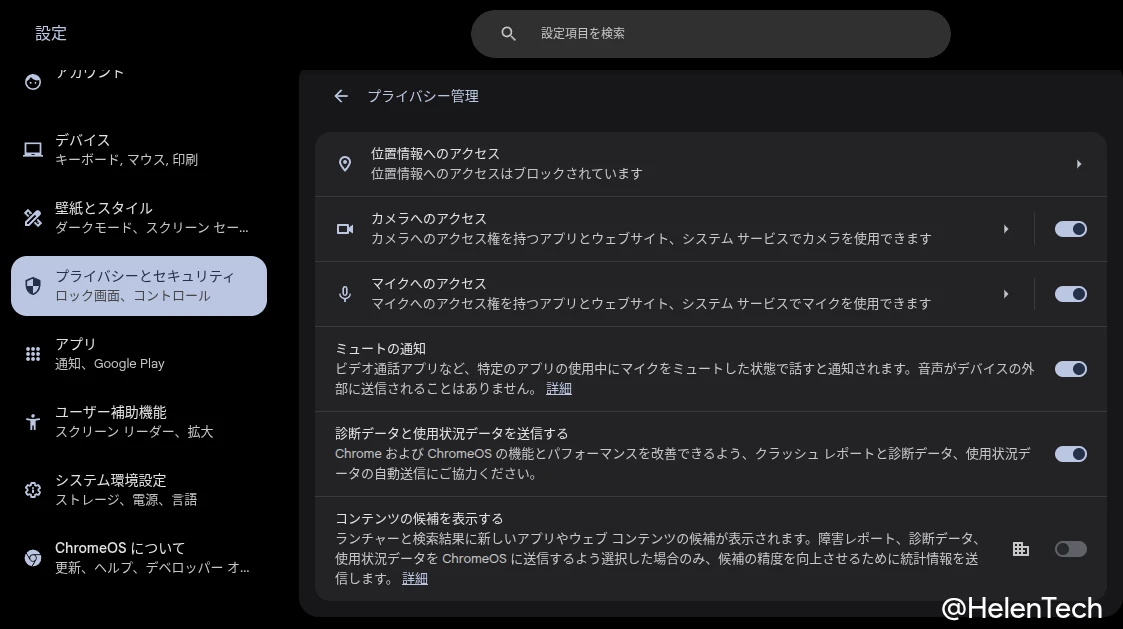
[プライバシー管理] の画面には、次のような項目が表示されます。
- 位置情報へのアクセス
- カメラへのアクセス
- マイクへのアクセス
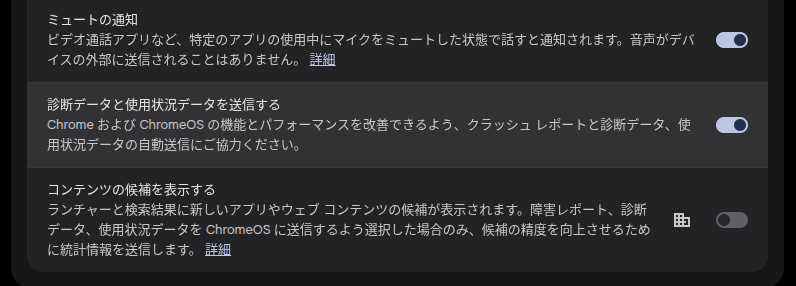
- ミュートの通知
- 診断データと使用データを送信する
- コンテンツの候補を表示する
各種アクセスは、アプリやウェブサイト、システムサービスに対して個別に権限を変更することができます。また、カメラとマイクは一括でオン・オフを切り替えることが可能です。
カメラとマイクへのアクセス設定
一覧に表示されている 「カメラへのアクセス」 と 「マイクへのアクセス」 は、右側にあるトグルスイッチをクリックすることで、すぐに一括でオン・オフ(許可・ブロック)を切り替えることができます。

なお、キーボードの最上段(ファンクションキーの列)に「マイクミュートキー」があるモデルでは、設定画面を開かなくても、キーを押すだけでシステム全体のマイクミュート(オン・オフ)を切り替えることができます。
さらに ランチャー + m のキーボードショートカットも利用でき、キーショートカットのカスタマイズで別のショートカットに割り当てることもできます。
一方で、「カメラへのアクセス」のオン・オフもキーショートカットを利用できますが、デフォルトではショートカットが割り当てられていないため、ユーザーが設定する必要があります。
位置情報の設定
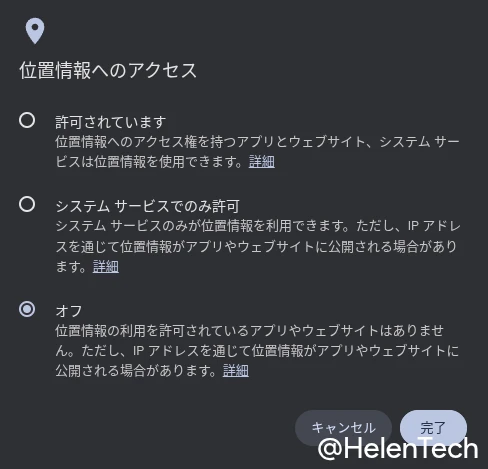
「位置情報へのアクセス」 の場合、項目をクリックして詳細画面へ進み、[アクセス権限を変更] をクリックして以下の 3 つのレベルを選択することができます。
- 許可されています: アプリ、Web サイト、システムサービスすべてで位置情報を使用できます。地図アプリなどを使う場合はこの設定が必要です。
- システムサービスでのみ許可: 「各地の天気」や「タイムゾーンの自動設定」などの OS 機能のみ位置情報を利用でき、インストールしたアプリや Web サイトには許可しません。
- オフ: すべてのアプリやサービスで位置情報の利用をブロックします。
なお、「許可されています」を選択したときのみ、「位置情報の精度による位置情報を ON にしますか」というポップアップが表示されます。
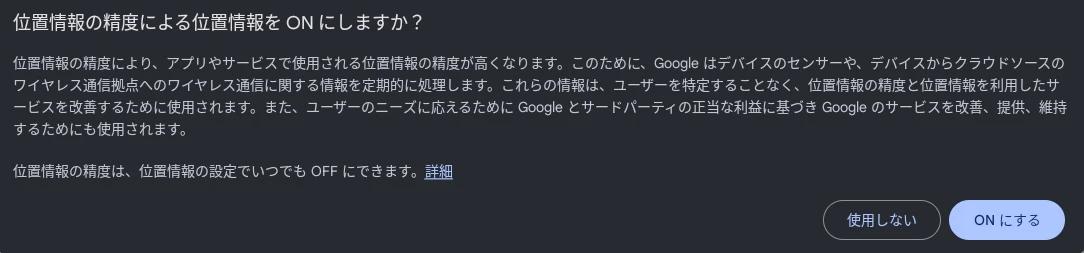
この設定を有効にしないと「許可されています」は有効にできませんが、位置情報へのアクセスページの下部にある [位置情報の詳細設定] ページでオフにすることができます。
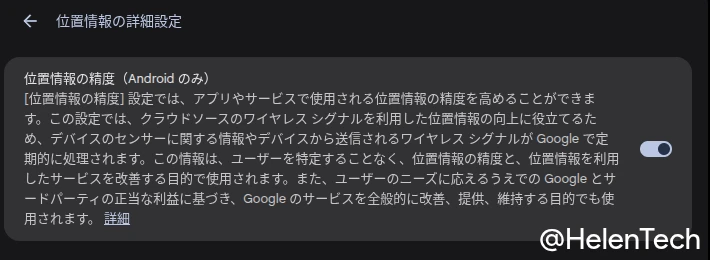
「位置情報の精度」は、アプリやサービスで使用される位置情報の精度を高める設定で、Android アプリにのみ適用されます。
アプリごとに個別に権限を管理する
システム全体で一括オフにするだけでなく、特定のアプリやサービスだけ使用をブロックすることも可能です。
[プライバシー管理] の画面で「カメラへのアクセス」や「マイクへのアクセス」の文字部分(トグル以外の場所)をクリックすると、現在その機能を使用する権限を持っているアプリの一覧が表示されます。これは位置情報も同様です。
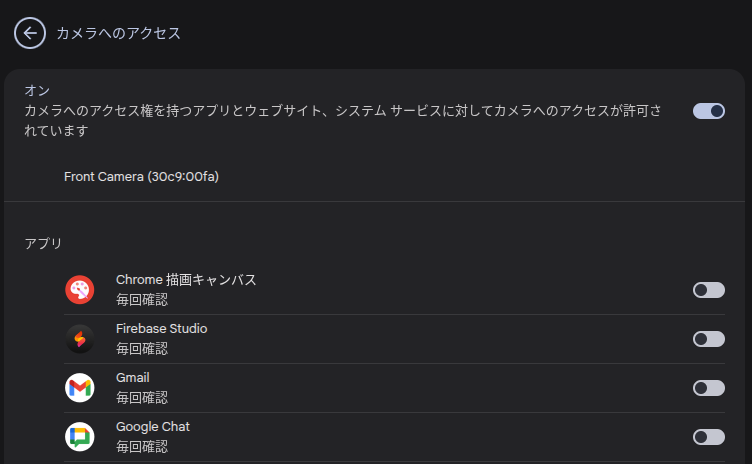
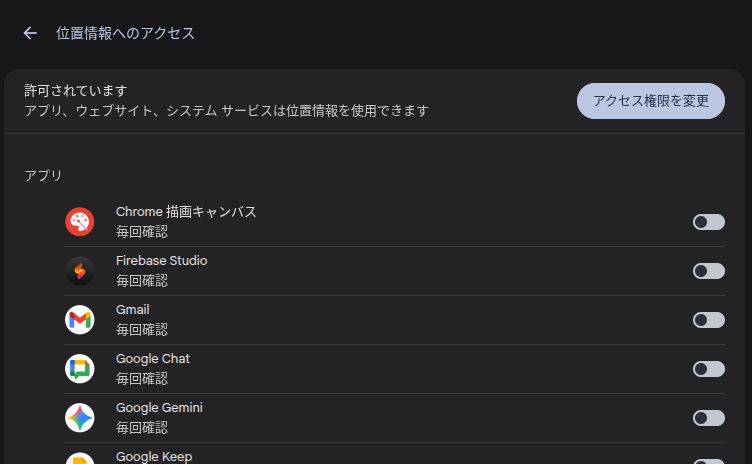
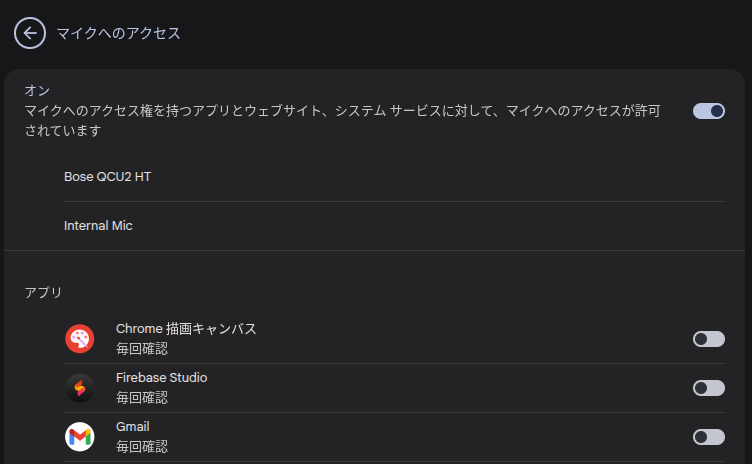
ここにはウェブアプリ(PWA) や Android アプリ、Chrome のシステムサービスが表示され、アプリごとに個別にスイッチをオフにすることができます。
「全体的には許可しておきたいが、使っていないアプリからのアクセスは防ぎたい」または「特定のアプリのみを有効にしたい」という場合は、この画面で個別に制御することをおすすめします。
その他の設定
なお、このページではアクセス権限だけでなく、マイクがミュート中に通知を表示する機能のオン・オフを切り替えることができます。
診断データと使用状況のデータを Google に送信するかどうかや、ランチャーと検索結果に新しいアプリやウェブコンテンツの候補を表示するかどうかの設定も変更できます。
使用中は「緑色のアイコン」で通知される
設定をオン(許可)にしている場合でも、アプリやサイトがカメラ・マイクを使用している間は、シェルフ(画面下のタスクバー)の右側、時刻表示の横に「緑色のプライバシー インジケーター」が表示されます。
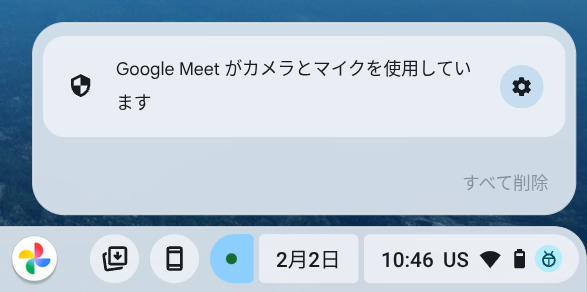
この緑色の点をクリックすると、「どのアプリが」「何(カメラまたはマイク)を使っているか」がポップアップで表示されます。
もし身に覚えのないアプリが表示されていたら、その場でアプリを終了したり権限を見直したりできるため、セキュリティ上の安心感につながります。
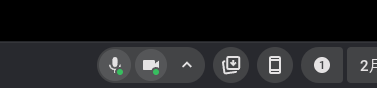
ちなみに Chromebook Plus の場合は、専用の「ビデオ通話コントロール」になります。
実際にブロックした時の挙動
システムレベルでアクセスをオフにした状態で Google Meet などのアプリを開くと、ChromeOS の通知としてマイクやカメラをオンにするよう促す通知が表示されます。
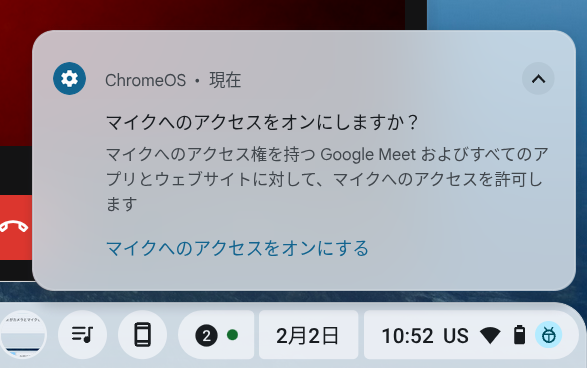
この通知にある [オンにする] ボタンをクリックするだけで、わざわざ設定画面を開くことなく、その場で一時的にアクセスを許可できます。Chromebook Plus だと通知方法が異なりますが、基本的にはワンクリックでオンにできます。
また、会議中に誤ってオフになった場合などは、Google Meet であれば画面内に通知が表示されるようになっています。
まとめ
今回は Chromebook の「プライバシー管理」機能を使って、カメラやマイク、位置情報をシステムレベルで制御する方法を紹介しました。
最近の Chromebook には物理的なプライバシースイッチやキーが付いていることもありますが、多くのモデルではソフトウェア的な管理が必要です。
特にマイクは目に見える形で「遮断されている」ことがわかりにくいため、この機能を使って管理することをおすすめします。
HelenTech では、このほかにも Chromebook の設定・活用に関する記事を多数公開しています。