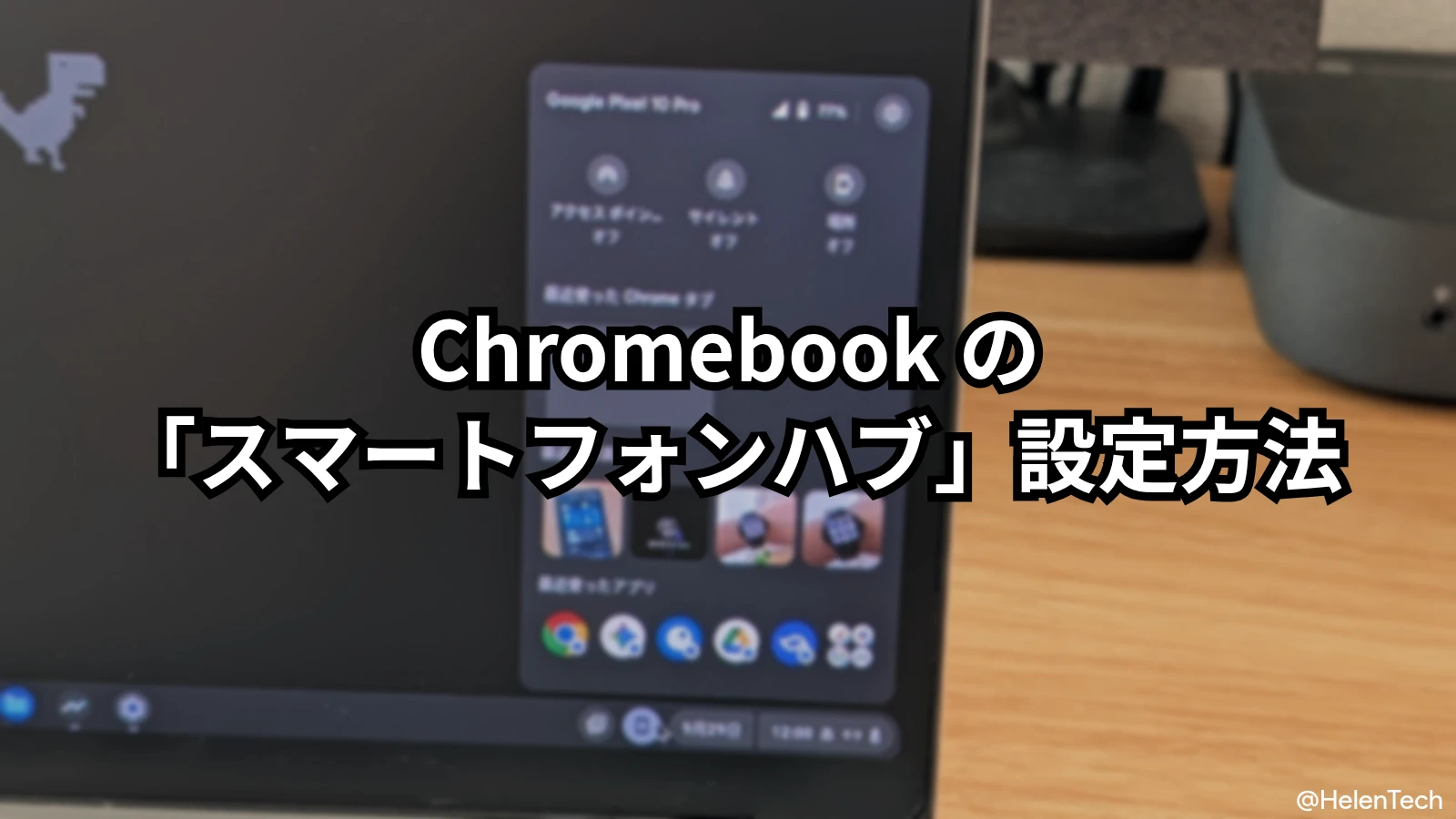
Chromebook と Android スマートフォンを連携させる「スマートフォンハブ (Phone Hub)」は、両方のデバイスをよりシームレスに利用するための便利な機能です。
Chromebook からスマートフォンの状態確認やテザリング、通知管理、さらにはスマートフォンのアプリを操作することも可能になります。
この記事では、スマートフォンハブの設定方法と主な機能、実際に使用する上での注意点について解説します。
スマートフォンハブとは?
スマートフォンハブは、Android スマートフォンと Chromebook を接続する機能です。同じ Google アカウントで両方のデバイスにログインし接続することで、デバイス間を連携させ、作業を効率化できます。
例えば、スマートフォンのバッテリー残量や電波状況の確認、テザリングの有効化、スマートフォンの場所を探すといった操作が Chromebook から行えます。
また、テキストメッセージの送受信や通知からの返信、スマートフォンで最後に開いた Chrome ブラウザのタブを Chromebook で再開することも可能です。
さらに「アプリストリーミング」という機能を使えば、一部のスマートフォンではアプリ自体を Chromebook 上で操作できます。
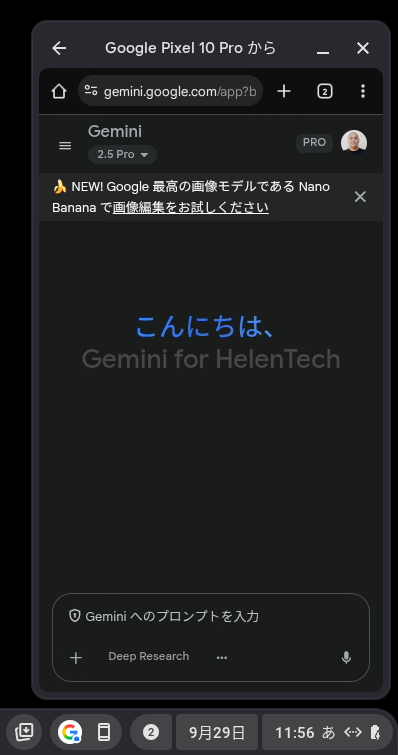
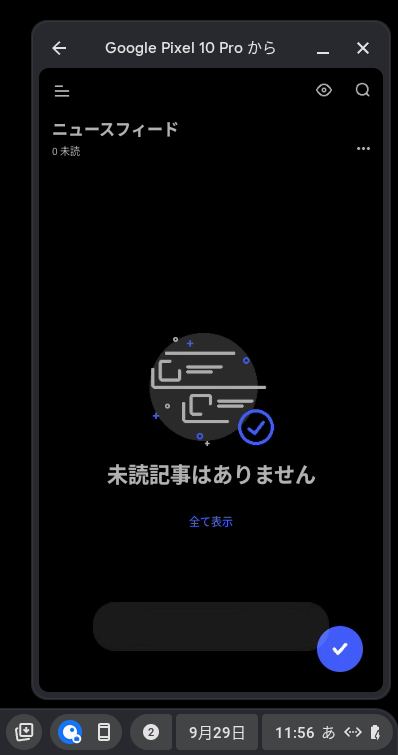
この機能は、Google Pixel シリーズや Android 13 以上を搭載する一部のデバイスで利用できます。
スマートフォンハブの設定方法
スマートフォンハブを設定するには、以下の手順に従ってください。
- Bluetooth をオンにする: まず、Chromebook とスマートフォンの両方で Bluetooth がオンになっていることを確認してください。Chromebook では、画面右下の時刻を選択して Bluetooth をオンにできます。
- Chromebook から設定を開始: Chromebook の [設定] > [接続済みのデバイス] に移動し、「Android スマートフォン」の項目にある [設定] ボタン をクリックします。
- 接続したい Android スマートフォンを選択: デバイスを選択する画面が表示されるため、プルダウンリストから Chromebook と連携したいスマートフォンを選び、[接続] をクリックします。
- 完了: Google アカウントのパスワードを入力して、[完了] をクリックします。
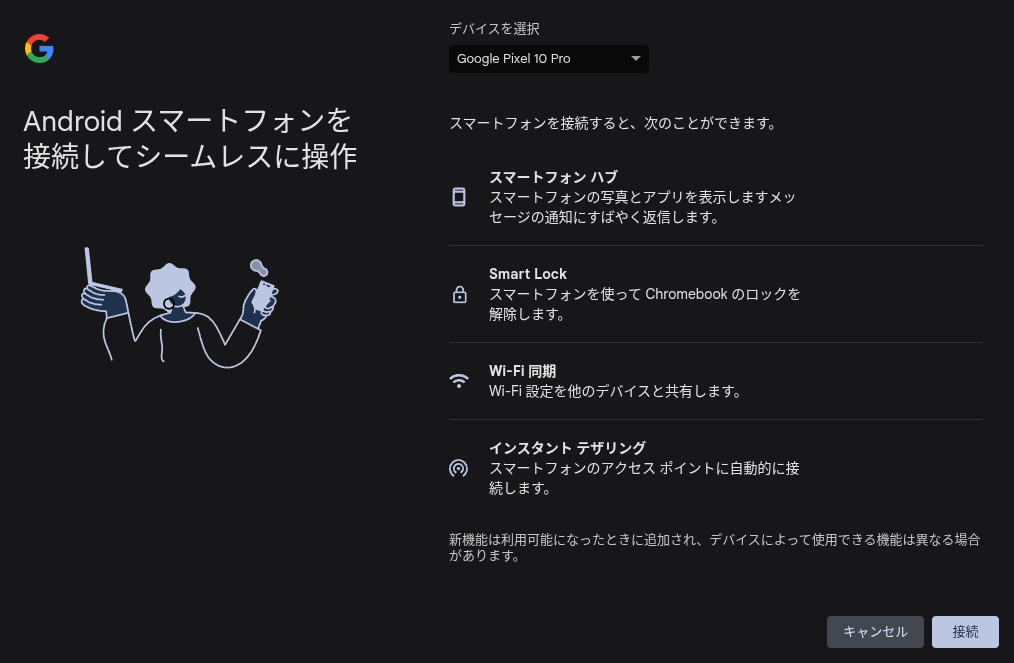
設定が完了すると、Chromebook のシェルフにスマートフォンのアイコンが表示されるようになり、ここから「スマートフォンハブ」の機能にアクセスできます。
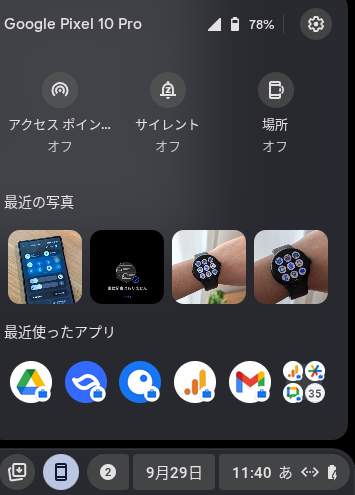
一度設定以降は Chromebook の起動時にスマートフォンと自動的に再接続されます。
スマートフォン側で許可が必要
なお、Chromebook から連携を設定しても、スマートフォン側で一部機能には許可が必要になります。
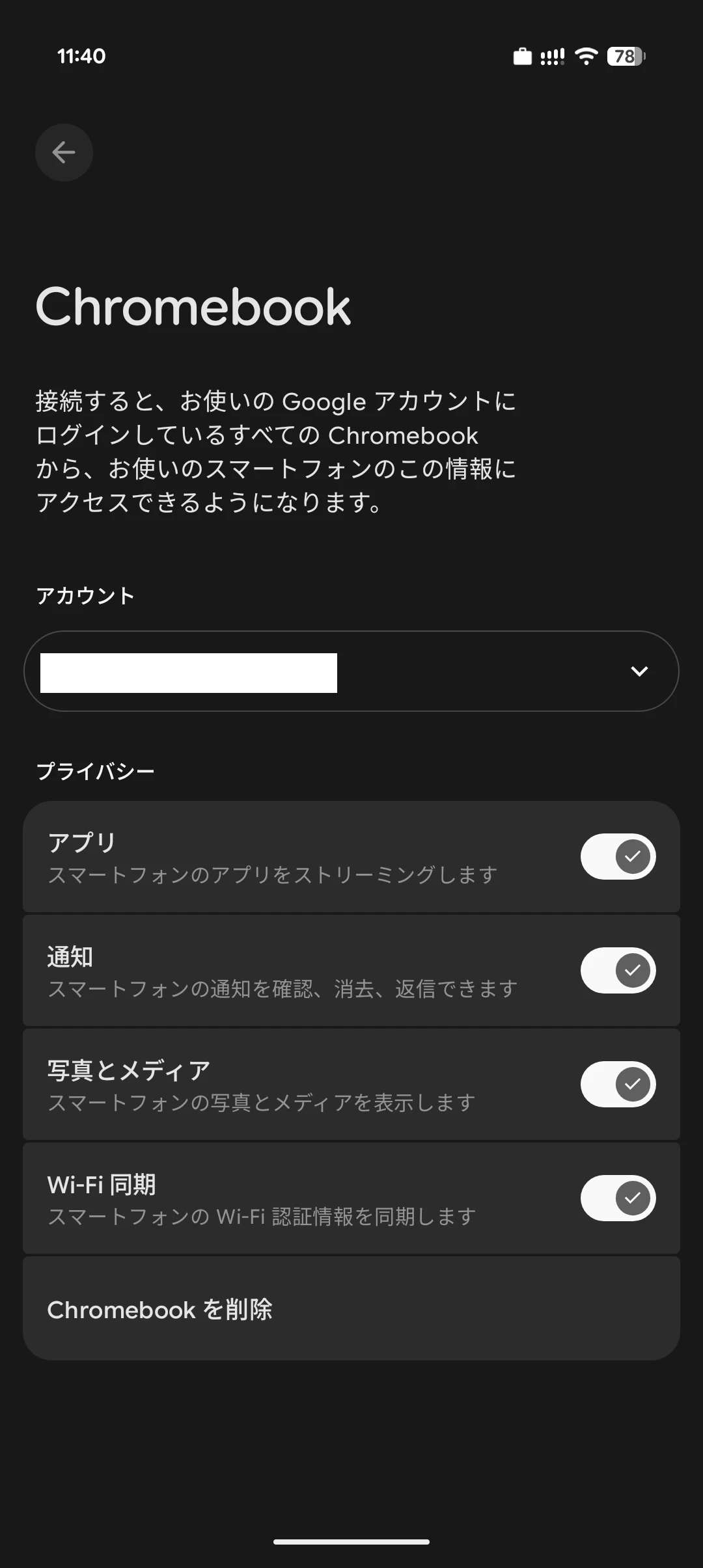
この許可は、連携後にスマートフォンの通知から行うか、以下の手順で許可することができます。
- スマートフォンで [設定] > [接続設定] > [接続の詳細設定] > [Chromebook] に移動します
- 正しいアカウントが選択できているかを確認し、[アプリ]、[通知]、[写真とメディア]、[Wi-Fi 同期] のトグルをオンまたはオフにします。
すべての機能を使う場合にはすべてのトグルをオンにすれば良く、一部のみであれば一部許可も選べます。
スマートフォンハブの主な機能
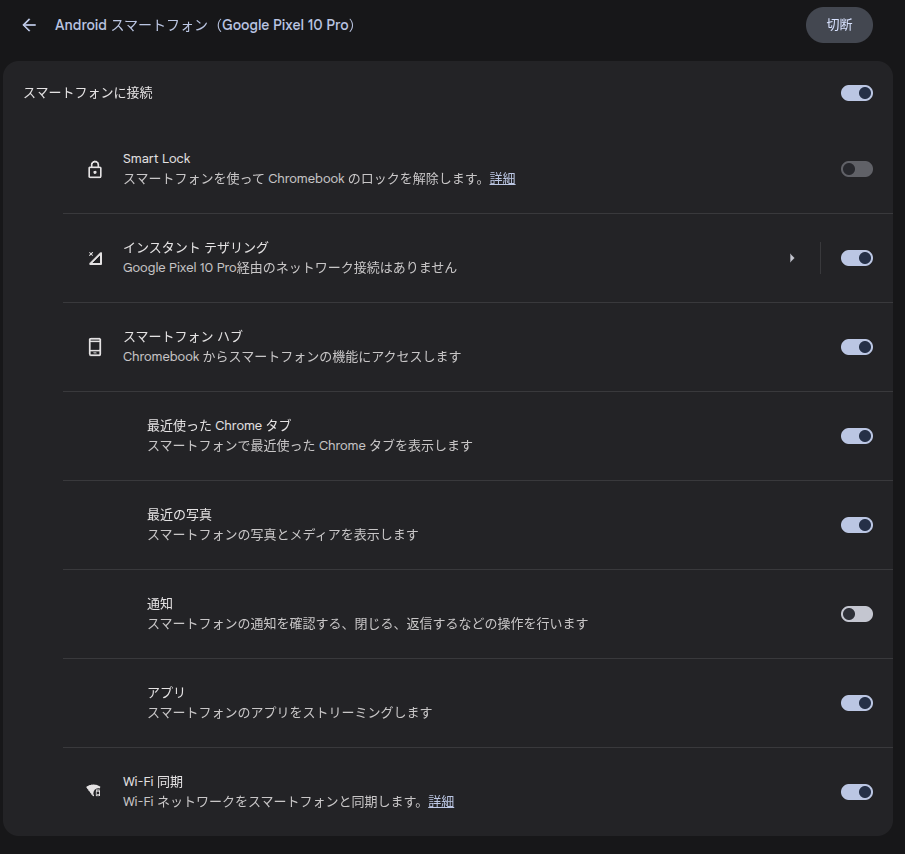
スマートフォンハブを設定すると、以下の便利な機能が利用できます。
- スマートフォンの状態確認: スマートフォンの電波状況や電池の残量を確認できます。
- 簡単な操作: アクセスポイントの有効化(インスタントテザリング)、スマートフォンをサイレントモードにする、スマートフォンを探す、などの操作が Chromebook から行えます。
- アプリのストリーミング: スマートフォンで開いたアプリを Chromebook にストリーミングできます。スマートフォンハブの「最近使ったアプリ」リストや「すべてのアプリ」リストから、ストリーミングしたいアプリを選択して開くことができます。
- メッセージアプリの通知: メッセージアプリの通知から直接アプリを開き、Chromebook 上でメッセージの送受信が可能です。
- Wi-Fi 同期: スマートフォンで利用した信頼済みの Wi-Fi ネットワークに、Chromebook が自動的に接続します。これにより、長いパスワードを入力する手間なくインターネットに接続できます。
- Smart Lock: Android スマートフォンをワイヤレスキーとして使用し、Chromebook のロックを解除できます。パスワード入力の手間を省き、すぐに作業を開始できます。
インスタントテザリングの利用方法
インスタントテザリングは、Chromebook と Android スマートフォン(特に Google Pixel デバイスなど)を同じ Google アカウントで連携させている場合に利用できる非常に便利な機能です。
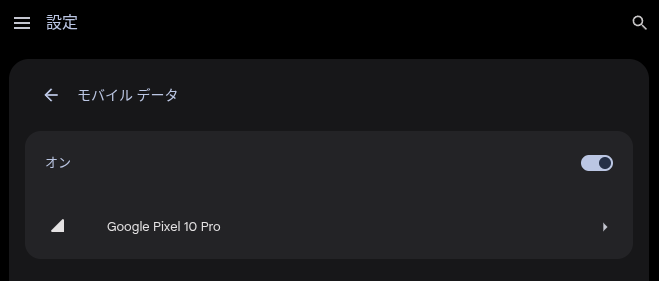
Wi-Fi テザリングのようにパスワードを入力することなく、Chromebook からスマートフォンのテザリングを直接有効にできます。
- 設定の確認: Chromebook の [設定] から [接続済みのデバイス] > [Android スマートフォン] の項目に進みます。
- インスタントテザリングをオン: 連携している Android スマートフォンが表示されていることを確認し、「インスタントテザリング」のオプションをオンにします。
- テザリングの開始: 一度設定しておけば、以降は Chromebook のクイック設定パネルにある「ネットワーク」アイコンをクリックし、スマートフォンの名前を選択するだけで、簡単にテザリングを開始できます。
よくある質問 (FAQ)
Chromebook と Android スマートフォンの連携や「スマートフォンハブ」に関する、よくある質問をまとめます。
質問と回答をみる
- Chromebook でスマートフォンハブがうまく接続できない場合の対処法は?
-
スマートフォンハブは非常に便利ですが、時々接続が不安定になることがあります。
例えば、ペアリング済みにもかかわらずデバイスを探し続けたり、インスタントテザリングが連続して失敗したりすることがあります。
このような場合は、以下の対処法を試してみてください。
- Bluetooth のオン/オフ: 両方のデバイスで Bluetooth がオンになっていることを確認し、スマートフォンの Bluetooth を一度オフにしてから再度オンにしてみてください。
- Chromebook の再起動: Chromebook の電源を切り、もう一度電源を入れ直すと、接続が改善される場合があります。
- スマートフォンハブ機能のオン/オフ: Chromebook の設定で「接続済みのデバイス」からスマートフォンを選択し、スマートフォンハブの機能がオンになっているか確認してください。個々の機能をオン/オフすることも可能です。
それでも解決しない場合は、スマートフォンの再起動もお試しください。
テザリングの場合は、スマートフォンのアクセスポイント設定を直接有効にした方が早いこともあります。
- Chromebook のアプリストリーミングはどのスマートフォンでも利用できますか?
-
アプリストリーミングは、Google Pixel シリーズや、Android 13 以上を搭載する一部の Android デバイスで利用可能です。
すべての Android スマートフォンで利用できるわけではありませんので、お使いのデバイスが対応しているかご確認ください。
ただし、Google のヘルプページの内容はしばらく前から更新されていないため、接続したら使えるという可能性もあります。
- インスタントテザリングと通常のテザリングの違いは何ですか?
-
インスタントテザリングは、パスワード入力が不要で、Chromebook から直接スマートフォンのテザリングを有効にできる点が大きな違いです。
通常のテザリングでは、スマートフォン側での操作とパスワード入力が必要です。
また、通常はスマートフォンの操作が必要になりますが、Chromebook から直接スマートフォンのテザリングをオンにできるというメリットもあります。
- Smart Lock が機能しない場合はどうすればよいですか?
-
まず、両方のデバイスで Bluetooth がオンになっていること、同じ Google アカウントでログインしていることを確認してください。
それでも機能しない場合は、他のスマートフォンハブ機能も停止している可能性が高いため、「スマートフォンハブがうまく接続できない場合の対処法」を試してみてください。
稀に全てに問題がなくても、認識しない場合があります。このとき、おそらく他のスマートフォンハブの機能も認識できなくなっていますので、「スマートフォンハブがうまく機能しない場合の対処法」を試してみてください。
- Chromebook の Wi-Fi 同期のメリットは何ですか?
-
スマートフォンで利用したことがある Wi-Fi に Chromebook が自動で接続されるため、長いパスワードを毎回入力する手間が省けます。
- スマートフォンで仕事用プロファイルを使用していてもスマートフォンハブは使えますか?
-
はい、仕事用プロファイルの Google アカウントと Chromebook のアカウントが同じであれば、仕事用のアプリも操作できます。
ただし、組織の管理者が機能を制限している場合があるため、必要に応じて確認してください。
まとめ
Chromebook のスマートフォンハブ機能を活用することで、Android スマートフォンとの連携が格段に向上し、さらに便利に使うことができます。
時折、接続が不安定になることもありますが、簡単なトラブルシューティングで解消できる場合がほとんどです。本記事を参考に、ぜひスマートフォンハブを設定して活用してみてください。
なお、この他にも多数 Chromebook の機能の設定や使い方も紹介していますので、興味のある方は こちら をご覧ください。