Chromebook を使っていると、マウスカーソル(マウスポインター)が背景に紛れて見つけにくかったり、プレゼンや画面共有のときにもう少し強調したいと感じることがあります。
ChromeOS には、カーソルの大きさや色を好みに合わせて調整できる機能が標準搭載されており、追加アプリをインストールする必要はありません。
この記事では、Chromebook でマウスカーソルのサイズや色を変更する手順と、あわせて利用すると便利なユーザー補助機能を紹介します。
マウスカーソルの設定を開く
マウスカーソルのサイズと色を変更するには、次のような手順を行います。
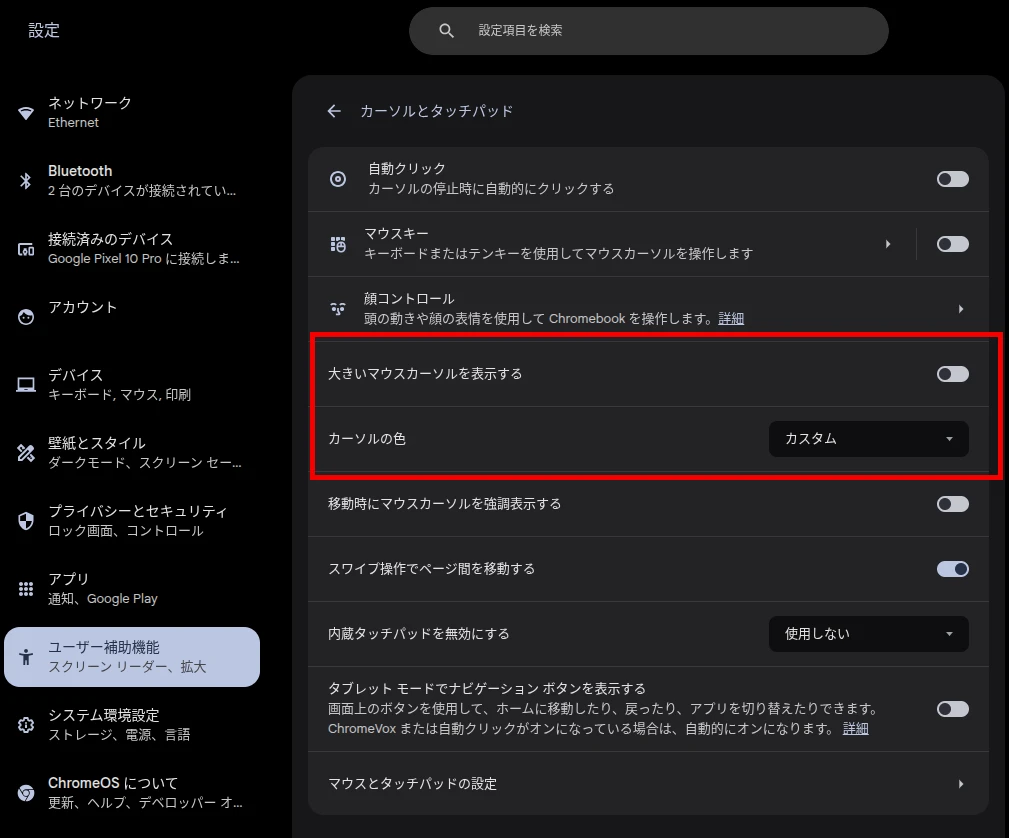
- [設定] アプリ > [ユーザー補助機能] > [カーソルとタッチパッド] を開く
マウスカーソルのサイズを変更
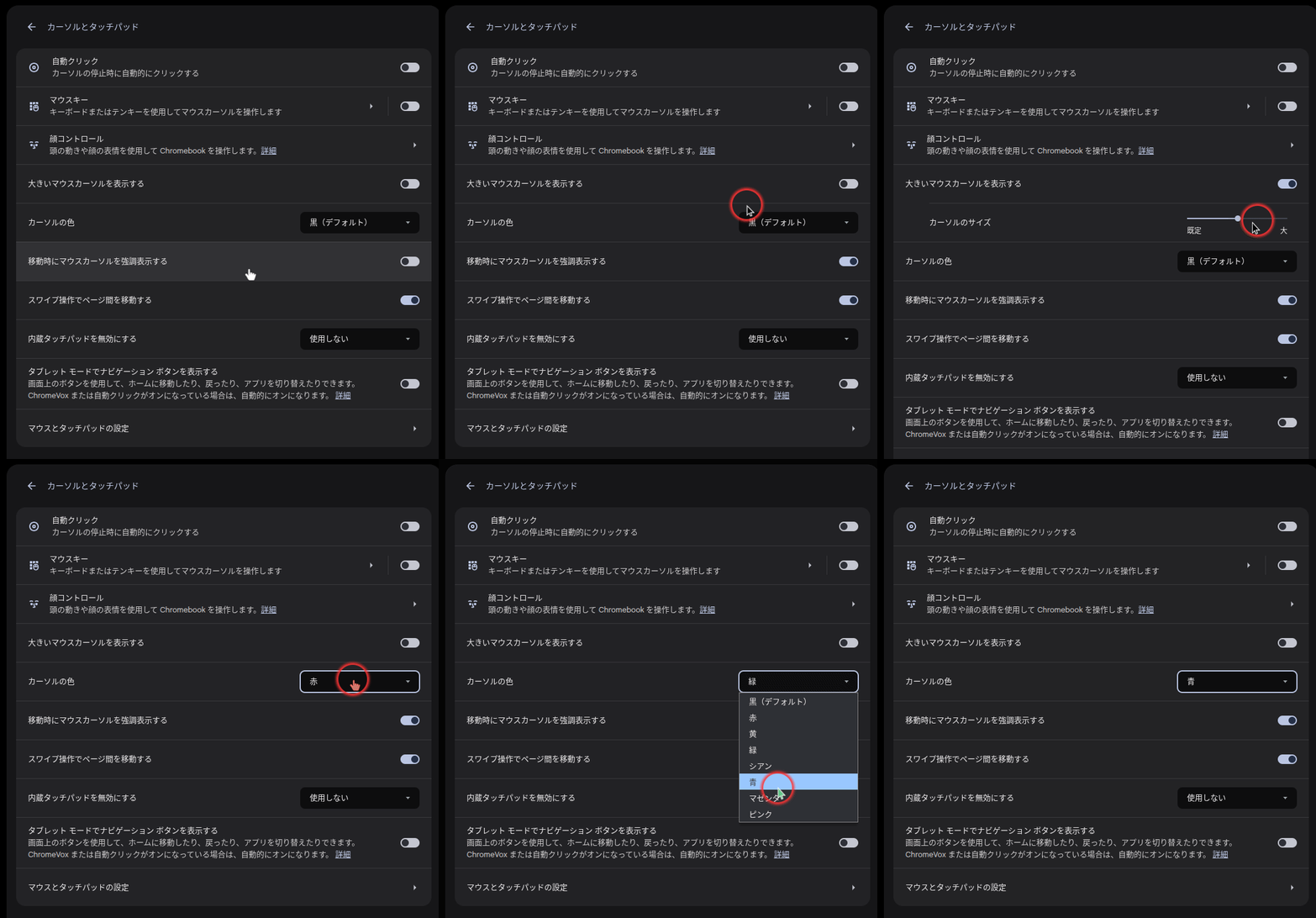
[大きいマウスカーソルを表示する] をオンにすると、カーソルの大きさを調整できるスライダーが現れます。

スライダーを左右に動かすだけでサイズがリアルタイムに変更されるため、自分にとって見やすい大きさを簡単に見つけられます。
ただし、このカーソルのサイズは自分だけの環境で確認することができ、画面共有やスクリーンショット・画面録画では反映されません。どこにカーソルがあるかを見せたい場合には、後述の [マウスカーソルの強調表示] をお使いください。
マウスカーソルの色を変更
同じ画面内にある「カーソルの色」のプルダウンメニューから色を選べます。

選択可能な色は以下のとおりです。
- 黒(標準)
- 赤
- 黄
- 緑
- シアン
- 青
- マゼンタ
- ピンク
背景とのコントラストを高めたり、見やすさを調整したりする用途で活用できます。
あわせて利用したい「強調表示」
マウスカーソルを見失いやすい場合は、カーソルが移動しているときに赤いリングで目立たせる「強調表示」機能が役に立ちます。設定は「カーソルとタッチパッド」内でオン・オフできます。
とくに画面共有中や、資料作成のために画面録画をしている場合に便利です。
まとめ
ChromeOS では、[設定] > [ユーザー補助機能] > [カーソルとタッチパッド] から、マウスカーソルのサイズや色を自由にカスタマイズできます。視認性を高めることで Chromebook の操作がしやすくなり、作業効率も向上します。
普段の利用環境に合わせて、自分にとって見やすい設定を試してみてください。
HelenTech では、このほかにも Chromebook の設定・活用に関する記事を多数公開しています。