今回の記事では、ASUS JAPANが2023年5月18日から国内販売を開始した11.6インチのクラムシェルモデル「ASUS Chromebook CX1 CX1102」のCeleron N5100搭載モデルの実機レビューをお届けします。なお、今回のレビューは貸出機を使用しています。
「ASUS Chromebook CX1」シリーズは2021年に日本で販売を開始して以降、毎年アップデートしたモデルが展開されてます。国内では貴重な11.6インチ、8GB RAMオプション、MILスペックの堅牢性、約1.2kg、手頃な価格という点が特長の機種で、新モデルはCPUがCeleron N4500からN5100へとアップグレードされました。タッチ操作には非対応ですが、スタンダードな性能のChromebookと言えるモデルです。


 ポチップ
ポチップ
 ポチップ
ポチップ
前モデルから見た目こそ変わりませんが、CPU世代がアップグレードされるごとにパフォーマンスも向上していますので、手頃な価格かつスタンダードな性能、11.6インチのコンパクトモデルとして有力な候補の一つです。
スペック
まずは今回レビューしている実機のスペックを紹介していきます。
| CX1 CX1102 | |
| ディスプレイ | 11.6インチ 1366×768 ノングレア タッチ非対応 |
| CPU | Celeron N5100 |
| RAM | 4GB LPDDR4X |
| 内部ストレージ | 64GB eMMC |
| 外部ストレージ | microSD |
| ポート | USB-C ×2 USB-A ×2 Audio Jack |
| ネットワーク | Wi-Fi 6 Bluetooth 5.0 |
| Webカメラ | 92万画素 |
| バッテリー | 最大10.1時間 |
| その他 | MIL-STD 810H ASUS独自抗菌機能 日本語配列キーボード |
| サイズ | 292×205.3×19.13mm |
| 重さ | 1.21kg |
今回の実機はベースモデルとなる4GBRAM/64GB eMMCストレージとなっています。これとは別に8GBRAM/32GB eMMCモデルを選ぶこともできます。Wi-Fi 6やBluetooth 5.0をサポートし、MIL-STD 810Hに準拠した堅牢性を備えつつ、約1.21kgと比較的軽めです。
デザイン
デザインはこれまでの「CX1」シリーズや「C223」のように樹脂感は強めですが、パッと見では安っぽさはそこまで感じません。
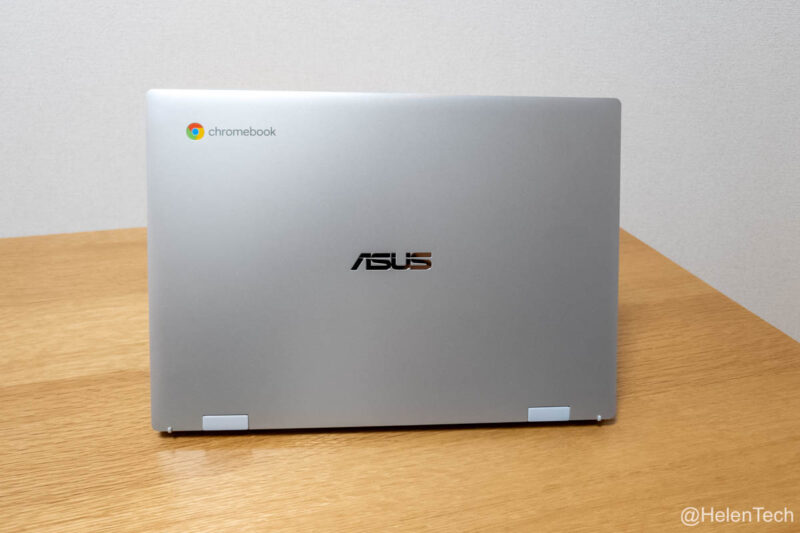
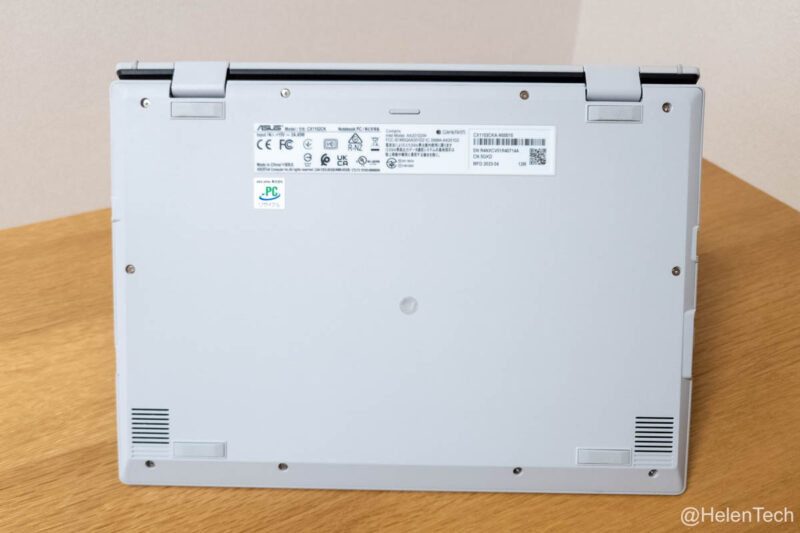
天板は光沢のある加工になっていますが指紋などはそこまで目立ちません。底面はざらっとした触り心地になっていて、こちらも特に違和感はありません。MIL規格をクリアしているためか、全体的にしっかりとした感じがあります。ただ、見た目のわりに少しだけ重たいとは思いますが。
「ASUS Chromebook CX1 CX1102」はクラムシェルタイプですが、最大180度相当までヒンジが開き、ほぼフラットな状態にすることができます。
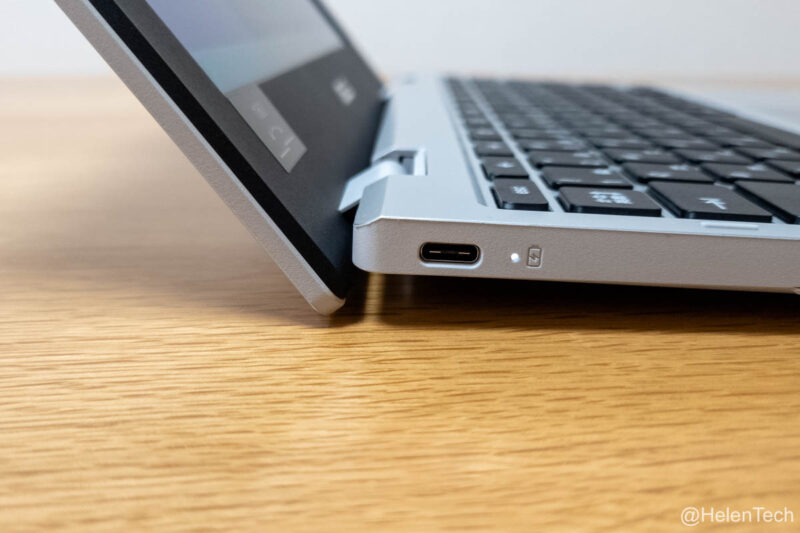
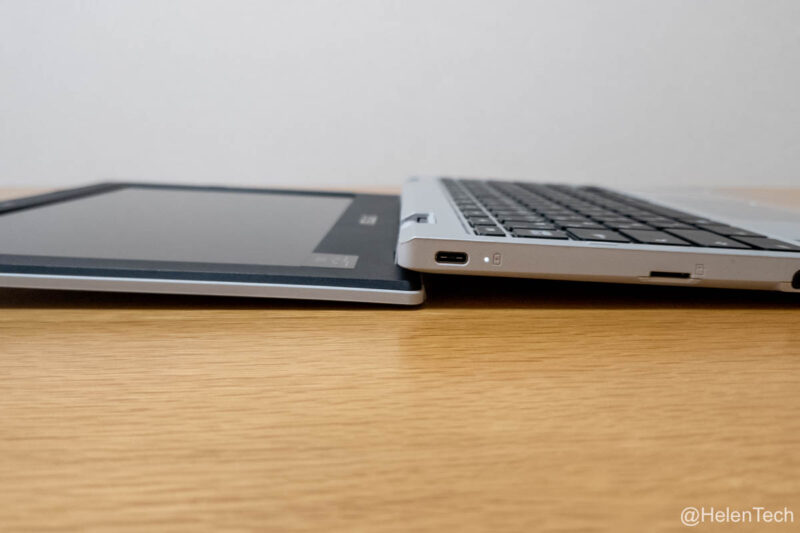
また、一定以上の開度になるとキーボード側が持ち上がるエルゴリフトヒンジになっているため、キーボードに傾斜がつき文字入力がしやすくなるだけでなく、底面に空間を設けて排熱を助けます。
ポートはUSB-CとAポートが、左右に1つずつ配置されており、左側面にはmicroSDカードスロットと3.5mmイヤホンジャックがあります。
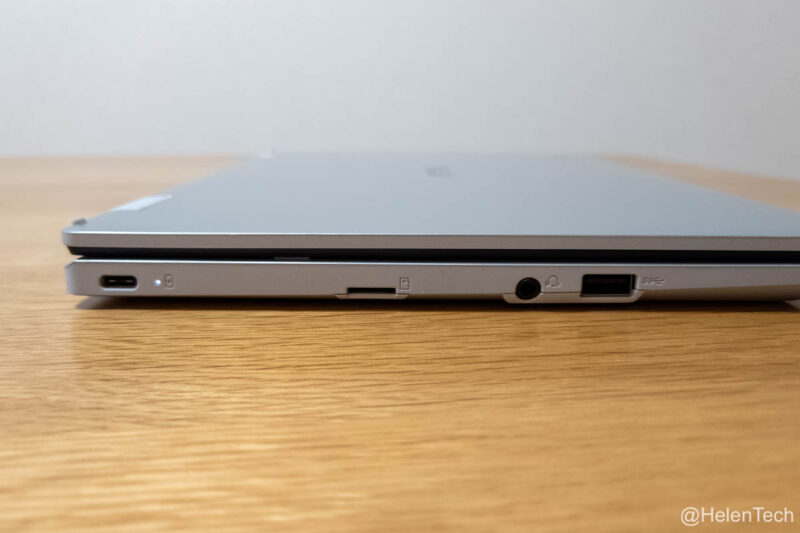
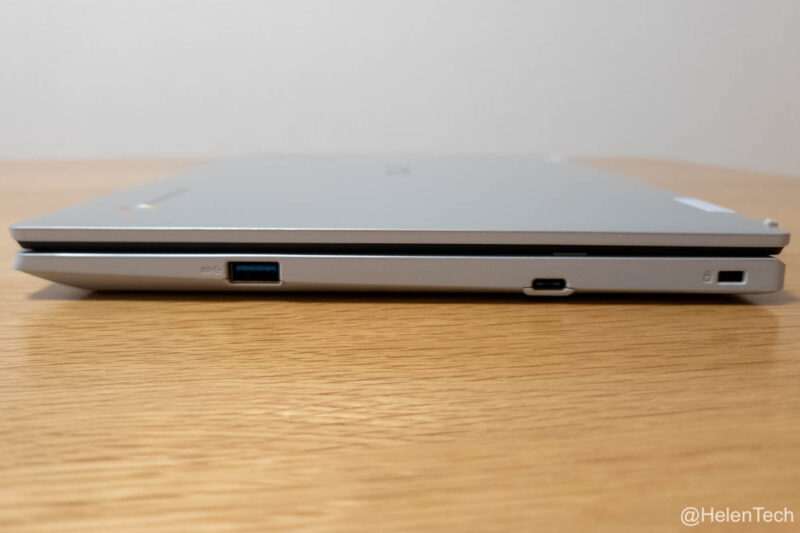
最近の11.6インチモデルではCとAが2つずつ備わっていることも珍しいため、周辺機器を組み合わせて使う場合に便利です。
キーボード & トラックパッド
国内で販売される「ASUS Chromebook CX1 CX1102」のキーボードは日本語配列のみとなっており、過去の11.6インチモデルとほぼ同じキー配置を採用しています。
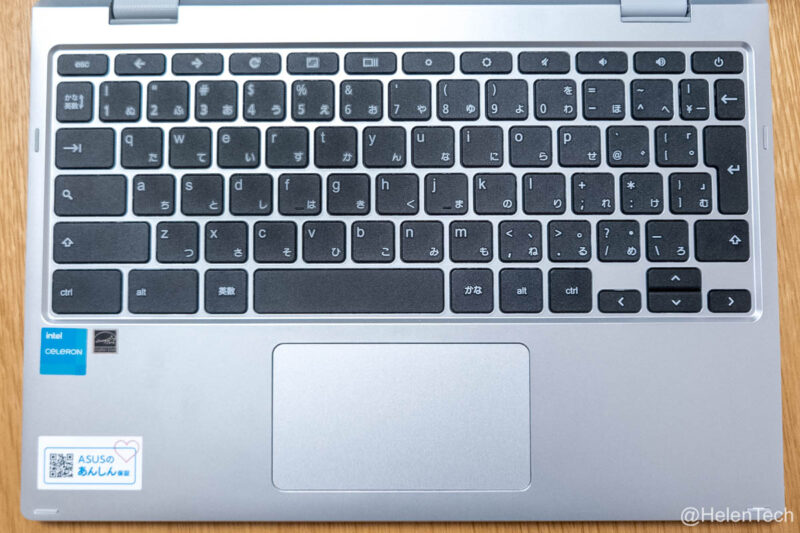
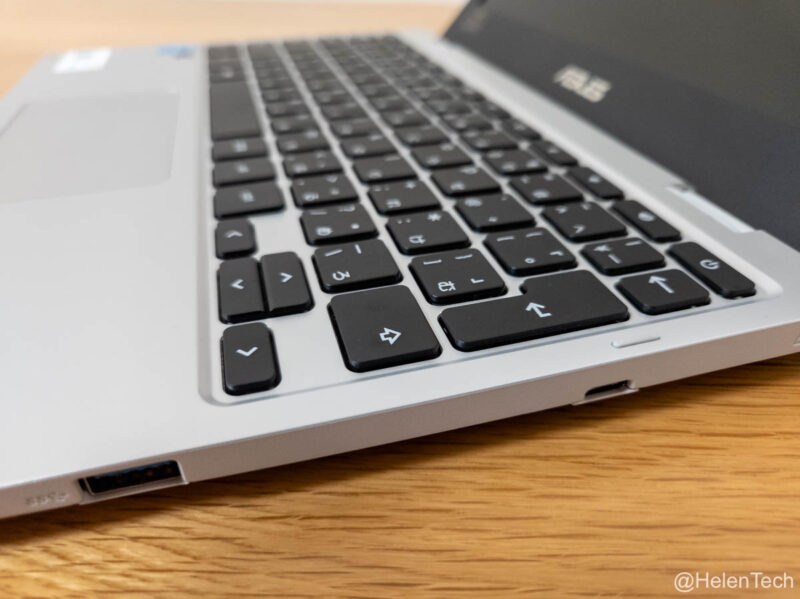
打鍵感は少し柔らかめですが押し込むとしっかり反発し、入力されている感じがちゃんとあります。ただキーキャップと刻印が安っぽく感じますので、このあたりは価格なりという印象です。なお、キーボードバックライトは非搭載です。
エンター周りが小さめなことは残念ですが、小さいながらも「¥」キーと「Backspace」キーがしっかりと独立している点などは良いことだと思います。
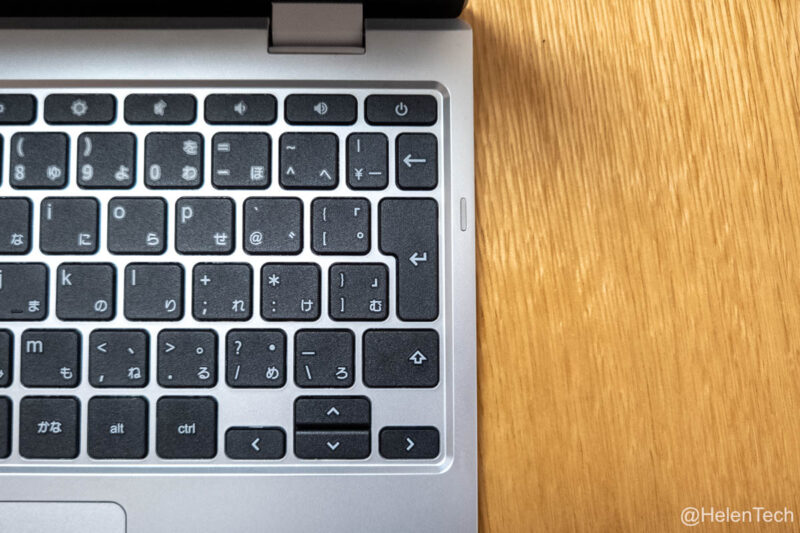
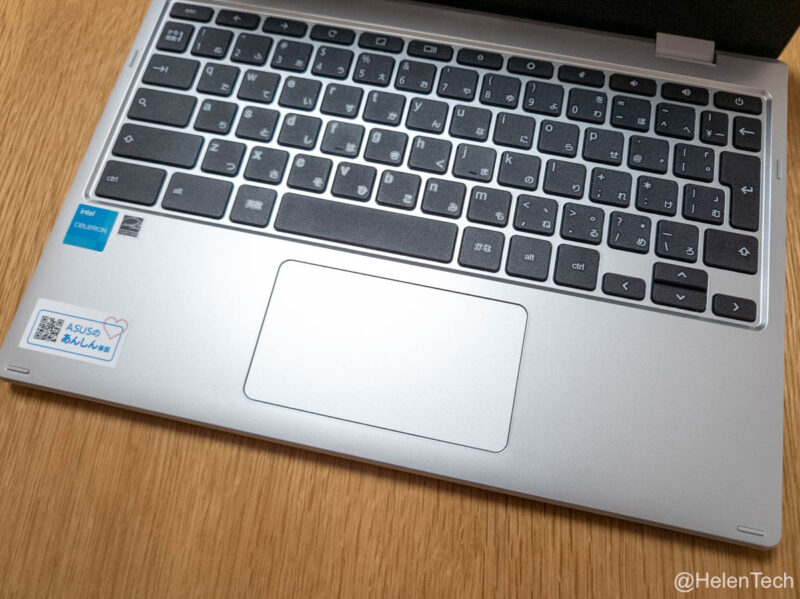
以前まではこれでも悩ましいと思っていましたが、同じ枠内に隣接して配置されるよりも筆者としてはこちらのほうがマシでした。また、スペースキー周りも不自然な配置ではありません。一部のモデルは[英数]を[alt]に、[かな]を[スペース]に無理やり詰め込んだキーレイアウトなので、せめて「CX1」のように独立させてもらいたいと切に願います。
トラックパッドは少し小さめですが、11.6インチとしては標準的だと思います。滑りも反応も悪くなく、押し込みクリックもしっかりと反応します。押し込んだときの音は少し大きめでチープな印象はありますが、実用には大きな問題にはならないと思います。
ディスプレイ
ディスプレイは11.6インチ、ノングレアのHD(1366×768)解像度となっていて、エントリークラスとしては標準的です。タッチ操作には非対応であることに注意してください。
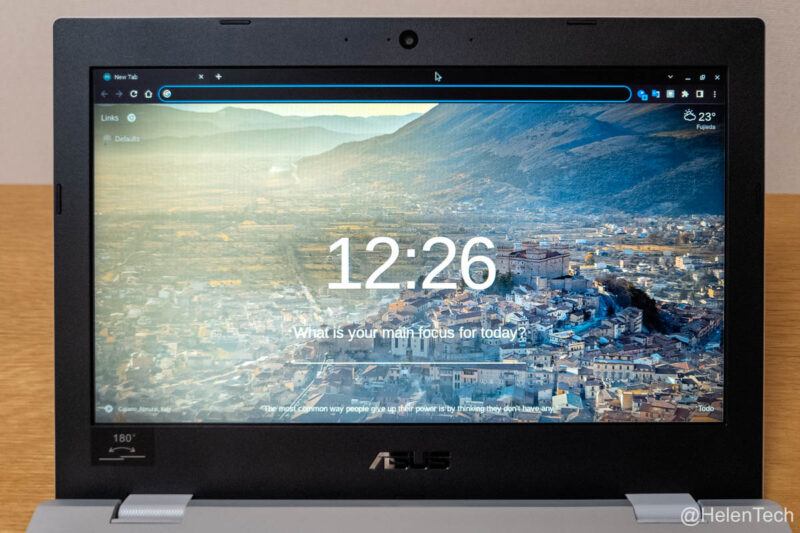
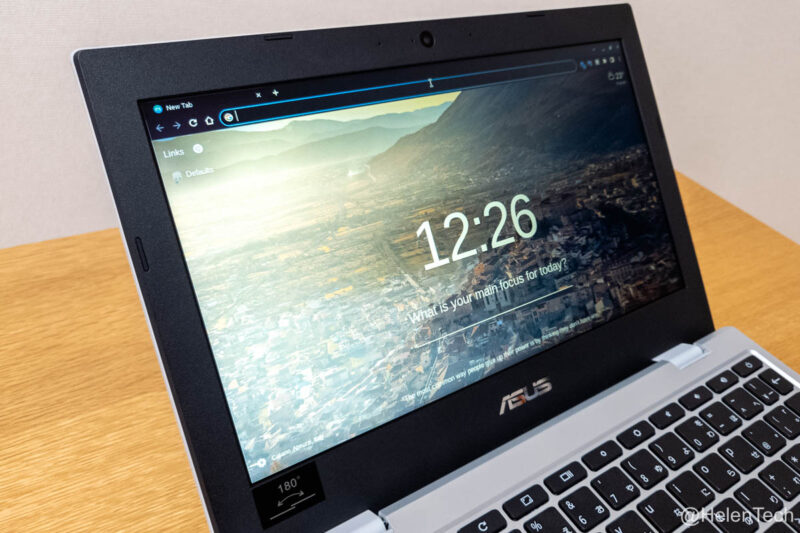
ただ、質はあまり良いとは言えず全体的に白っぽい色で表現されるため、正確な色味が必要なケースや濃い色合いが良いというユーザー向きではありません。実際に筆者は「CX1 CX1102」でこの記事に使用する写真の編集してみたものの、全部が白っぽく見えるので正しい色がわからず苦労しました。
それでも色が白く見えるだけで、角度を変えても画面をしっかりと見ることができ、フォントなど画面のにじみはほとんどありません。過去いくつかのモデルでは角度が変わると見えなくなってしまうこともあったので、かなり改善されています。
ディスプレイに関しては価格なりであると考えていただき、気になる人は家電量販店の店頭などで事前に触れておくことをおすすめします。
性能・使用感
ここ数日のうち、ブログに関する作業を写真編集込みで実機で試しています。Google Workspaceなどブラウザベースの作業であればほとんどの作業に問題はなく、描画の多いLooker Studioなどでは待ち時間はあるものの快適に動作しています。
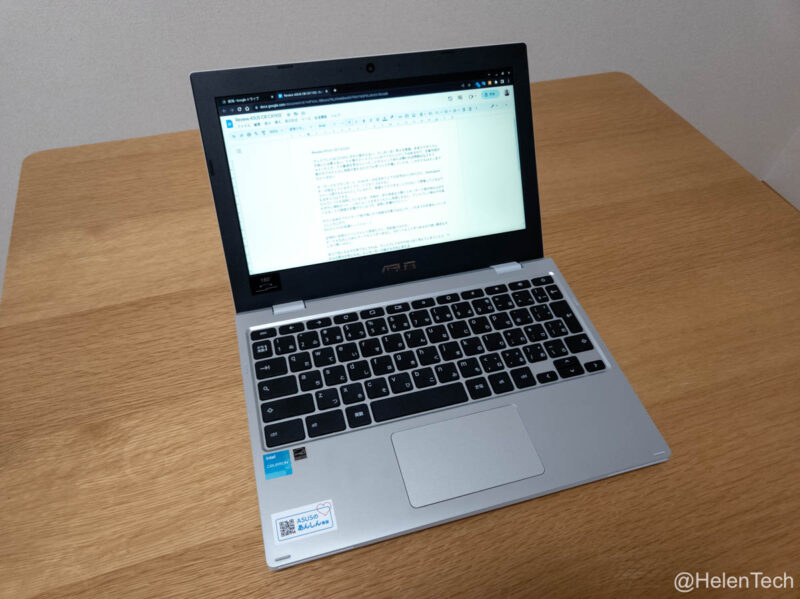
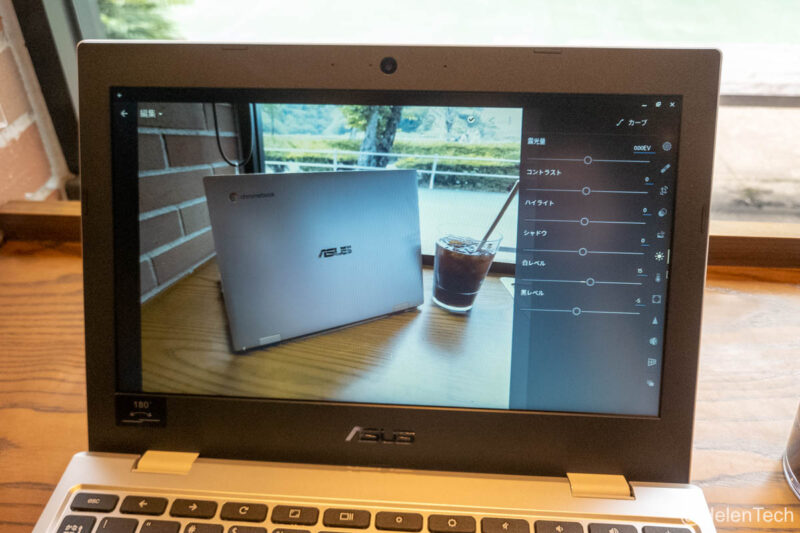
LightroomによるRAW画像編集も読み込みやエフェクトの反映、書き出しに少し時間はかかりますが、数枚〜十数枚程度の編集を軽くする程度であれば落ちることもなく、十分使えます。ただ、写真や画像編集はディスプレイの色味の問題があるため、これ目当て(もしくは作業に含まれる)の場合はおすすめしません。
ちなみに外部モニター出力ですが、フルHD(1920×1080)でもWQHD(2560×1440)への出力は問題なく行えており、ブラウザベースの作業でタブを15個くらい開いていても十分快適な動作でした。
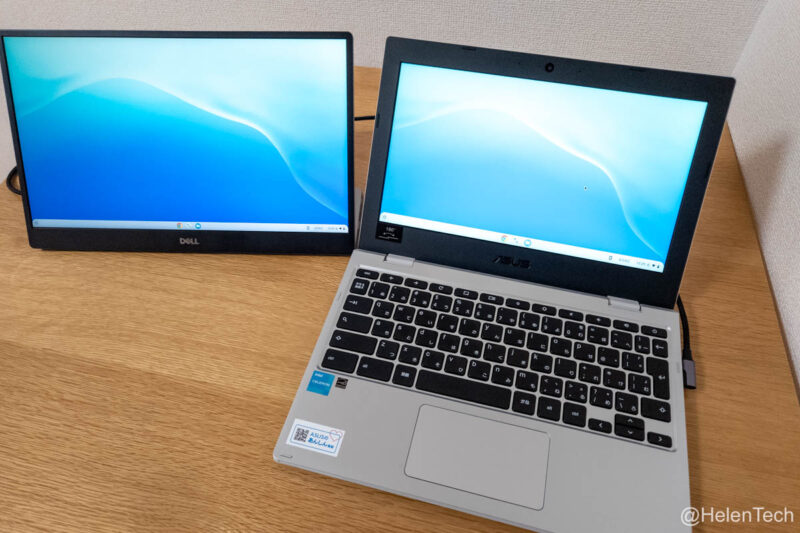
また、WQHD+フルHDの外部モニタに同時に出力することもできましたので、かなり使い勝手は良いデバイスだと思います。そのため、持ち運びに特化しつつも十分な性能と言えるため、自宅や出先でモニタ(ポータブルモニター)を使って作業領域を確保して腰を据えた作業を行うことも可能です。
バッテリー
実際に持ち出してGoogle ドキュメントで文章作成、スライド作成、Wordpressで記事執筆といったブラウザベースの作業をしてみたところ、1時間あたり10〜12%程度のバッテリー消費でした。このときバックグラウンドで更新するサービスを利用していませんが、画面の明るさは70%前後、Wi-Fi接続済みの状態です。
バックグラウンドタブでTwitterやメール、チャットなどを起動すればもう少し消費は大きくなり、公称値の10時間には届かないと思いますが約7~8時間ほどの駆動時間が期待できるので十分だと思います。
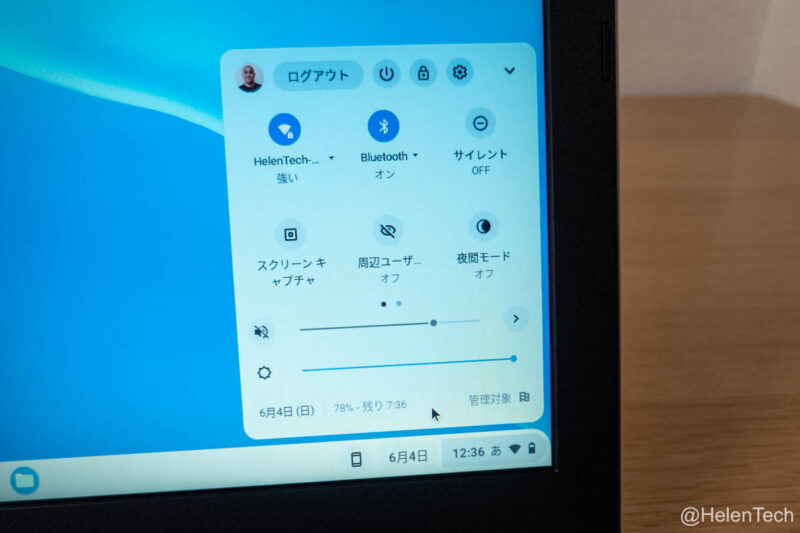
画面サイズも小さいのでマルチタスクをするわけでもなく、負担が減ったことで結果としてバッテリー駆動時間が延びていると思います。
ベンチマーク
最後に、参考までに各種ベンチマーク結果を紹介しておきます。以前からの流用ではありますが、大体の性能を掴んでいただけると思います。
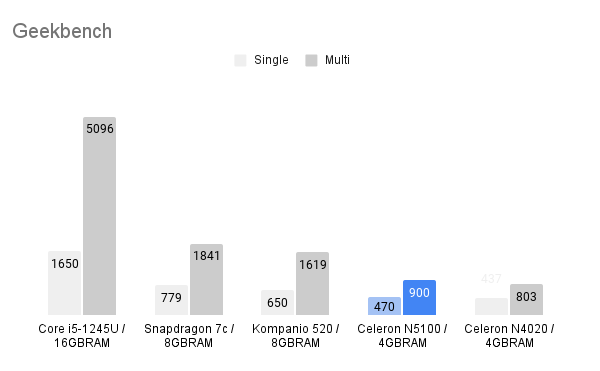
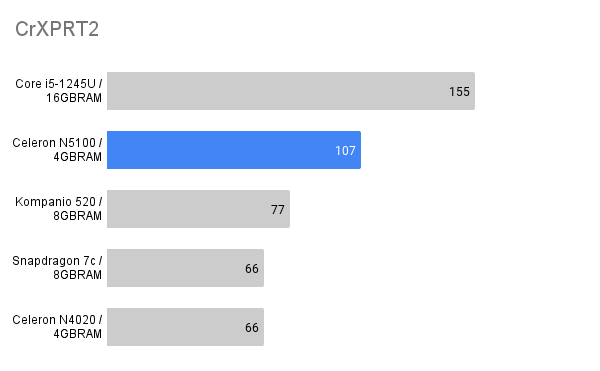
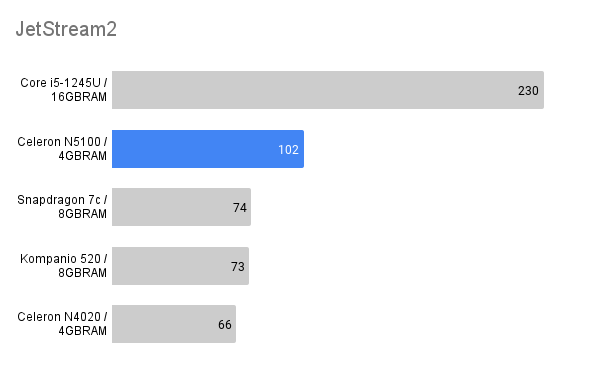
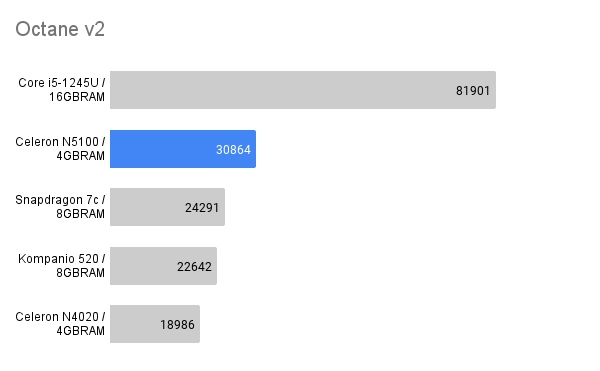
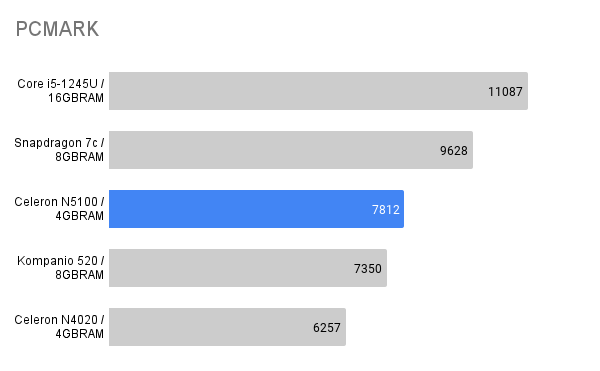
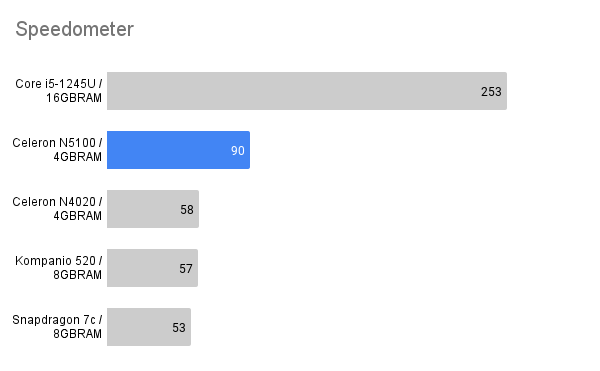
想像しているよりも性能は向上していますが、Androidアプリとの相性があまり良くなく、クラウドベースのベンチマークよりも低く出ている印象です。またGeekbenchはAndroidアプリが動作しない(お使いのデバイスは非対応、と出る)ため、同様のCPUを搭載したChromebookの数値の平均を参照しています。
今回も体感としてはベンチマークのとおりですが、レビューに使用した実機は4GB RAMという点も考慮すると、クラウドベースの作業であればSnapdragon 7cよりも快適に行える可能性があります。4万円台でこれだけ動けば十分という印象でした。
まとめ
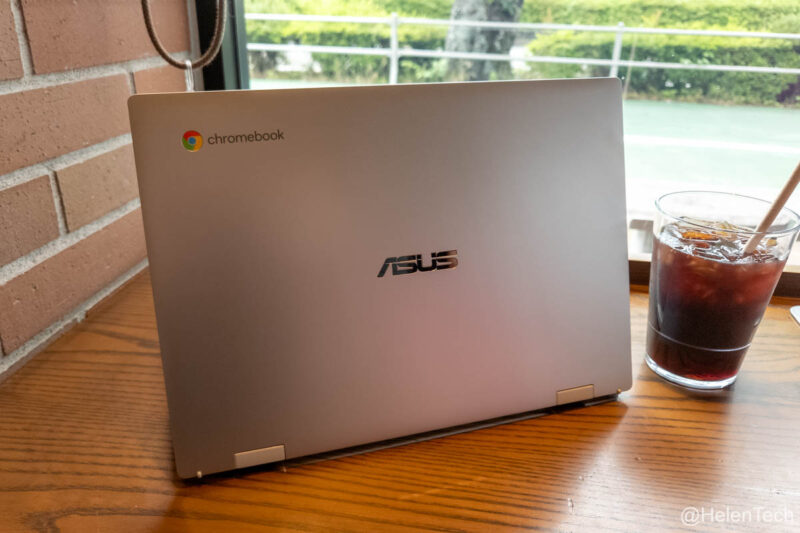
ということで、今回は「ASUS Chromebook CX1 CX1102」のCeleron N5100搭載モデルの実機レビューをお届けしました。
前回レビューしているKompanio 520搭載モデルと同じく、新しい「ASUS Chromebook CX1 CX1102」も想像していたよりかなり実用的な性能になっているためオススメです。特にマルチモニターの運用にも耐えられるという点で普段使いや学校、仕事でも使い勝手が良いことは魅力的でした。
ただ、ディスプレイの質がイマイチなため、過去モデルを触ったことがなくてどんな画面かイメージできない人、画像や動画をしっかりとした色で見たいという人は、店頭などで一度見え方を確認しておくほうが良いでしょう。またタッチ操作に非対応でAndroidアプリとの相性はあまり良くないことは注意してください。
ポチップ
もし購入を検討するのであれば、Google ドライブを活用することが前提になりますが8GB RAM/32GBストレージモデルが42,800円(通常)と安価です。コストパフォーマンスは抜群なので、筆者としてはこちらをおすすめします。
ポチップ