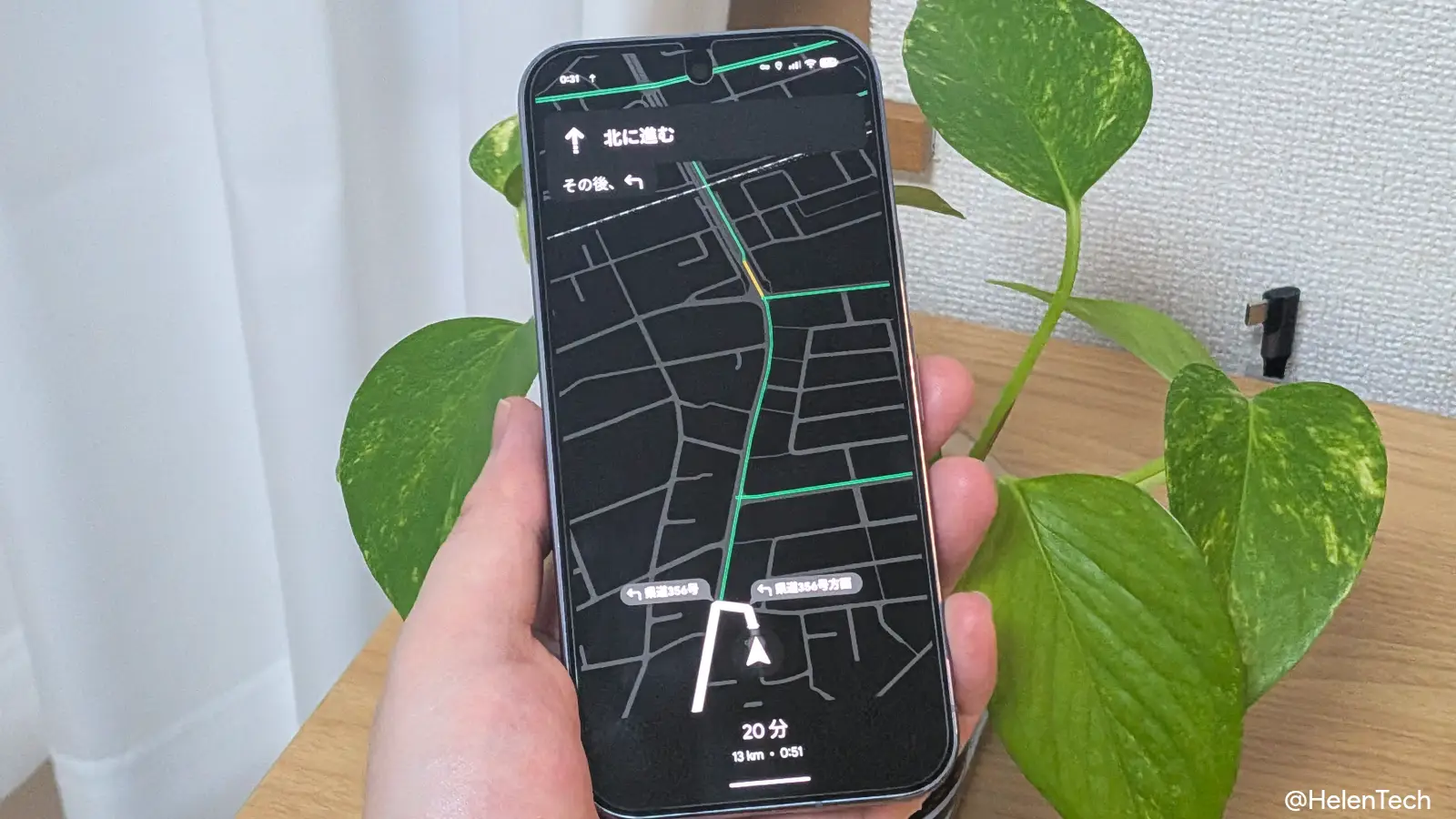
2025 年 11 月の Pixel Drop にあわせて Google マップの新機能「省電力モード」が発表され、Google Pixel 10 シリーズ限定の機能として展開されました。
発表後に筆者が Pixel 10 Pro で確認した時点では、日本国内で設定項目が表示されていませんでしたが、改めて確認したところこの機能が利用可能になっていることが分かりました。
今回の記事では、Pixel 10 シリーズで利用可能な Google マップの「省電力モード」の設定方法について紹介します。
Google マップの「省電力モード」とは?
Google マップの「省電力モード」は、自動車でのナビゲーション中にのみ動作するバッテリー節約機能です。
この機能を有効にすると、ナビ中に電源ボタンを押すだけで画面が自動的にモノクロ基調の表示に切り替わります。
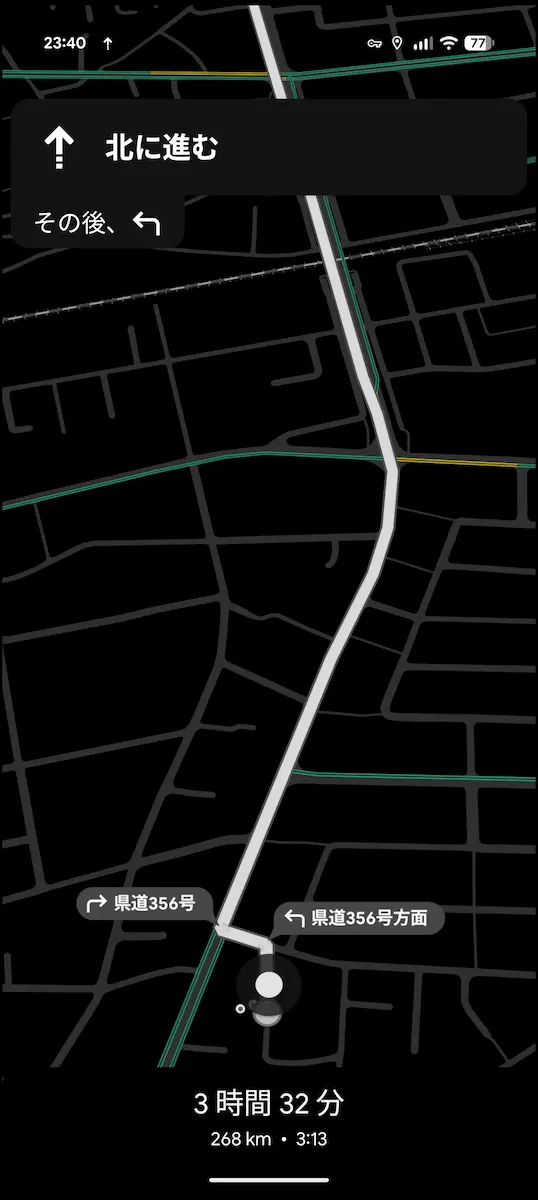
グラフィックの描画を最小限に抑え、画面の更新頻度を下げることで、長時間の移動時におけるバッテリー消費を抑える仕組みです。再度ボタンを押すか画面をタップすると通常表示に戻り、もう一度押すと再び省電力表示に切り替わります。
Google によると、この機能は初期設定でオンになっており、縦向き表示のみ対応しています。
設定方法
機能が有効になっている端末では、Google マップの設定からオン・オフを切り替えることができます。筆者の Pixel 10 Pro では以下の手順で設定できました。
- Google マップアプリを開き、右上のプロフィールアイコンをタップ
- [設定] > [ナビ] をタップ
- 運転オプション内の「省電力モード」のトグルをオン
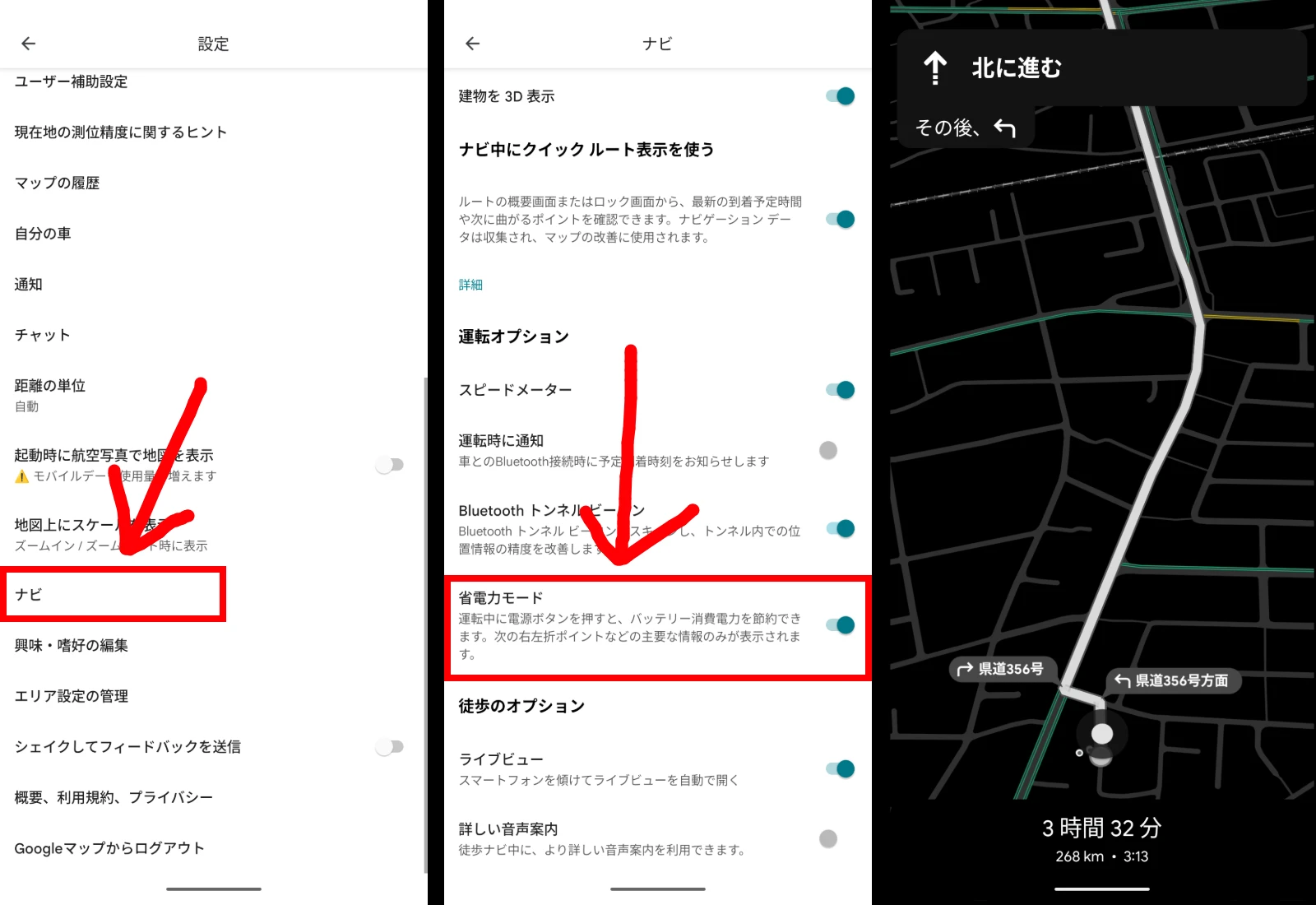
設定後、ナビ中に電源ボタンを押せば「省電力モード」を切り替えることができます。
まとめ
これまではシステム全体のバッテリーセーバーを利用する必要がありましたが、アプリ単体で制御できるようになったため、普段使いのままナビの消費電力だけを抑えたい場合に役立ちます。
ただし、現時点では Pixel 10 シリーズでのみ利用可能となりますので、まだ試していない方は Pixel 10 ユーザーの方は Google マップアプリを確認してみてください。
詳しくは Google Pixel ヘルプをご確認ください。