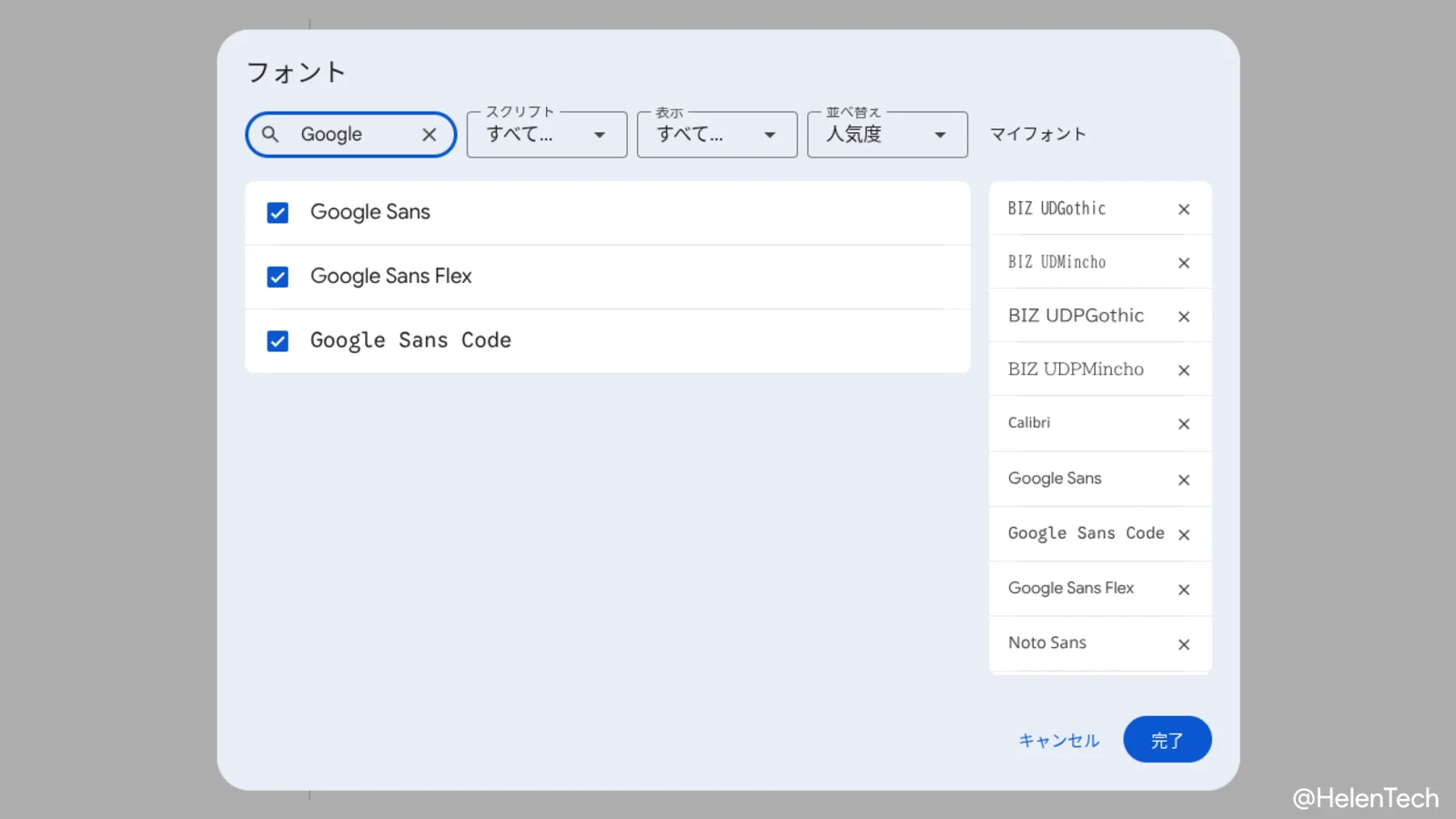
Google が 2025 年 12 月にオープンソース化した純正フォントファミリー「Google Sans」および「Google Sans Flex」が、Google ドキュメント、スプレッドシート、スライドなどのGoogle Workspace アプリ上で正式に利用できるようになりました。
このフォントは Pixel スマートフォンなどのユーザーインターフェース (UI) でも使用されており、Pixel ユーザーには見慣れたフォントかもしれません。
筆者の個人・Google Workspace 環境でも実際にフォントリストから追加・適用できることを確認しました。以前から一部環境では表示されていた可能性がありますが、現在は広く展開されています。
Google Sans とは
「Google Sans」は、2015 年の Google ロゴ刷新に伴い開発された「Product Sans」をベースに、Android などの UI や小さなテキストサイズでも読みやすくなるよう最適化されたフォントです。
また、その後登場した「Google Sans Flex」は、太さ(Weight)や幅、傾きなどを柔軟にカスタマイズできる可変フォントとして設計されており、これらを使うことで、Google 純正アプリのような統一感のあるクリアなドキュメントを作成できるようになります。
Google ドキュメント等での設定方法
すでに利用可能になっているユーザーでは、Google ドキュメントなどのフォントリストに追加されていることがありますが、デフォルトの状態では表示されていない場合もあります。
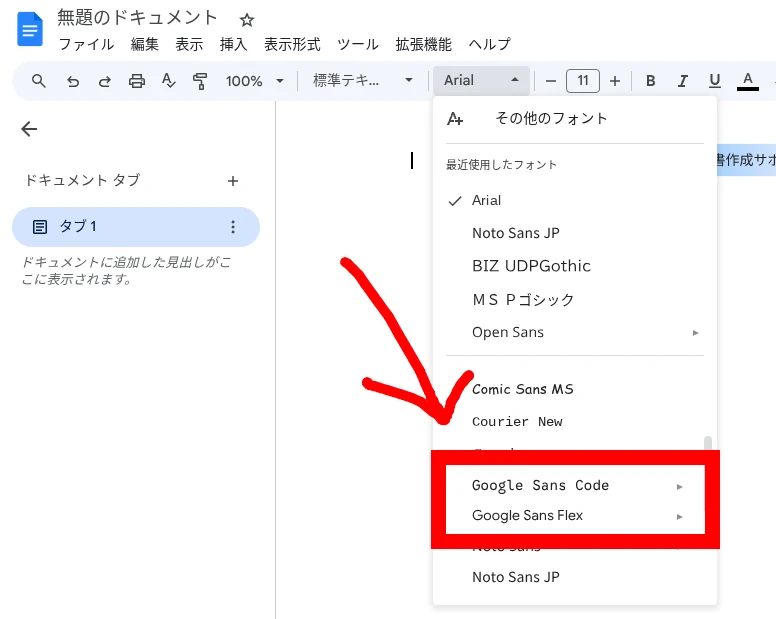
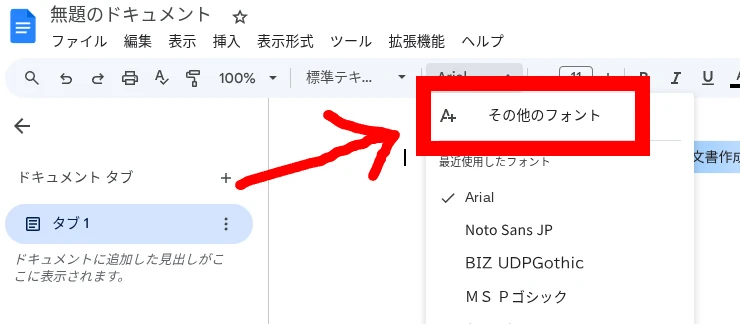
その場合、以下の手順で「その他のフォント」から追加する必要があります。
- Google ドキュメント(またはスプレッドシート、スライド)をウェブで開きます。
- ツールバーのフォント選択プルダウンをクリックします。
- リストの一番上にある [その他のフォント] を選択します。
- 検索バーに「Google」と入力します。
- 検索結果に表示される「Google Sans」、「Google Sans Flex」、「Google Sans Code」の中から、使いたいものにチェックを入れて [完了] をクリックします。
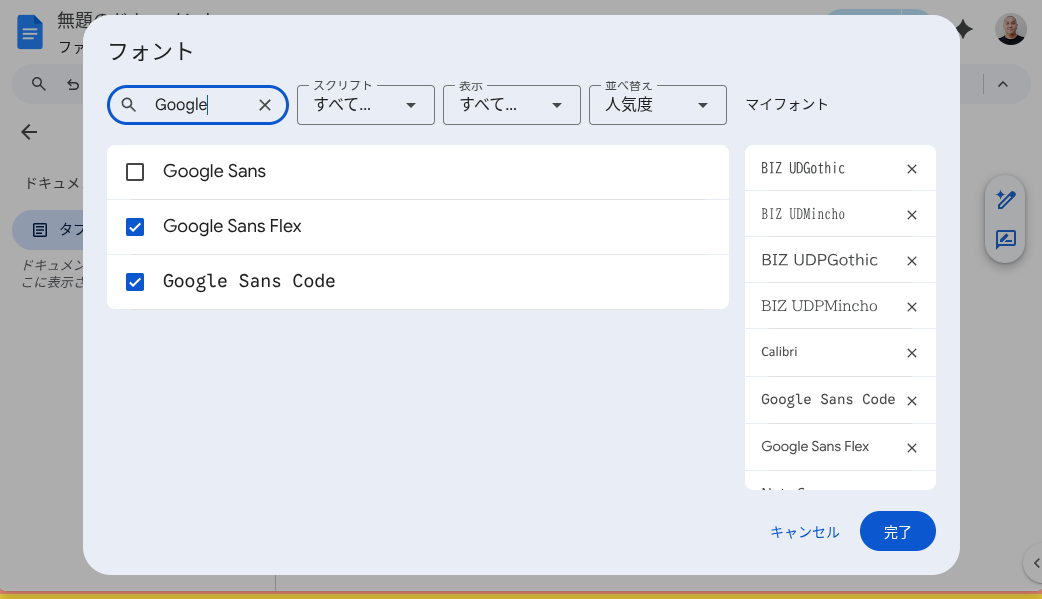
これでフォントメニューに Google Sans シリーズが追加され、次回以降のドキュメント作成時もすぐに選択できるようになります。
まとめ
これまでも裏技的な方法で近いフォントを使うことはできましたが、正式にメニューから選択できるようになったのは大きな改善です。
特にプレゼンテーション資料(スライド)や、コードを含むドキュメントを作成する際には重宝しそうなので、ぜひ皆さんも試してみてください。