Google は、Pixel 10 シリーズに搭載されている新機能「マイボイス通訳」について、日本語による正式な使い方を案内しました。
この機能は Pixel 10 シリーズとともに発表されていましたが、今回改めて国内ユーザー向けに詳細が公開されました。
マイボイス通訳とは?
マイボイス通訳は、Google の AI 技術を活用し、通話中の会話をリアルタイムで翻訳する機能です。最大の特徴は、単に言葉を訳すだけでなく、ユーザー自身の声のトーンや抑揚を維持したまま相手に届ける点にあります。
例えば、あなたが日本語で話した内容は、あなたの声質を保ったまま相手の言語(例:英語)に翻訳されて聞こえます。逆に、相手が英語で話した内容は、日本語に翻訳されてあなたの耳に届きます。この双方向のリアルタイム翻訳により、スムーズな会話が実現します。
プライバシーにも配慮したオンデバイス処理
マイボイス通訳は、プライバシーを重視して設計されています。音声の翻訳処理はすべて Pixel デバイス上で完結する「オンデバイス AI」によって行われます。
これにより、通話の音声データや会話内容が外部のサーバーに送信されることはなく、プライバシーが保護されます。他のスマートフォンとの通話でも安心して利用できます。
マイボイス通訳の設定方法
この機能を利用するには、事前の設定が必要です。
- 電話アプリを開きます。
- 画面上部の左側にあるハンバーガーアイコン (三) から [設定] > [マイボイス通訳] の順にタップします。
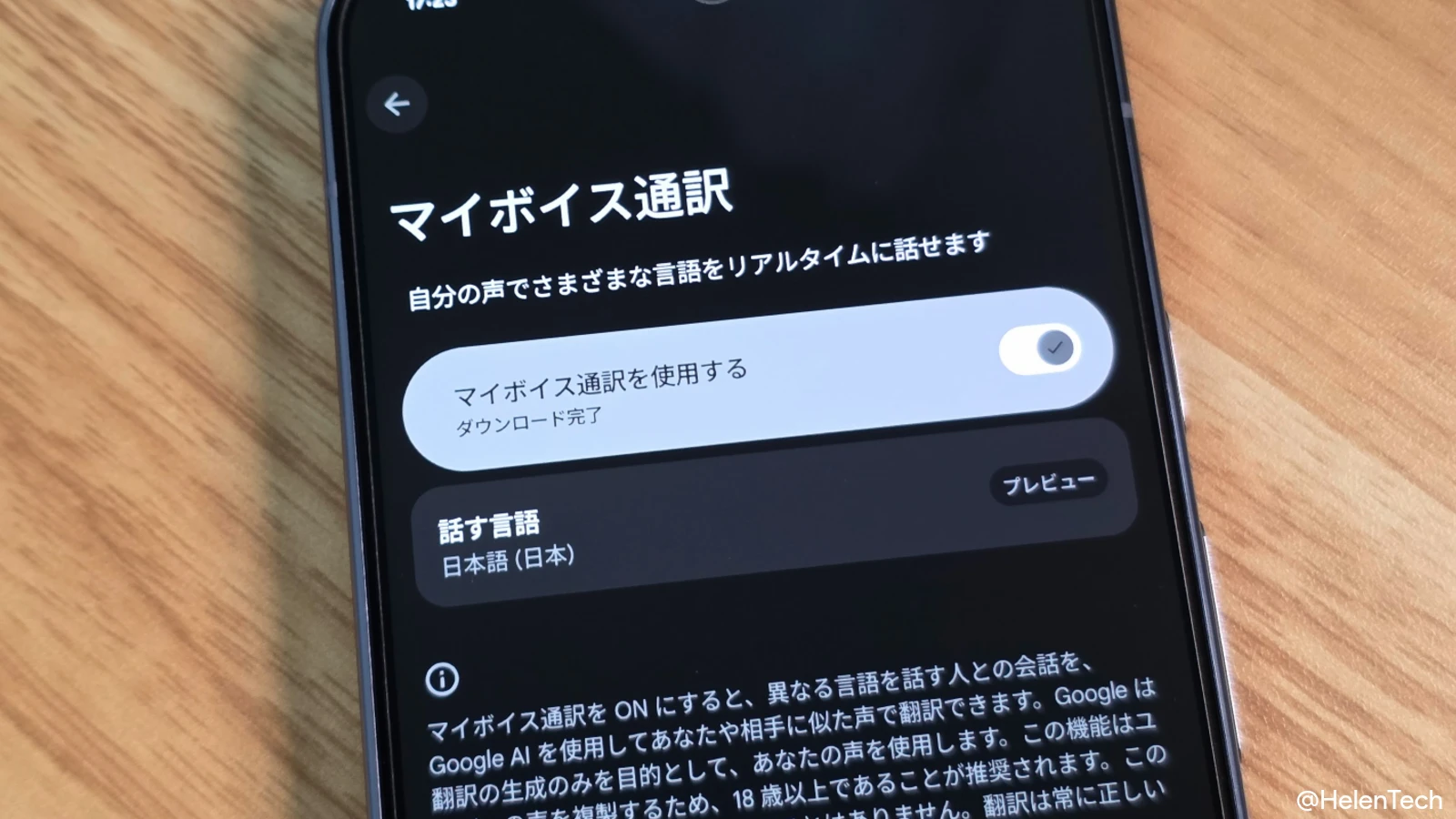
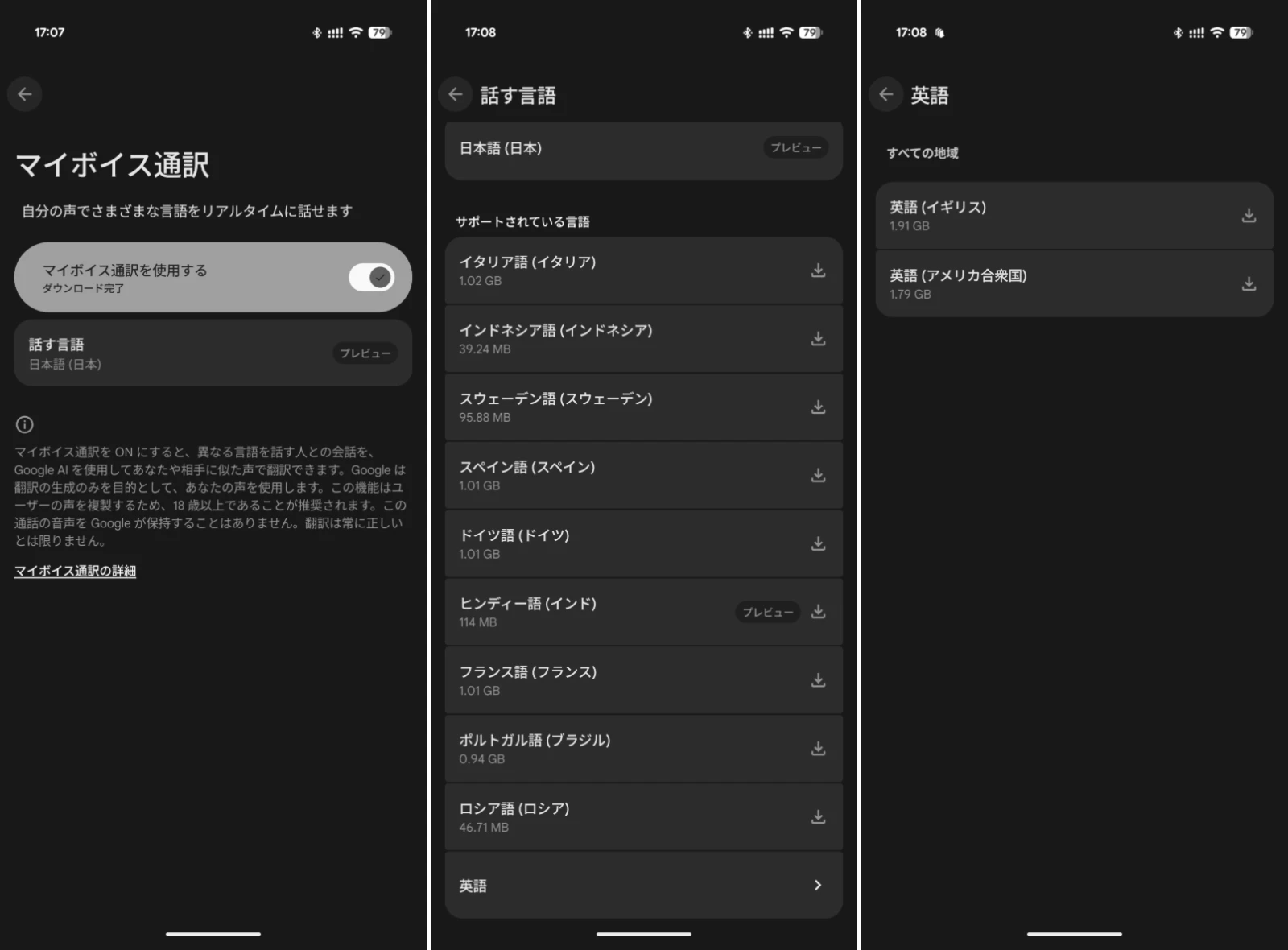
- [マイボイス通訳を使用する] をオンに切り替えます。
- プルダウンメニューから、自分が話す言語を選択します。
- (任意) 必要に応じて、翻訳に使用したい追加の言語をダウンロードします。
設定の過程で、機能に必要なモデルのダウンロードを求められる場合があります。また、事前にすべてのアプリが最新の状態であることを確認してください。
通話中にマイボイス通訳を使用する方法
設定が完了すれば、通話中に簡単な操作で機能を呼び出せます。
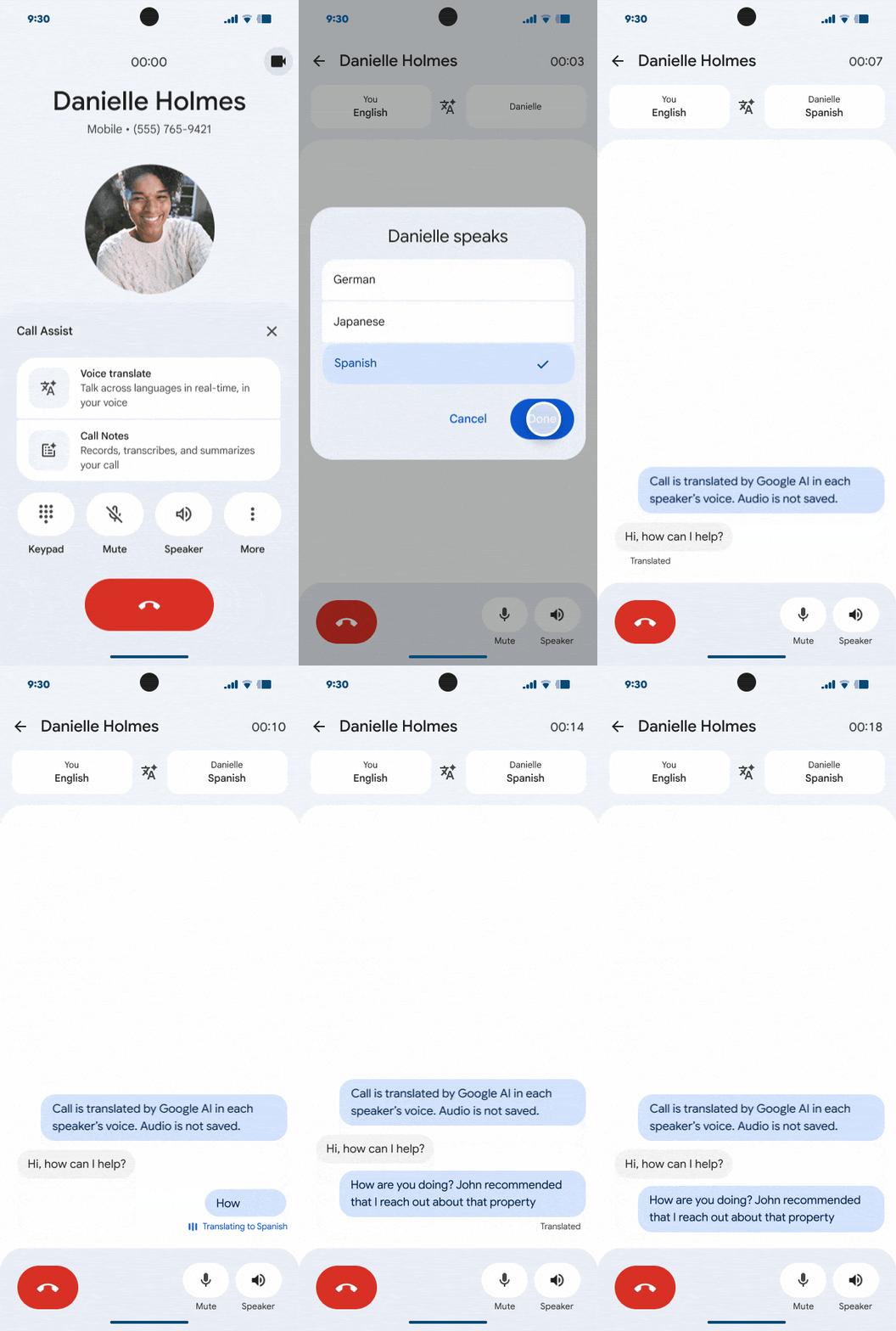
- 通話中に [通話アシスト] をタップします。
- [マイボイス通訳] を選択して、ライブ翻訳をオンにします。
- 通話相手が使用する言語を選択します。
- [完了] をタップします。
操作が完了すると、あなたと通話相手の双方に、それぞれの言語で通訳が開始される旨の短いアナウンスが流れます。その後、自然に会話を始めることができます。
対応デバイスと対応言語
この機能は、現在以下のモデルで利用可能です。
- Pixel 10
- Pixel 10 Pro
- Pixel 10 Pro XL
- Pixel 10 Pro Fold
対応する言語は、英語と以下の言語間での翻訳に対応しています。
- フランス語
- ドイツ語
- ヒンディー語
- インドネシア語
- イタリア語
- 日本語
- ポルトガル語
- ロシア語
- スペイン語
- スウェーデン語
まとめ
今回、Google から日本語での正式な使い方が案内されたことで、「マイボイス通訳」の国内での利用がより現実的になりました。
Google Pixel 10 シリーズをお使いの方は、海外への問い合わせ、異なる言語を話す友人との会話など、様々な場面で活躍が期待されます。
ただし、HelenTech で実際に試したところ、記事執筆時点で日本語は「プレビュー」版として提供されていました。また、常に正しい翻訳になるわけではないことにも注意してください。
「マイボイス通訳」に関する詳細については、Google Pixel ヘルプの「マイボイス通訳を使用する」ページをご確認ください。
出典: Google Pixel ヘルプ