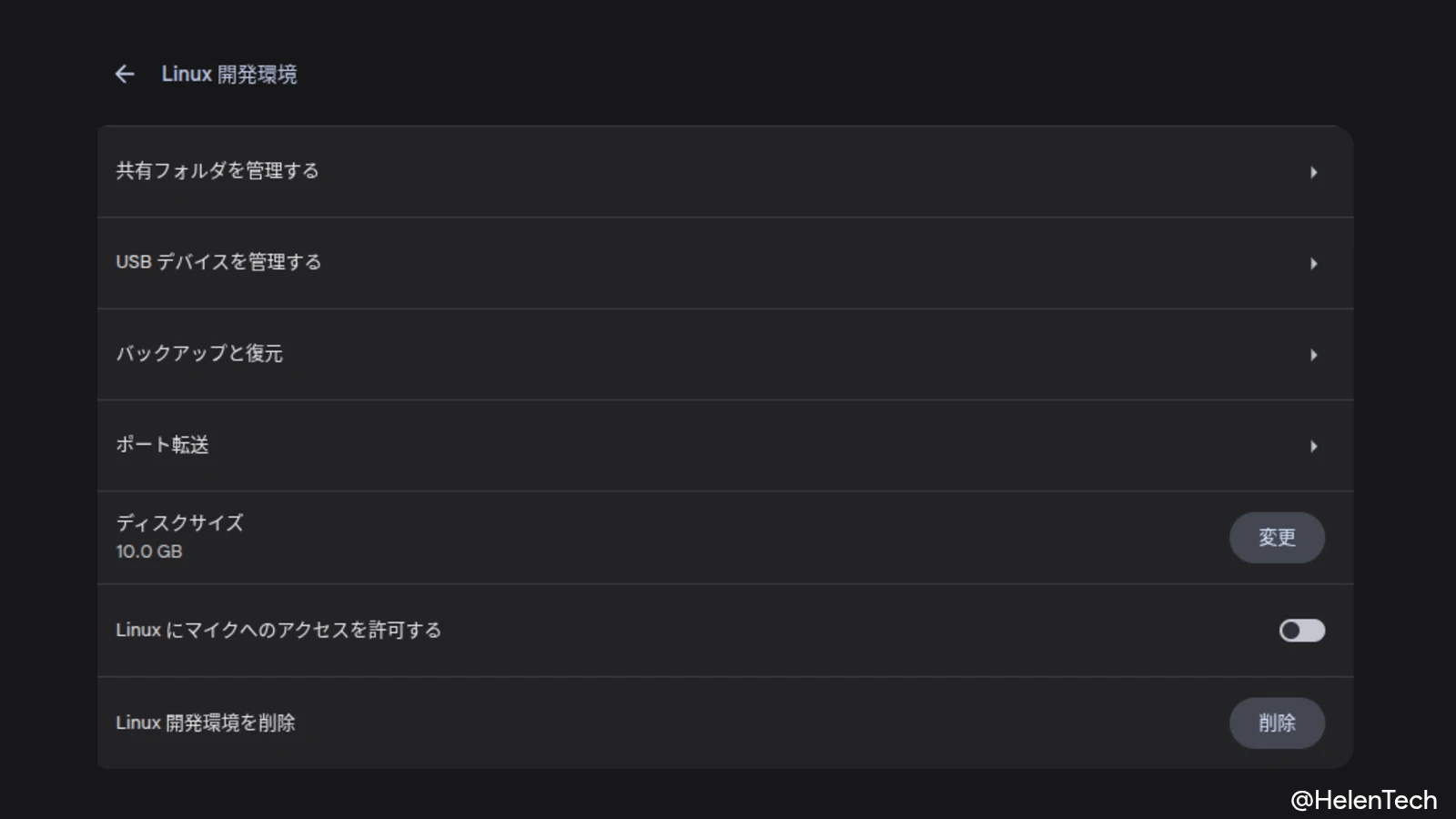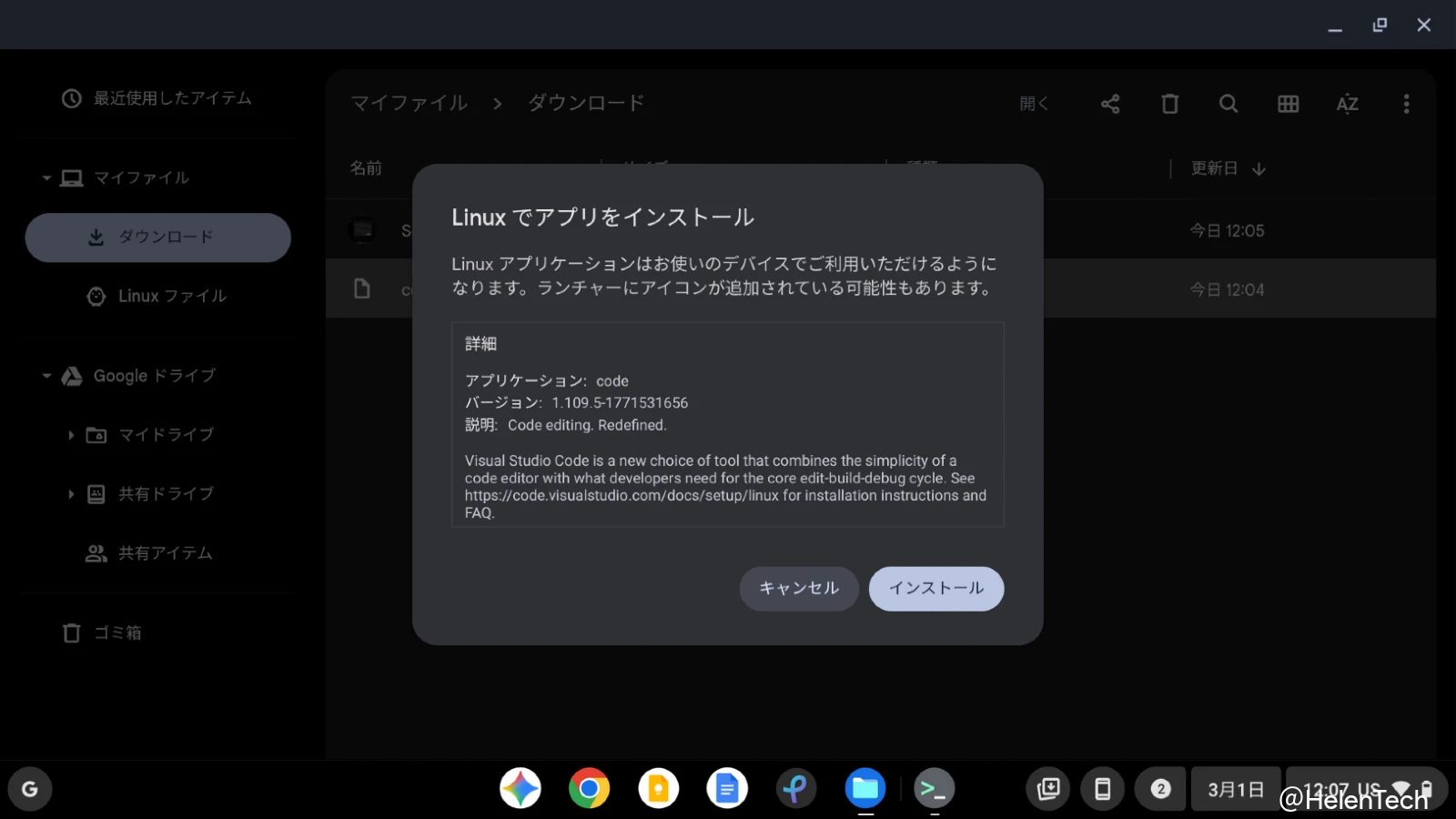
現在、Chromebook などで ChromeOS 145.0.7632.154 のアップデートを適用した後、Linux 開発環境(Crostini)が正常に起動しなくなる問題が報告されています。
この問題について、当初は Reddit などのコミュニティベースでの報告に留まっていましたが、IssueTracker の報告から Google が正式に調査・検証を開始したことが判明しました。これにより、今後のアップデート等での解決が期待されます。
ターミナルが正しく開かない問題
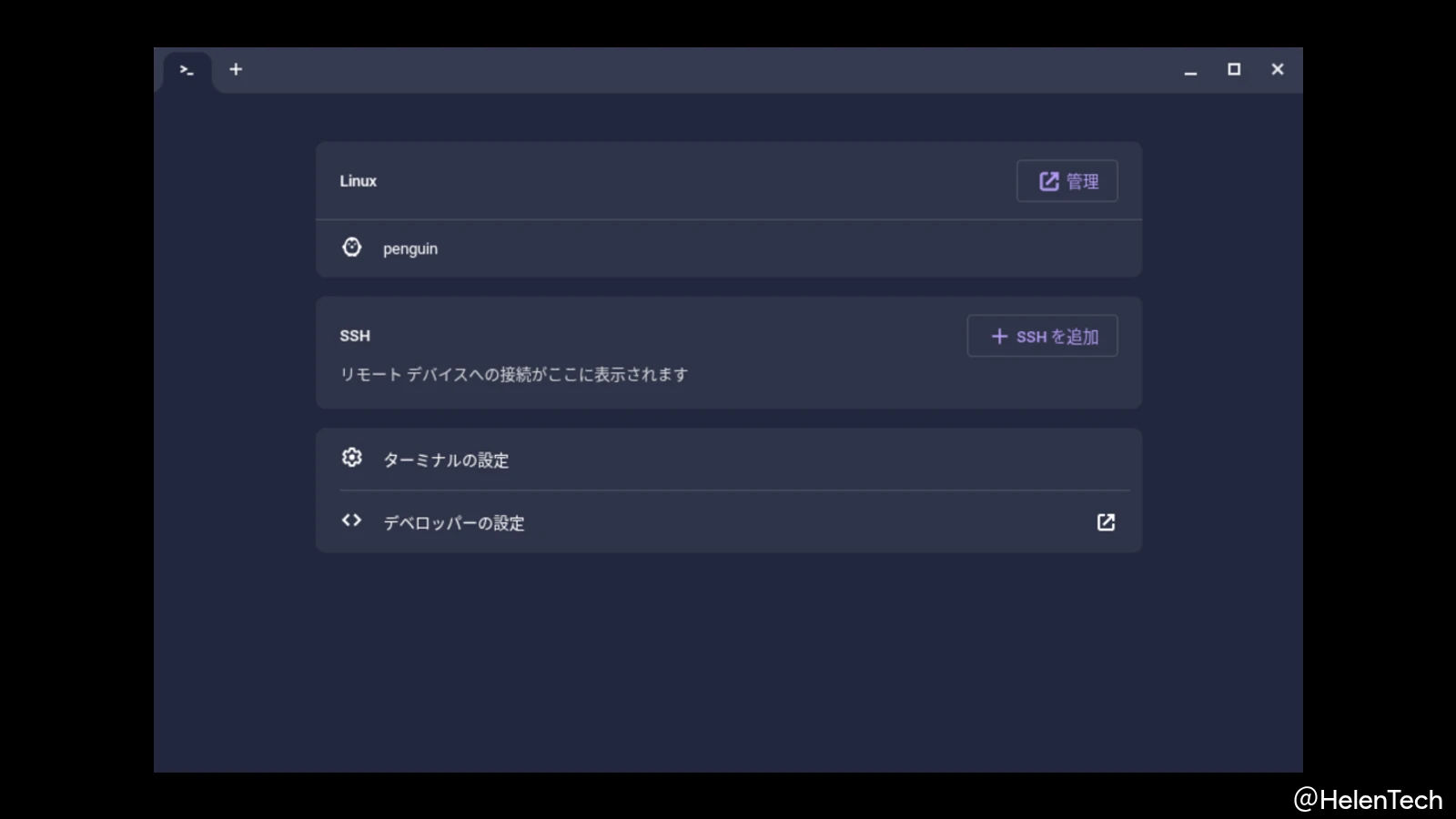
実際の動作としては、Linux ターミナルアプリを起動させ、コンテナを起動しようと [penguin] をクリックしますが、新しいタブを開いた直後にそのタブがすぐ閉じてしまうというものです。
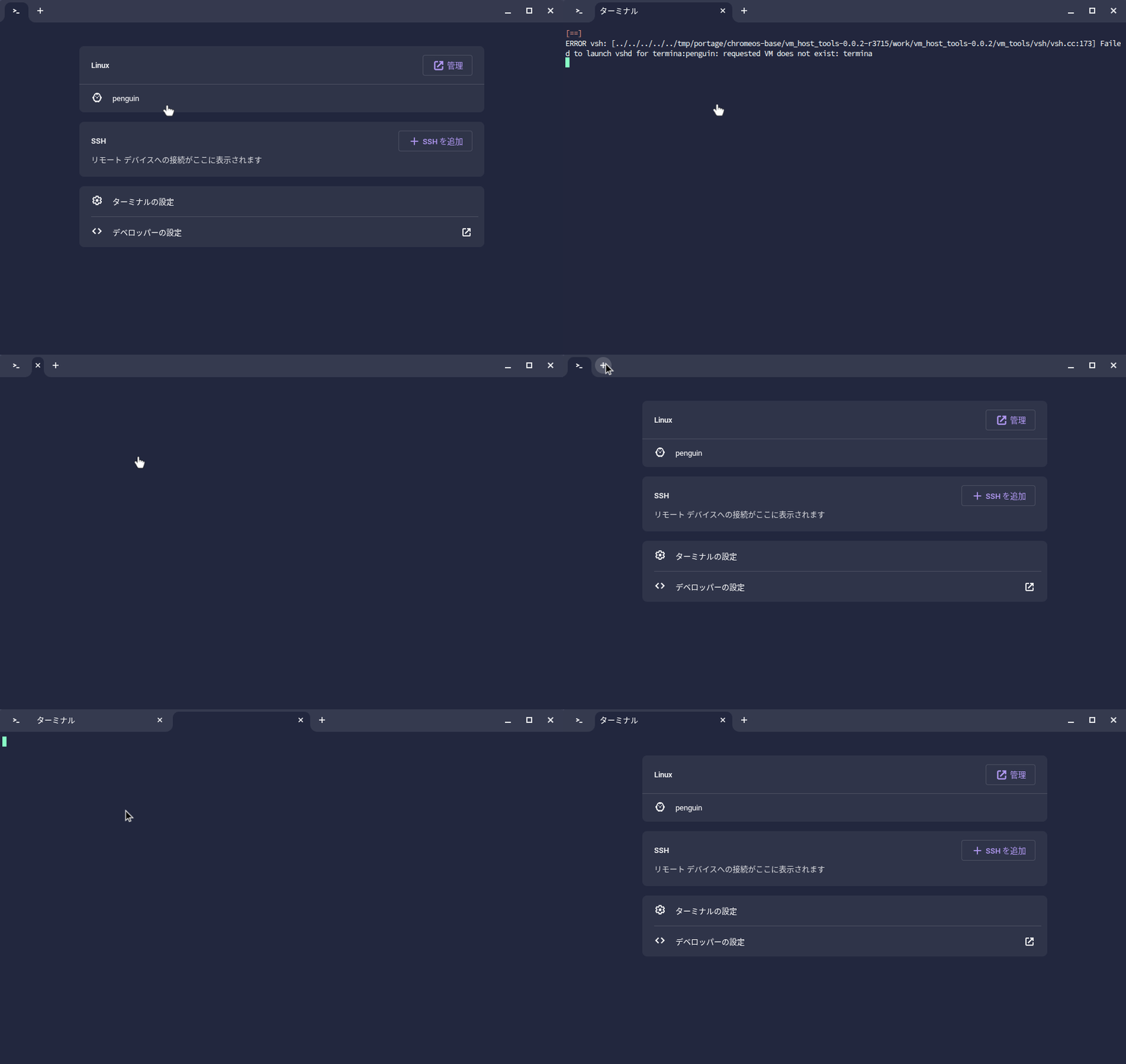
この問題は Reddit などでも複数のユーザーから報告されており、特定のデバイスに限らず広範囲で発生している可能性があります。
また、必ず発生するわけではなくランダムで発生し、筆者の場合、Kompanio Ultra を搭載する Lenovo Chromebook Plus Gen 10 などでたまに発生することを確認しています。
筆者が確認した限りでは、エラーメッセージなどを確認する間もなく閉じてしまいますが、ターミナルからウィンドウ(タブ)が開かないというだけで、環境そのものが破損しているわけではないようです。
実機で確認した暫定的な回避策
デバイスを再起動しても解消しないことがありますが、暫定的な回避策として、以下の手順で起動できる場合があります。
- 通常どおり Linux ターミナルを起動すると、不具合(即座に閉じる)に遭遇
- シェルフに表示された状態の Linux ターミナルアイコンを右クリック
- メニュー内にあるコンテナ名(例:penguin)をクリック
筆者が確認したところ、シェルフのアイコンを右クリックした時点で、ターミナルが通常どおり起動するようになりました。
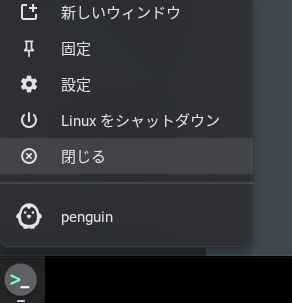
なお、問題発生時の右クリックメニューに「Linux をシャットダウン」が表示されないことから、コンテナ自体がまだ起動しておらず、コンテナを立ち上げる前段階でウィンドウが閉じてしまっているようです。
まとめ
今回の ChromeOS 145.0.7632.154 で発生している Linux 開発環境の不具合は、一見すると環境が壊れたようにも見えますが、幸いにも右クリックメニューからのコンテナ指定という回避策が存在します。
Google 側もすでに状況を把握し、公式に調査を開始しているため、遠くないうちに修正パッチが配信される見込みです。もし Linux ターミナルが立ち上がらずに困っている方は、焦って Linux 環境を削除(再構築)する前に、まずはこの方法を試してみてください。
修正アップデートの配信が確認でき次第、改めて本サイトでもお伝えします。