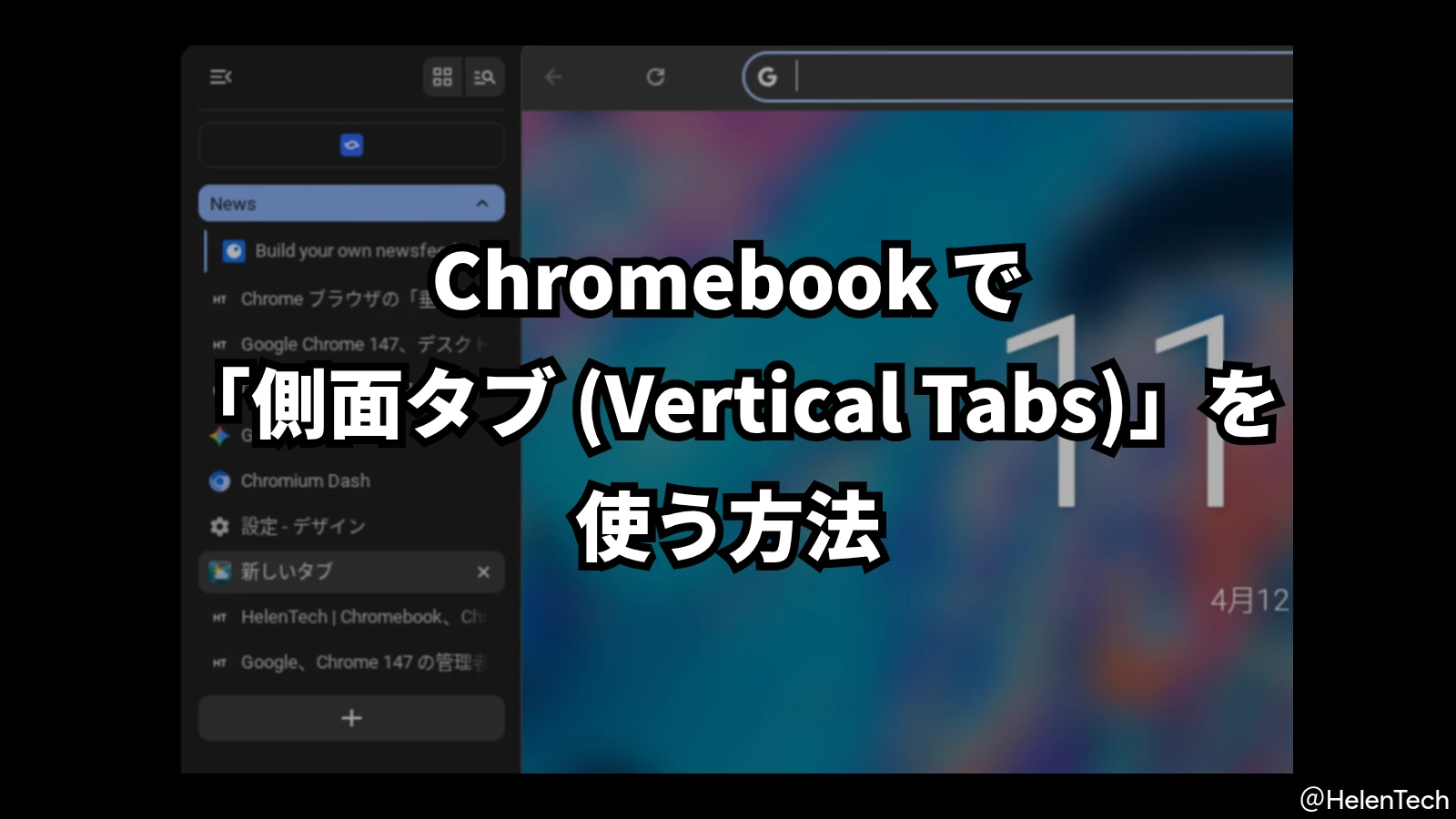
Google は Chrome 147 安定版にて、Windows / macOS などのデスクトップ版でブラウザのタブバーを画面の左側に縦並びで表示する「側面タブ(Vertical Tabs)」機能を正式に実装しました。
以前、ベータ版での紹介をしていましたが、現在展開されている ChromeOS 146 安定版ではフラグを有効に設定することで、Chromebook でもこの機能を利用可能です。
この記事では ChromeOS 146 安定版で「側面タブ」を使う方法を解説します。
なお、「縦タブ」、「垂直タブ」など様々な呼び方がありますが、Chrome の設定で「側面」と表示されていることから、当記事では「側面タブ」と表記します。
ChromeOS 146 安定版で「側面タブ」を有効にする方法
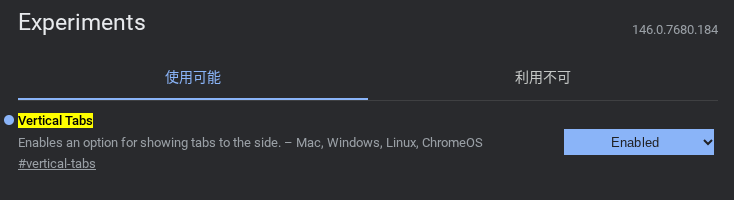
記事執筆時点の ChromeOS 146 安定版では、試験運用機能であるフラグを変更する必要があります。設定手順は以下のとおりです。
- アドレスバーに chrome://flags と入力して Enter キーを押す
- 検索バーで「Vertical Tabs」を検索する
- 表示された #vertical-tabs の項目を [Default] から [Enabled] に変更する
- 画面右下の [再起動] ボタンを押してブラウザを再起動する
側面タブの設定と使い方
Chromebook で Chrome ブラウザのタブの表示位置を変更するには、次の 2 つの方法があります。
- ブラウザの [ ⋮ ] > [設定] > [デザイン] > タブバーの位置を [側面] または [上部] に変更
- ブラウザのウィンドウの枠部分を右クリックして、メニューから [タブを横に移動] または [タブを一番上に移動] を選択
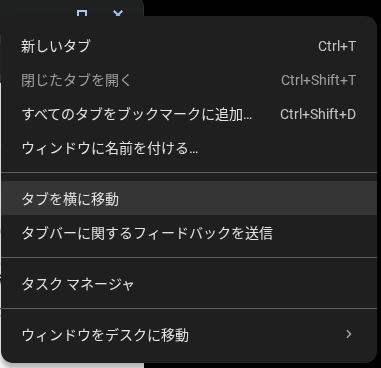
この変更方法自体は、Chromebook だけでなく Windows や macOS、Linux の Chrome ブラウザと同じです。
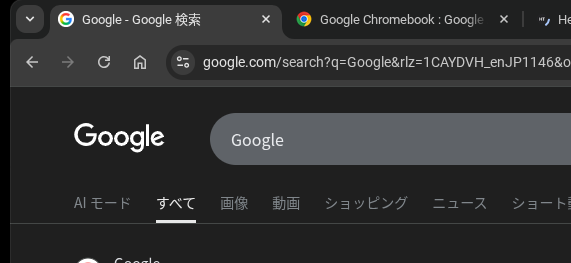
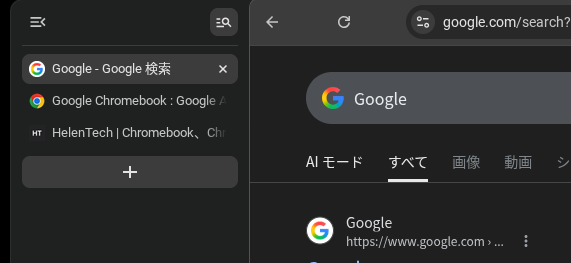
サイドバーの幅は、境界線をマウスでドラッグして調整することができ、サイドバーを折りたたみ、ウェブサイトのアイコン(ファビコン)のみを表示する最小化モードにも対応しています。
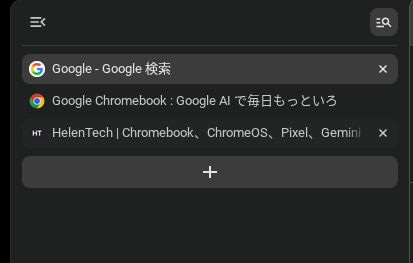
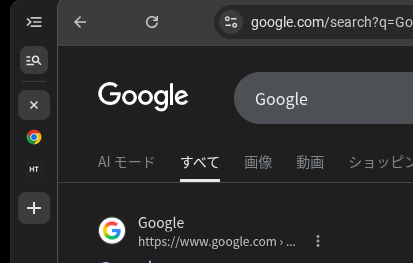
さらに「タブを固定」や「タブグループ」、「タブを検索」を使うこともできるため、基本的な操作はデフォルトの表示位置とほぼ変わらずに利用できます。
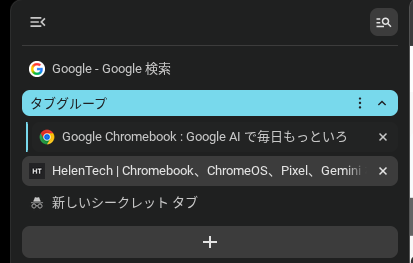
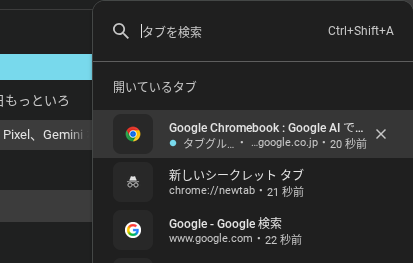
なお、ベータ版で発生していたタブのプレビュー画像が表示されない問題は解消されています。
まとめ
競合ブラウザで採用されているタブの側面配置機能が、Google Chrome 147 およびフラグを利用した ChromeOS 146 安定版でも利用できるようになりました。
Chromebook での正式展開は、2026 年 5 月 19 日頃にリリースされる ChromeOS 148 での実装が見込まれていますが、それまでの間はフラグを使って「側面タブ」を試してみてください。
- 関連記事: