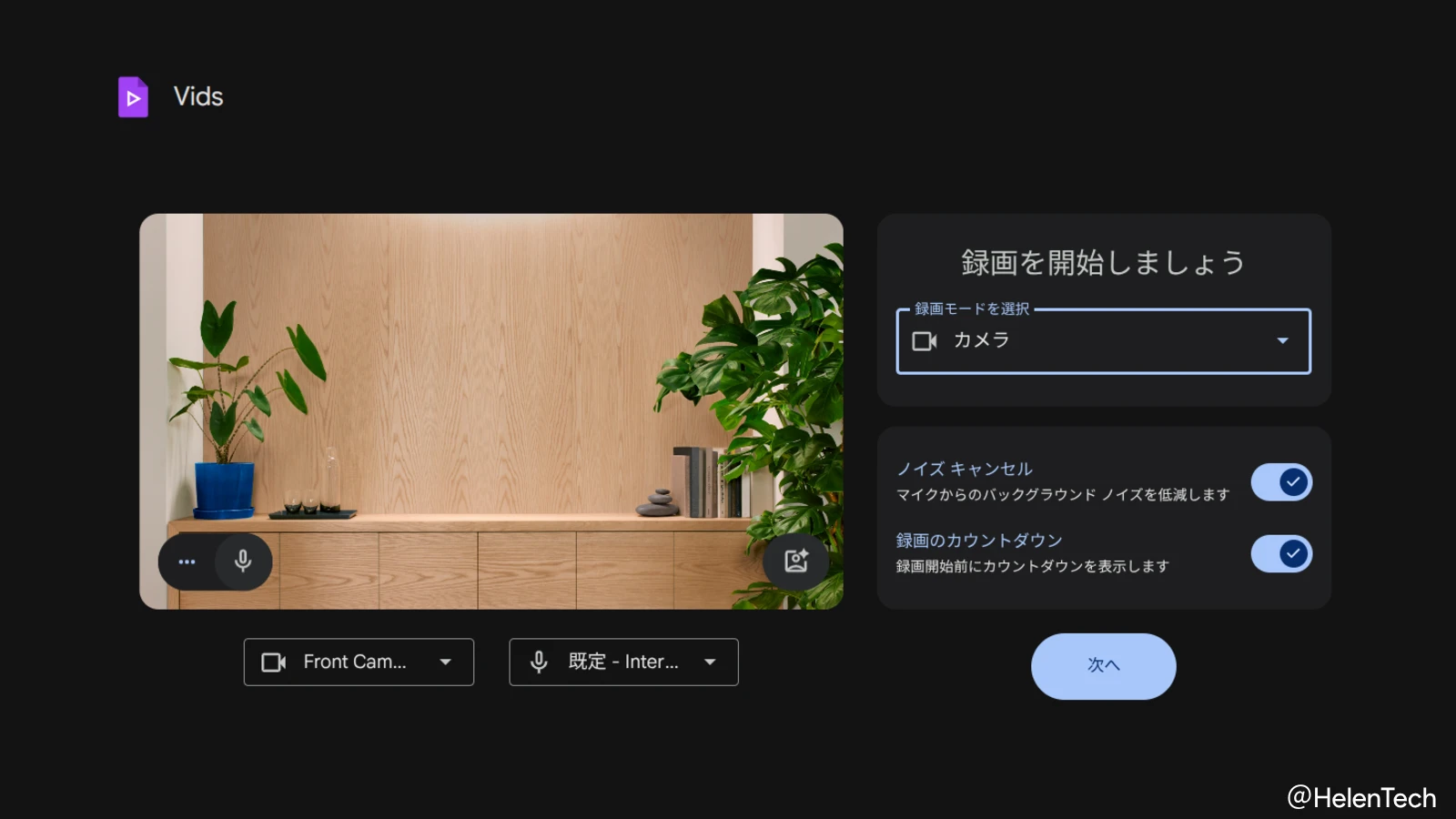
Google は 2026 年 4 月初めに、デスクトップや Web カメラの映像を録画して直接 Google Vids に送れる Google Chrome 拡張機能「Google Vids スクリーンレコーダー」を公開しました。
現在 Chrome ウェブストアから無料でダウンロード可能であり、もちろん Chromebook ユーザーでも利用できます。
この記事では、Chromebook で「Google Vids スクリーンレコーダー」を使って動画教材や社内向けプレゼン資料作成のワークフローを効率化する方法や、 OS 標準の画面録画機能との使い分けについて解説します。
Google Vids スクリーンレコーダーの主な機能と使い方
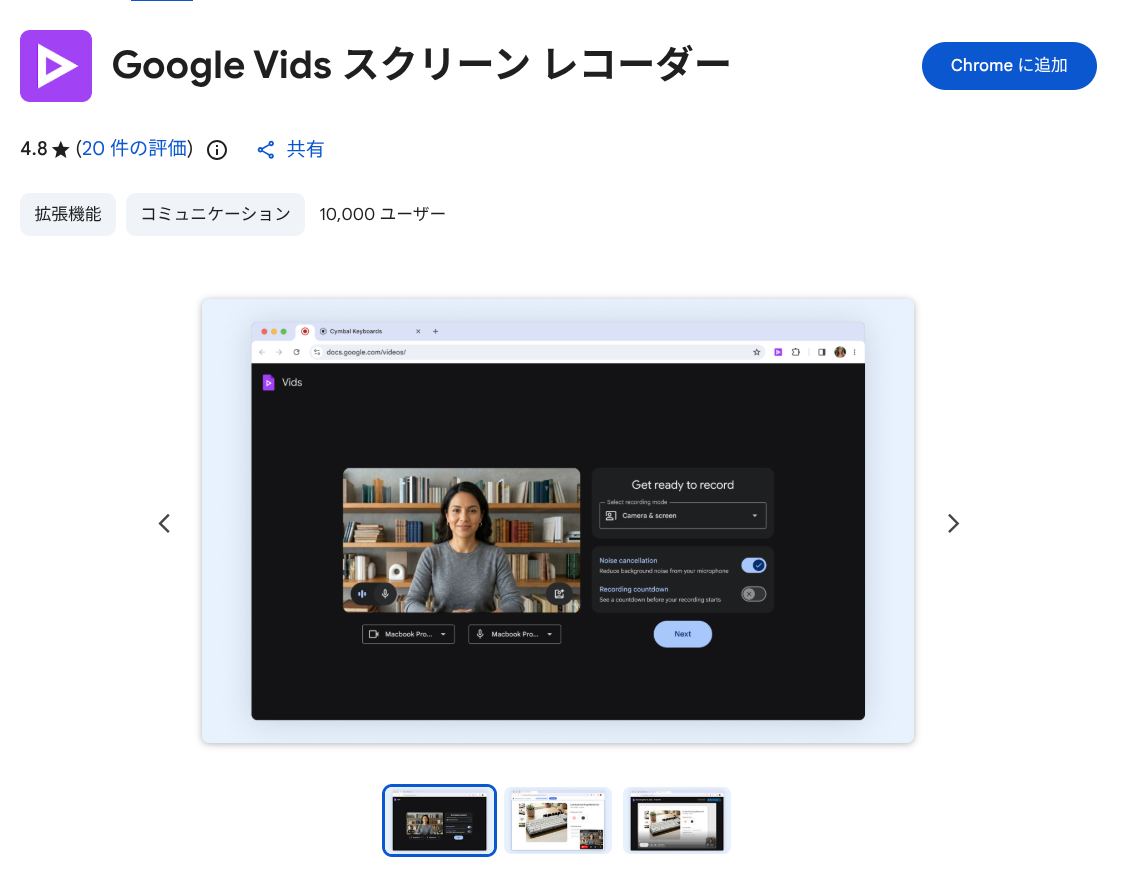
Chromebook に Chrome 拡張機能をインストールするには、「Chrome ウェブストア」にアクセスして「Google Vids スクリーンレコーダー」と検索するか、こちらのリンクからページにアクセスして、[Chrome に追加] をクリックします。
Chrome に追加された拡張機能のアイコンをクリックすると、Google Meet の待機画面に似た設定画面が開き、録画の準備が始まります。この画面ではマイクのオン・オフ、ノイズキャンセルの有無、録画開始前のカウントダウン設定などを操作できます。
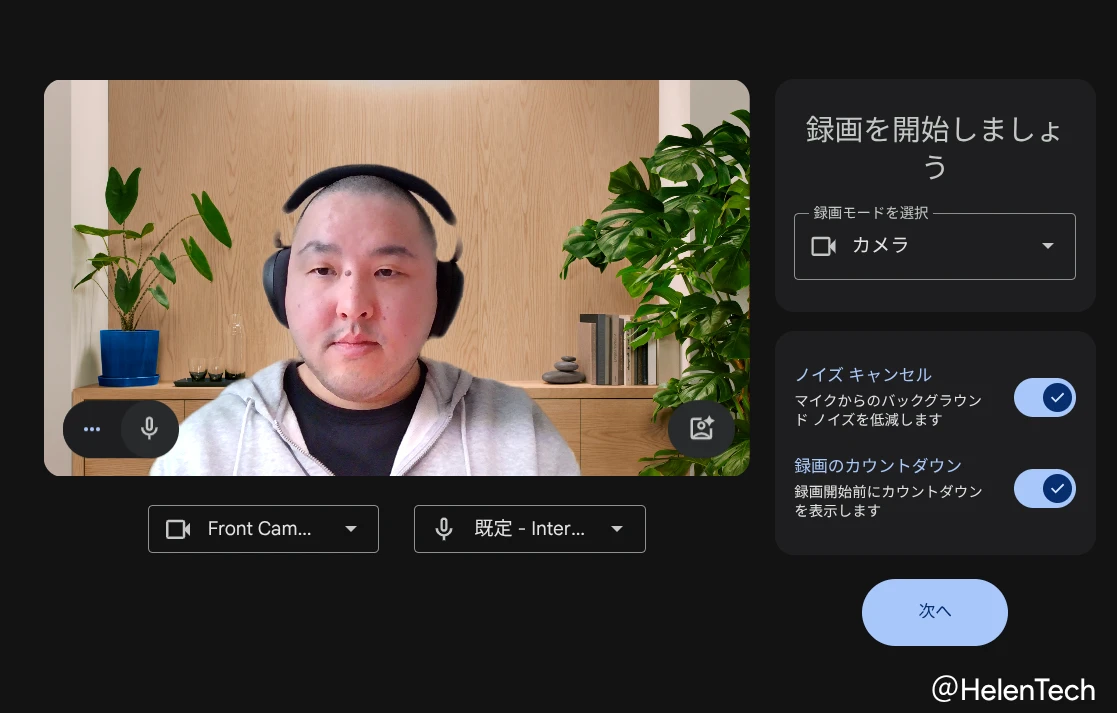
録画対象は以下の 4 つから選択可能です。
- カメラ
- カメラと画面
- 画面
- 音声
カメラを選択した場合は、Google Meet の機能と同じように録画中の映像に対して背景の差し替えやフィルターの適用が可能です。


[次へ] をクリックすると、4 つの録画対象を選択できる画面が改めて表示されます。
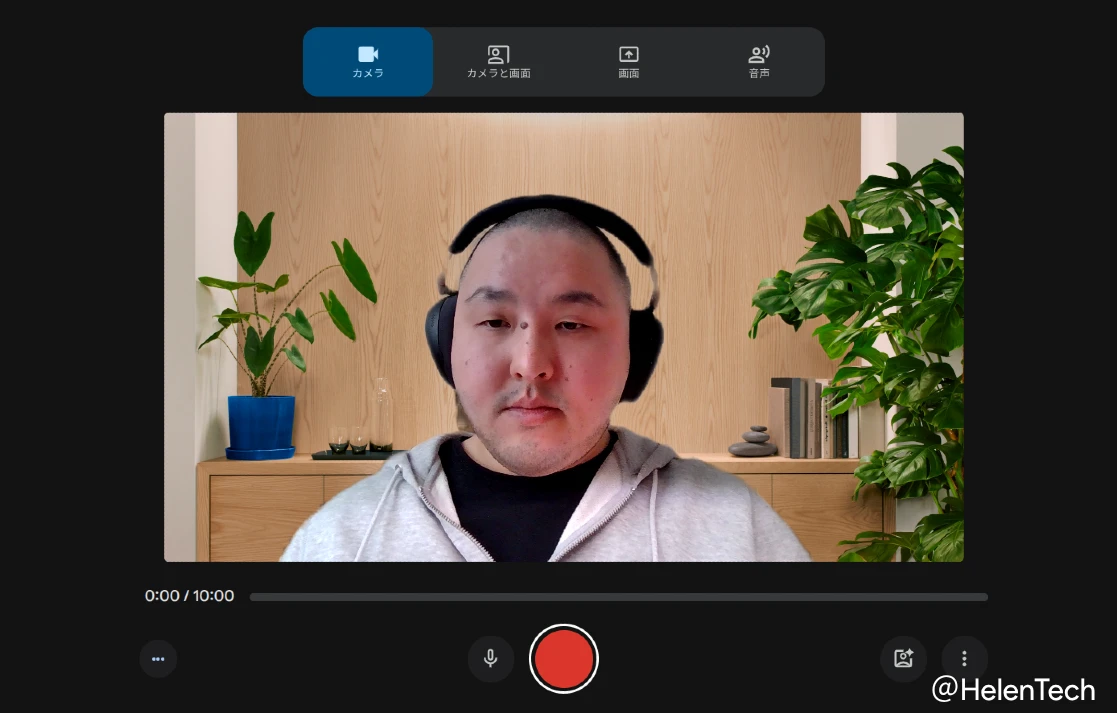
画面上部に表示されている選択肢から [カメラと画面] または [画面] をクリックすると、Google Meet の画面共有と同じく [Chrome タブ]、[ウィンドウ]、[画面全体] のいずれかの共有方法を選ぶことができ、タブまたはシステムの音声を共有するかどうかを変更できます。
なお、[カメラと画面] を選んだ場合には、右下に Web カメラの映像をワイプとして表示して録画することが可能です。
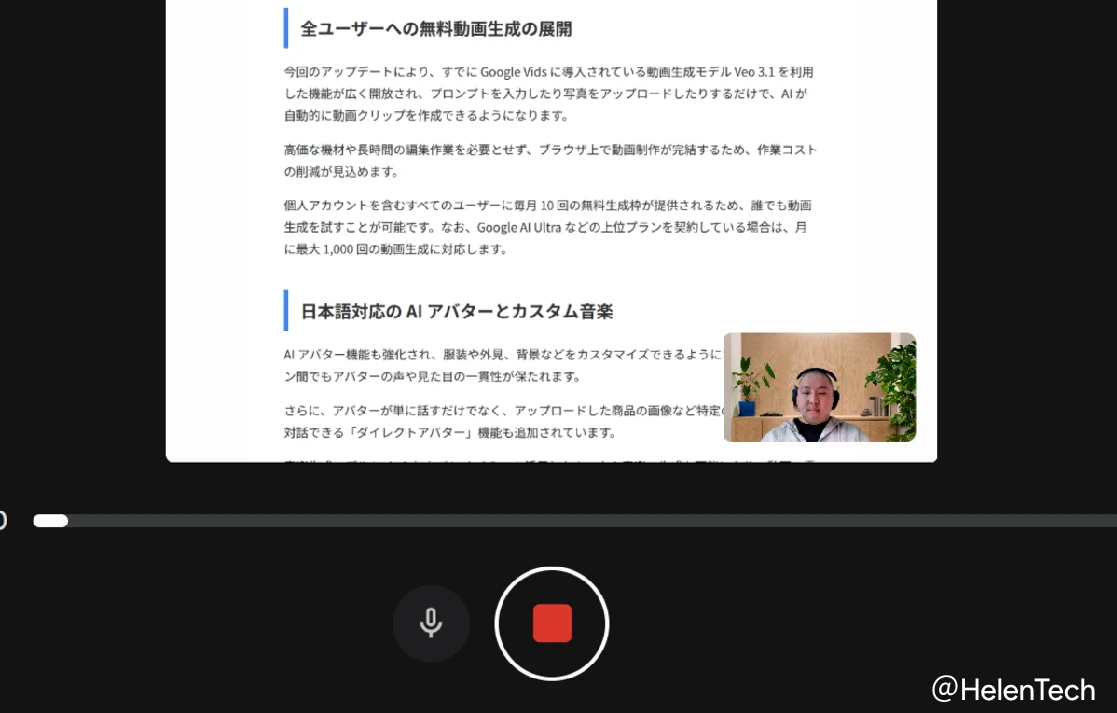
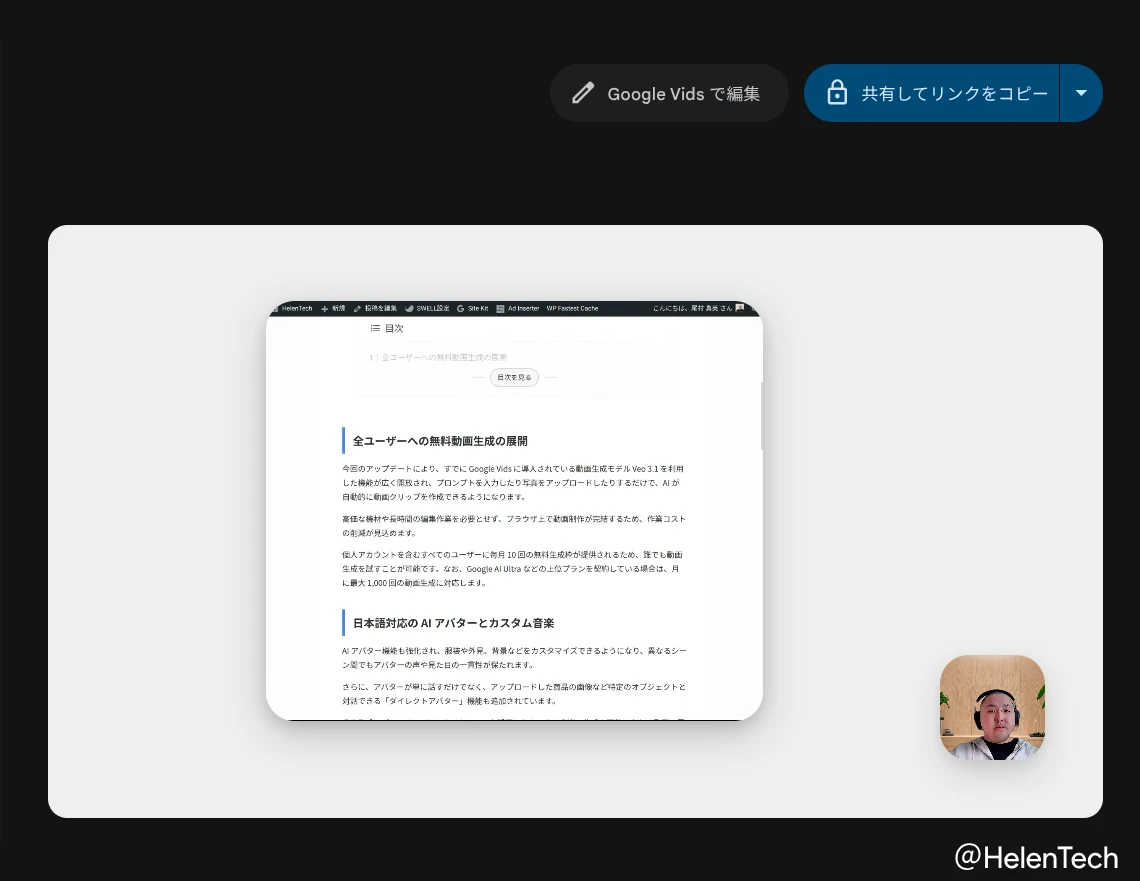
画面下部の中央にある録画ボタンを押すと録画が始まり、再度押すことで録画が完了します。終了後に [Google Vids で編集] をクリックすると、録画データが読み込まれた状態で Google Vids が起動し、すぐに編集作業へ移行できます。
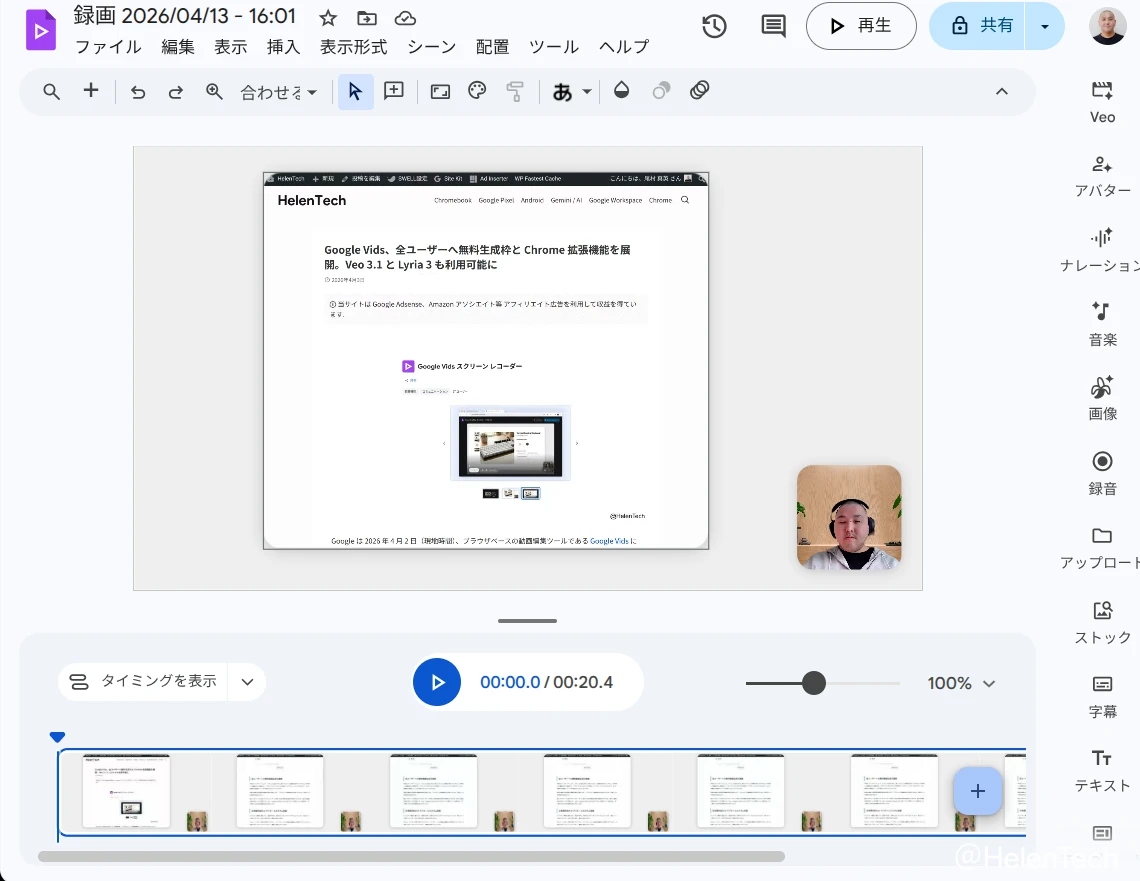
あとは Google Vids 上で編集を行い、必要に応じて再録音や録画、AI による生成機能などを利用できます。
Chromebook 標準の画面録画機能との違いと使い分け
Chromebook には OS 標準機能として画面録画機能が備わっていますが、今回公開された拡張機能とは保存先や用途が異なります。
標準の画面録画機能は、録画データを .webm 形式の動画ファイルまたは .gif 形式のアニメーションファイルとしてローカルストレージに保存します。
ネットワーク環境がないオフライン状態でも録画できる点が利点ですが、録画後に動画編集を行う場合は、ファイルを任意のアプリやサービスへアップロードする手間が発生します。
一方、「Google Vids スクリーンレコーダー」はクラウドへ直接データを送信し、撮影から Google Vids での編集までを途切れることなく繋ぐ機能です。オフラインでは利用できませんが、プレゼン資料や社内向け共有動画を作成し、すぐに共有リンクを発行するような用途では、作業ステップを大幅に短縮できます。
単発の操作記録などを残す場合や Vids 以外の編集アプリを使う場合には標準機能、Vids での編集や共有を前提とする場合は拡張機能、といった使い分けが適しています。
録画時間と利用時の注意点
拡張機能を利用する際の注意点として、1 回あたりの録画時間が最大 10 分に制限されていることが挙げられます。
Google Vids 自体は 2026 年 2 月のアップデートにより、プロジェクトの長さやアプリ内での録画時間が最大 30 分まで拡張されました。
しかし、拡張機能を経由した録画は現在も 10 分が上限となっているため、10 分を超える長時間のプレゼンテーションなどを録画する場合は、複数回に分けて録画するなどの工夫が必要です。
また、拡張機能を利用して仮想背景やノイズキャンセルを有効にした場合、デバイスの処理能力を使用します。
一般的な Chromebook であれば動作しますが、エントリーモデルなどハードウェアスペックが限られているデバイスでは、録画時に映像がカクつくなど負荷が高まる可能性があります。必要に応じて背景効果をオフにするなどの調整が必要です。このあたりも、Google Meet と似ています。
まとめ
「Google Vids スクリーンレコーダー」は、Chromebook からでも画面録画から動画編集までをスムーズにしてくれる拡張機能です。
ローカル保存を基本とする標準機能と、クラウドへ直接送る拡張機能を目的によって使い分けることで、デバイス上での動画制作の効率を向上させることができます。長時間の録画制限やハードウェアへの負担には注意して使い分けるようにしてください。
HelenTech では、このほかにも Chromebook の設定・活用に関する記事を多数公開しています。