2026 年 2 月、Google フォトの生成 AI による編集機能「編集サポート (Help me edit)」が日本でも広く利用可能になりました。
この機能は Android の Google フォトアプリで利用できるため、Chromebook でもブラウザ版ではなく Android 版を使うことで利用可能です。
ただし、記事執筆時点では「Chromebook Plus」デバイスでのみ利用できることを確認しています。
今回の記事では、Chromebook Plus の Google フォトアプリで「編集サポート」を使う方法を紹介します。
Google フォトの Android アプリをインストールする
まず、Google フォトの Android 版アプリをインストールします。
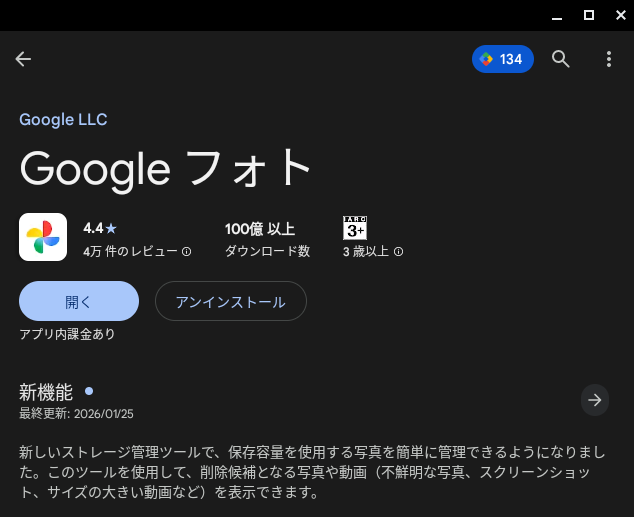
現在販売されているほとんどの Chromebook では、Google Play ストアがデフォルトで利用できるようになっているため、Play ストア経由でインストールできます。
- Chromebook で [ランチャー] を開く
- [Play ストア] アプリを開く
- 「Google フォト」 を検索し、[インストール] します
この手順自体は、Android スマートフォンやタブレットと違いはないため、困ることはないと思います。
なお、「Play ストア」アプリが表示されていない場合、以下の手順で有効にすることができます。会社や学校で管理されているデバイスの場合は、管理者の許可が必要な場合があるため要注意です。
「編集サポート」の使い方
こちらも Android スマートフォンやタブレットと同様の手順で、インストールされた「Google フォト」アプリをクリックまたはタップして開きます。
初めてアプリを起動したときには、アプリからファイルアクセスの許可を求められますが、これを許可するようにしてください。
その後は、以下の手順で「編集サポート」にアクセスできます。
- 編集したい画像を開く
- 下部メニューの [編集] をタップ
- 従来「ツール」が並んで表示されていた画面下部に「編集サポート」というプレースホルダーのチャット欄があり、そこをタップ
- 初回起動のみ、「Gemini を活用してすばやく編集」というポップアップ画面が表示されるため、[続行] をクリック
- チャット欄にプロンプトを入力できるようになる
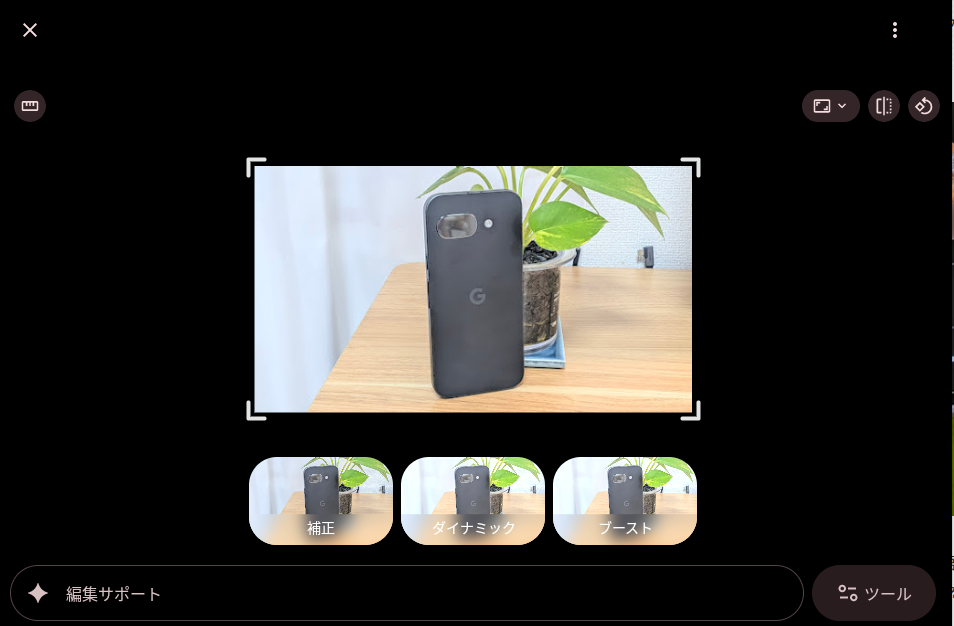
なお、Chromebook Plus 以外の Chromebook や Chromebox でも「編集サポート」は表示されますが、クリック・タップしても何も反応しません。
これは無料版・Google AI Pro・Google Workspace アカウントのいずれも同じで、Chromebook 上で「編集サポート」を利用するには Chromebook Plus デバイスが必要となります。この制限は「編集マジック」でも同様です。
日本語で自由に指示を入れる
「編集サポート」では、Gemini とチャットするときのように、会話のような言葉で指示することができます。例えば、次のような例が挙げられます。
- 「空をもっと青くして」
- 「背景の電柱を消して」
- 「夕焼けを追加して」
- 「◯◯にフォーカスして」
- 「この写真を明るく鮮やかにして」
- 「◯◯を△△に変えて」
Chromebook は物理キーボードがあるため、スマートフォンでのフリック入力よりも具体的で長文の指示(プロンプト)を打ち込みやすいのが大きなメリットです。
「〜を消して、代わりに〜を描いて」といった少し複雑な指示も、キーボードであればスムーズに入力できます。
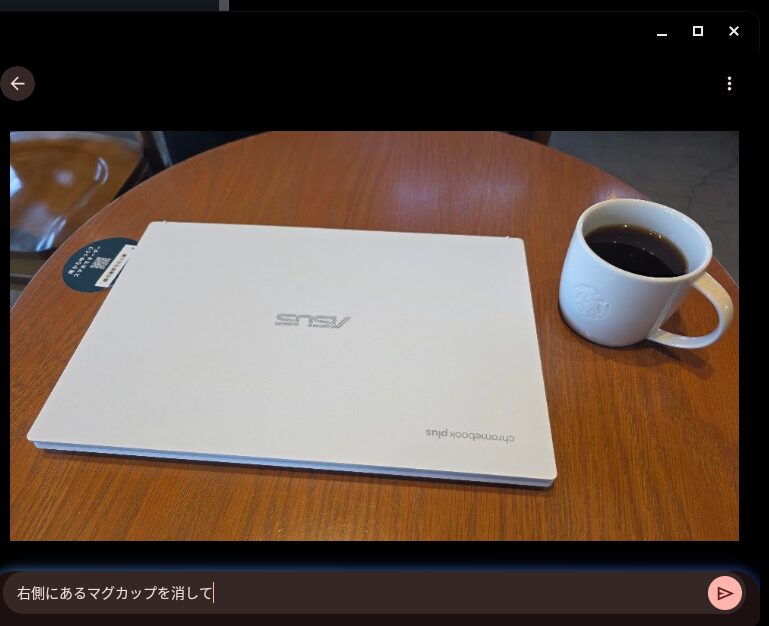
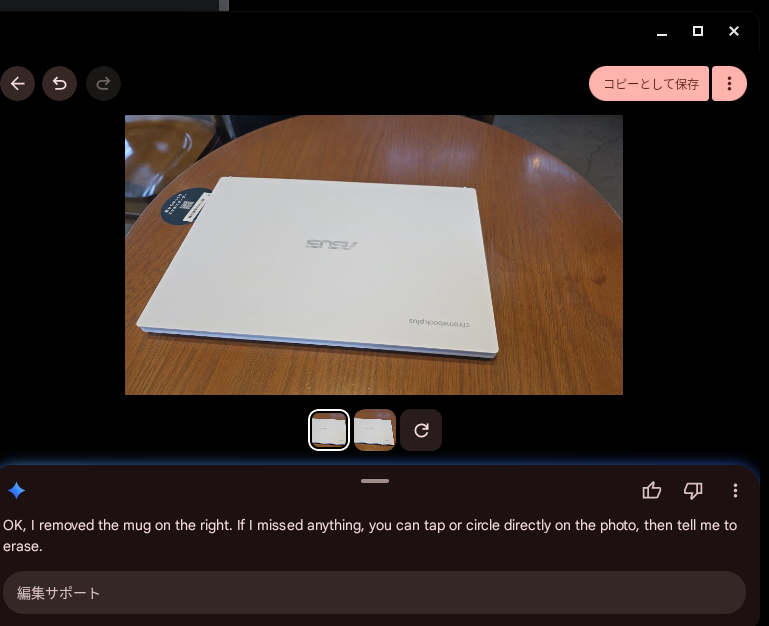
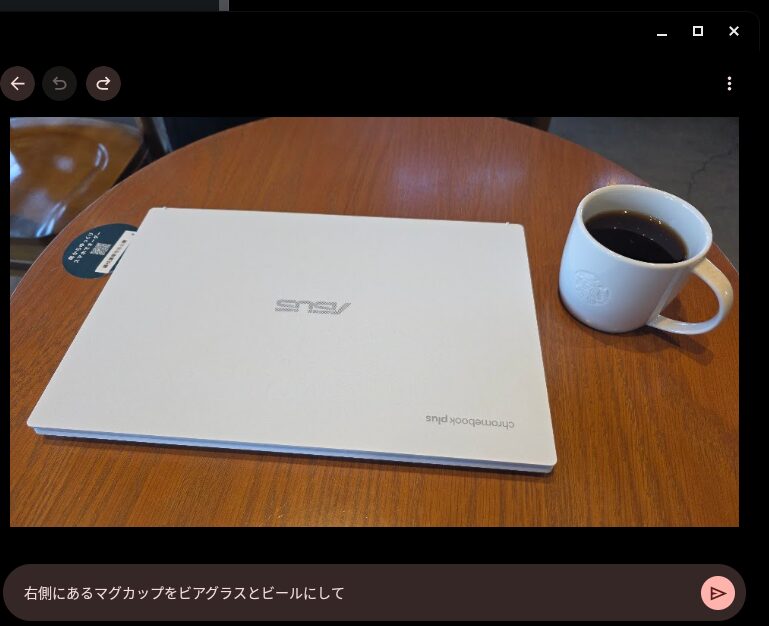
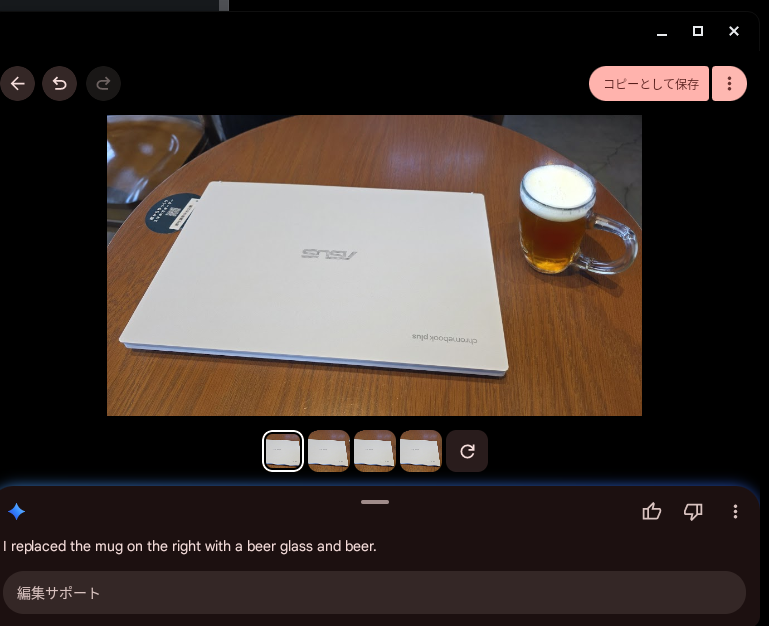
また、画面上をタップすることができれば、スマートフォンと同様に丸で囲ったりタップして範囲選択することもできますが、デバイスによってうまく反応しないこともありました。この点はスマートフォンに比べてやや使いづらくなっています。
ボタンが表示されない・使えない場合
もしアプリ上で「編集サポート」ボタンが表示されていない場合は、以下の点を確認してみてください。
- Google フォトの設定: アプリ右上のアイコンから [Google フォトの設定] > [設定] > [Google フォトの Gemini の機能] と進み、機能がオンになっているか確認します。
- アプリの更新: Google Play ストアを開き、Google フォトアプリが最新バージョンにアップデートされているか確認してください。
- フェイスグループ: 人物の編集を行う場合、設定で「フェイス グループ」が有効になっていないとうまく動作しないことがあります。
なお、前述のとおり Chromebook Plus でないと機能しない点にも注意してください。
まとめ
Chromebook Plus であれば、Android アプリを活用することで Pixel ユーザーと同様に最新の AI 編集機能が利用できるようになりました。
ただし、現時点では Chromebook Plus デバイス以外では、アプリ内にボタンが表示されても機能しない点には注意してください。 もし Chromebook Plus をお持ちの場合は、ぜひ試してみてください。