Google アカウントの設定に新たに追加された「自撮り動画」は、カメラに向かって顔を動かす短い動画を撮影して登録しておくことで、通常の方法でログインできなくなった場合の復旧手段を用意しておける機能です。
たとえば、パスワードを忘れた場合など通常の方法でログインできなくなったときに、本人確認の手段として利用できます。
この記事では、Google アカウントの「自撮り動画」を設定する方法を紹介します。
自撮り動画の設定方法
自撮り動画の設定は、Google アカウントの「セキュリティとログイン」にアクセスし、「Google にログインする方法」セクションの下にある [自撮り動画] から行います。
まず、「セキュリティとログイン」にアクセスするには、次のような方法があります。
- Pixel スマートフォンの場合: [設定] > [Google サービスと設定] > [自分の名前] > [Google アカウントを管理] > [セキュリティとログイン]
- ブラウザの場合: Google サービスの右上にある [プロフィールアイコン (またはイニシャル)] > [Google アカウントを管理] > [セキュリティとログイン]
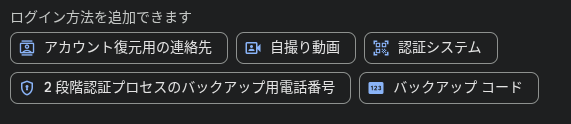
「セキュリティとログイン」にアクセスしたら、「Google にログインする方法」というセクションの下にある「ログイン方法を追加できます」というエリアにある [自撮り動画] をタップ・クリックします。
その後、次のような手順で設定が進みます。
- [自撮り動画] をタップ・クリックする
- 自撮りの使われ方や管理方法についての説明を確認し、[次へ] をタップする
- Google サービスの改善に自撮り動画を利用してよいかどうかを選択する(この設定は省略可能、後から変更も可能)
- 撮影に関するヒント (スマートフォンを目の高さに合わせる、明るさを調整する、サングラスやマスクを外すなど) を確認し、[次へ] をタップする
- [開始する] をタップし、画面の案内に沿って頭を動かしながら撮影する
- 撮影が完了すると「しばらくお待ちください」という処理画面が表示され、自動的に次の画面に進む
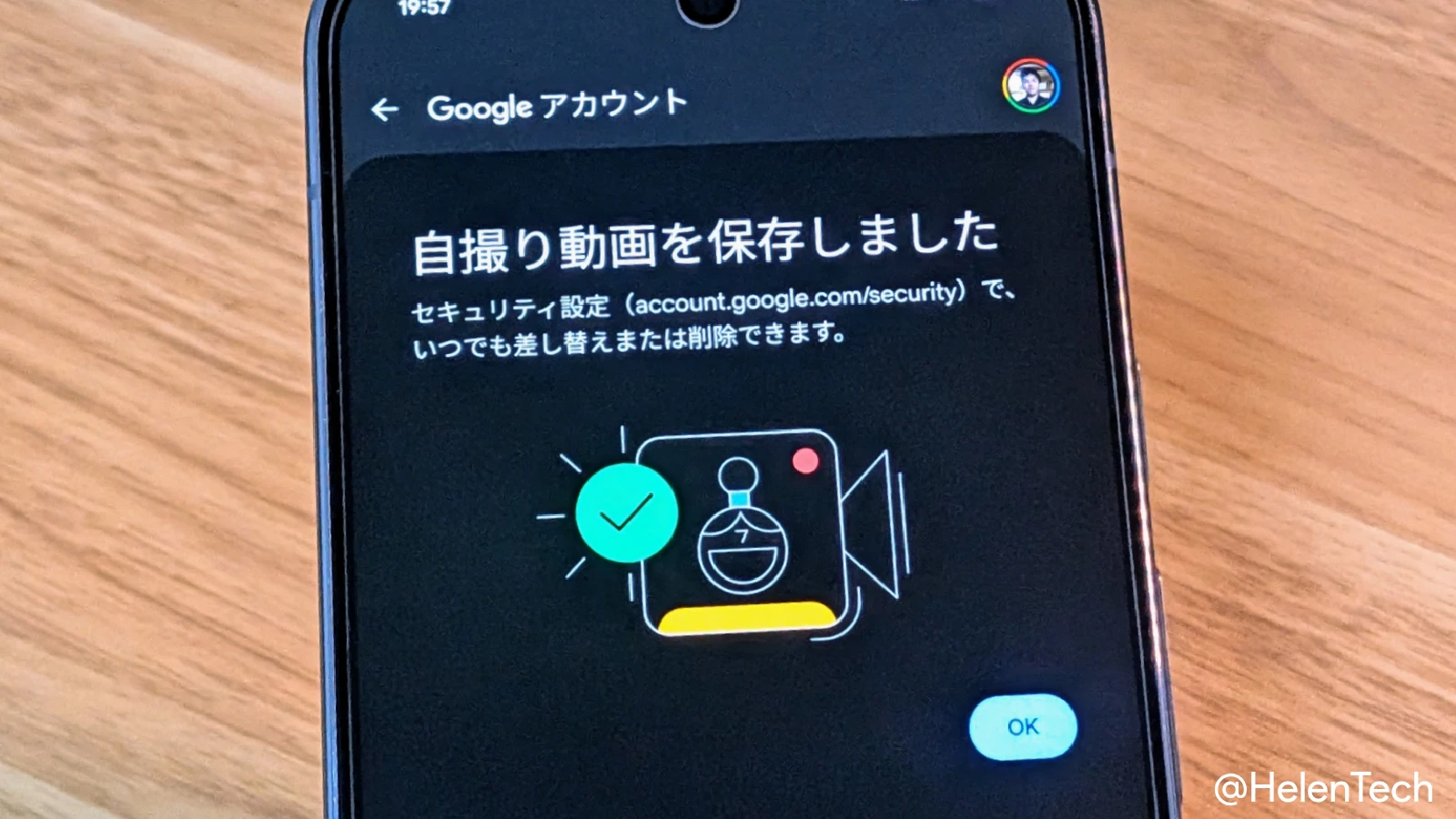
- 「自撮り動画を保存しました」と表示されれば設定は完了
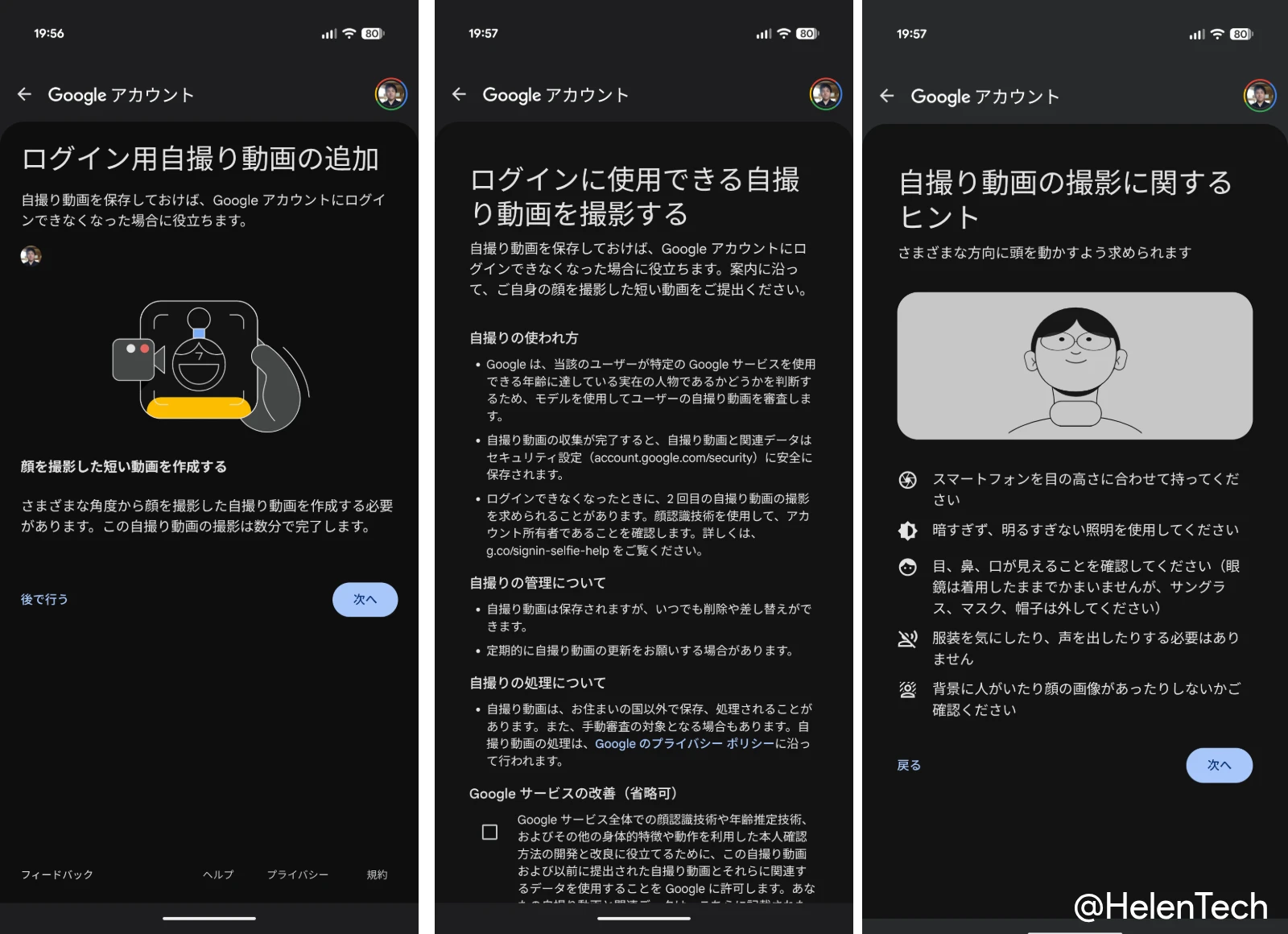
実際に筆者も Pixel 10 Pro から試してみましたが、撮影から保存の完了まで 1 分程度で終わりました。撮影中に大きくつまずくような操作はなく、ヒント画面の指示に従うだけで問題なく完了します。
パソコンで設定する場合も Web カメラを使って同様の手順で進められますが、カメラが搭載されていない場合は QR コードを使って別のデバイスから設定を引き継ぐことも可能です。
自撮り動画を設定できないアカウント
なお、Google アカウント ヘルプによると、以下に該当するアカウントでは自撮り動画を追加できません。
- アカウントがロックされている場合、またはアカウント復元を手続き中の場合
- Google Workspace アカウント
- お子様用アカウント
- 高度な保護機能プログラムに登録されているアカウント
該当するアカウントでは、「セキュリティとログイン」画面に自撮り動画の項目自体が表示されないことに注意してください。
保存した自撮り動画の管理
設定が完了すると、「セキュリティとログイン」の自撮り動画のページに保存済みの動画が表示されます。この画面からいつでも動画を削除できるほか、Google サービスの改善への利用可否も後から変更できます。
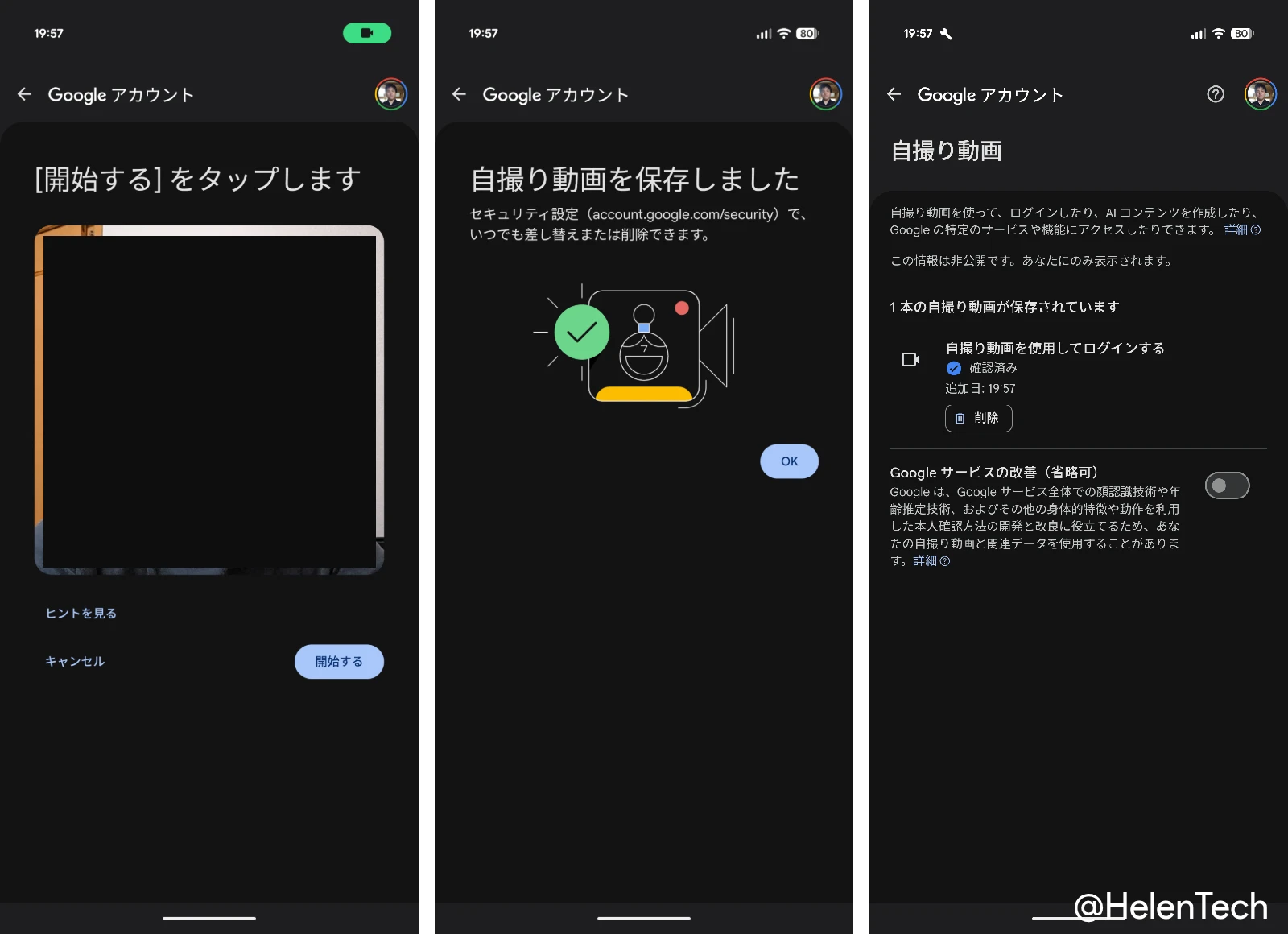
自撮り動画を削除すると、アカウント復旧には利用できなくなります。あらためて設定し直したい場合は、同じ手順で撮影をやり直すことができます。
自撮り動画をあらかじめ設定しておくことで、パスキーや復旧用の電話番号、メールアドレスといった既存の方法に加えて、Google アカウントにログインできなくなったときの復旧手段をもう一つ用意しておくことができます。
詳細については、Google アカウントヘルプの「自撮り動画を撮影、管理、使用する」をご覧ください。