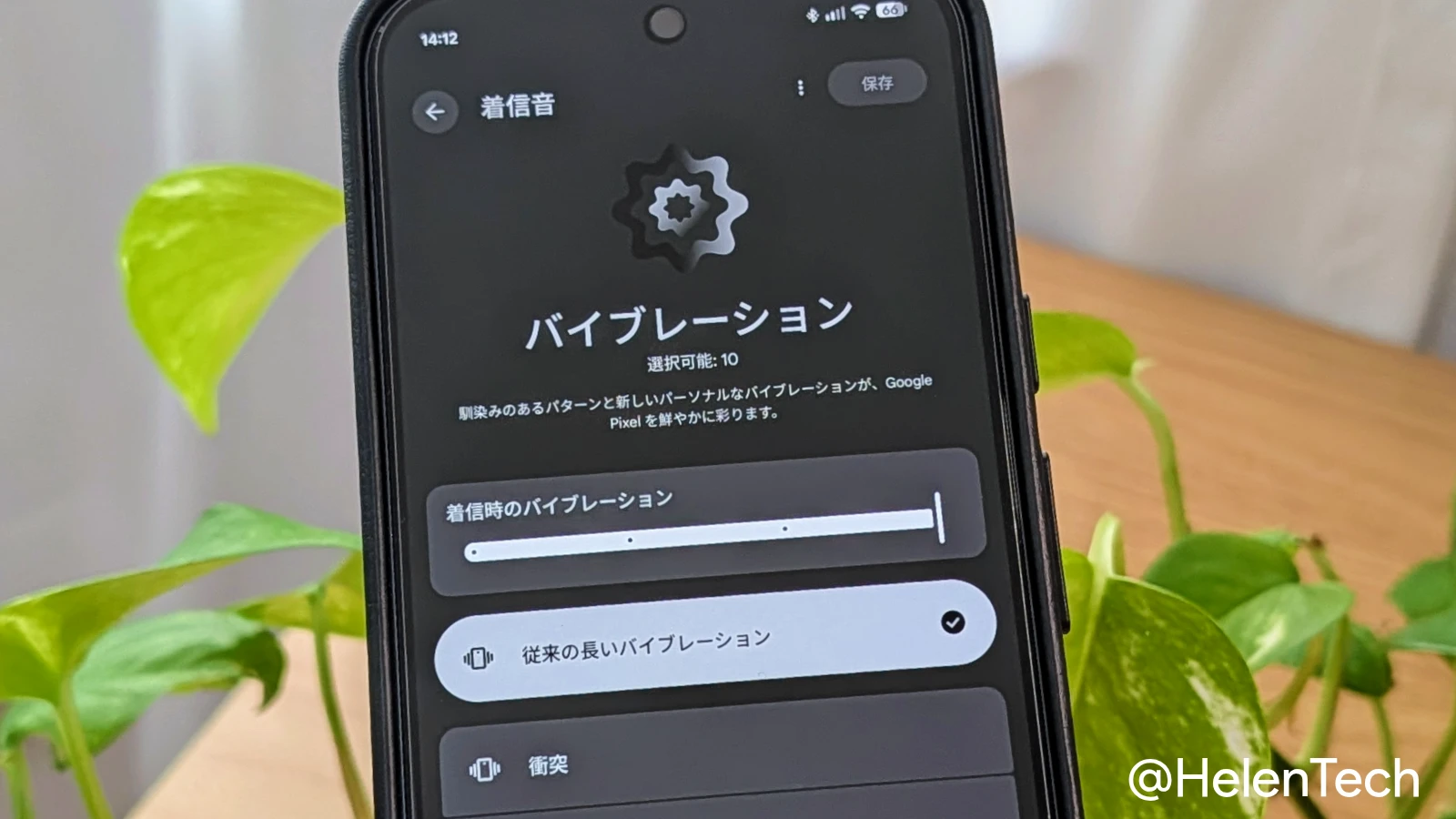
Google が Pixel 向けに配信した Android 17 QPR1 と 2026 年 9 月の Pixel Drop アップデートにより、着信音と通知音のバイブレーションパターンを音とは別に設定できる機能が Pixel 11 シリーズ以外の Pixel デバイスでも利用できるようになりました。
これまで着信音や通知音には、標準のバイブレーションか、音に合わせたパターンが割り当てられていましたが、QPR1 では好みのバイブレーションパターンを選べます。
この記事では、Android 17 QPR1 で Pixel に追加された着信音・通知音のバイブレーションパターンの設定方法を紹介します。
目次
着信音・通知音のバイブレーションを設定する方法
着信音と通知音のバイブレーションは、次の手順で設定します。
- Pixel の [設定] を開く
- [音とバイブレーション] に移動
- 「音とバイブレーションのパターン」セクションで [着信音] または [通知] をタップ
- 上部に追加された [バイブレーション] をタップ
- 使用するバイブレーションパターンを選択
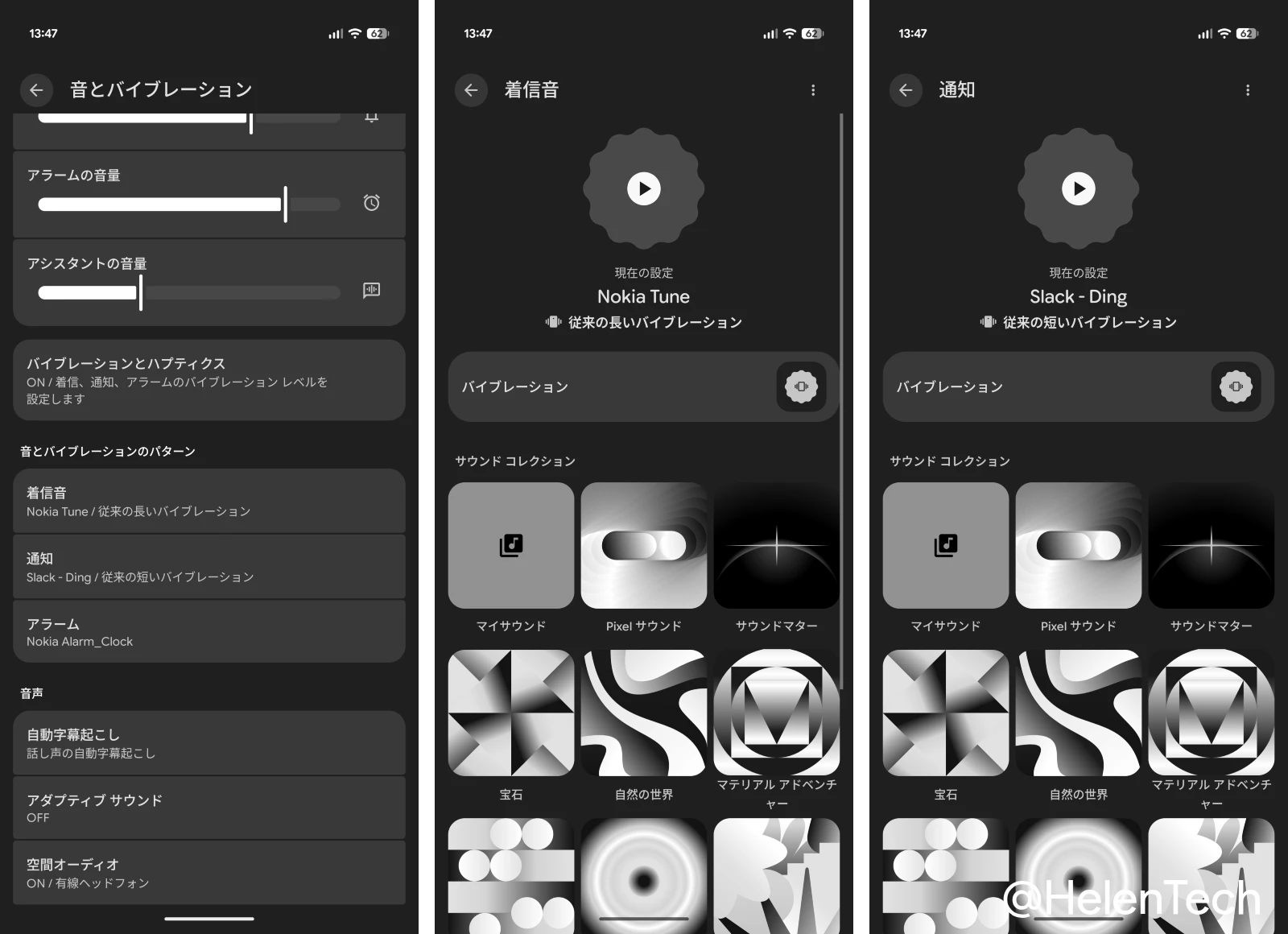
ここで選んだパターンが、着信音または通知音の既定のバイブレーションになります。
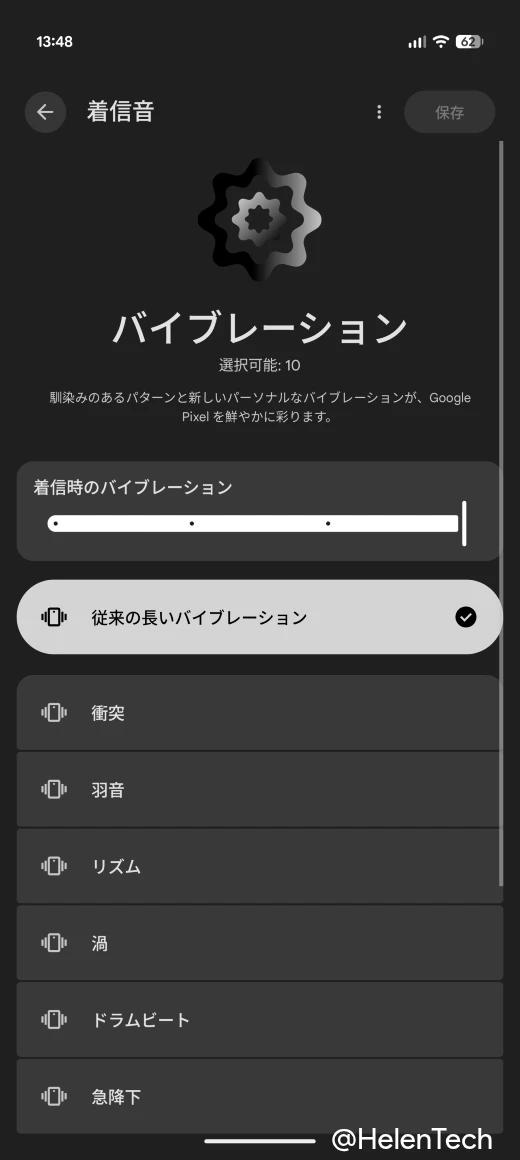
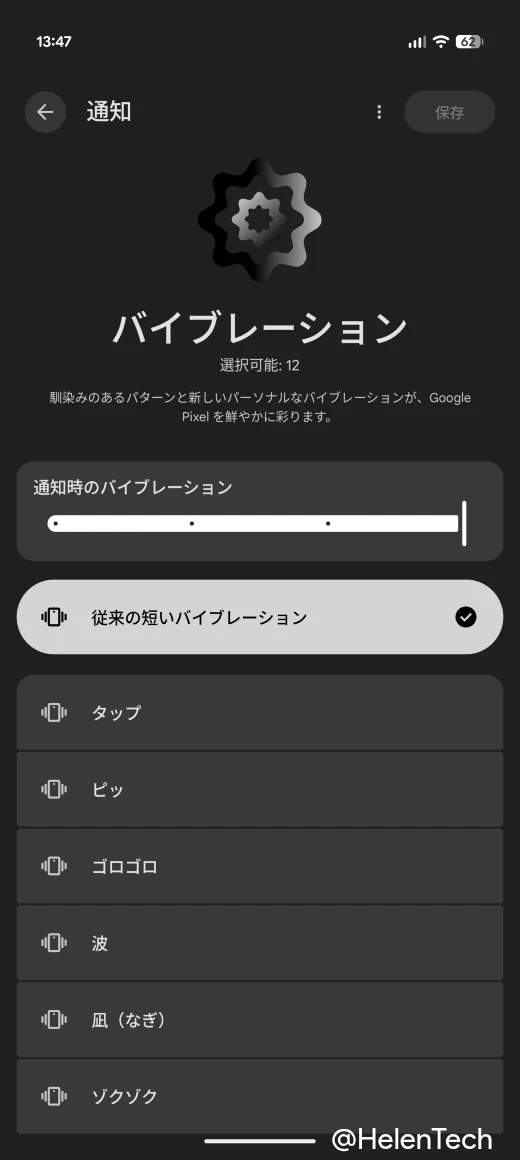
デフォルトの設定を含めると、着信音は 10 種類から、通知音は 12 種類から選ぶことができます。
- 着信音
- 衝突
- 羽
- リズム
- 渦
- ドラムビート
- 急降下
- スネア
- ハートビート
- 歯車
- 通知
- タップ
- ピッ
- ゴロゴロ
- 波
- 凪 (なぎ)
- ゾクゾク
- 花火
- ガラガラヘビ
- ヒュー
- 連射
- パルス振動
なお、デフォルトでは着信音は「従来の長いバイブレーション」、通知は「従来の短いバイブレーション」が設定されています。
「音とバイブレーションのパターン」セクションには、[着信音] と [通知] のほかに [アラーム] も表示されますが、バイブレーションの項目が追加されたのは着信音と通知音です。
着信音や通知音を選ぶときにバイブレーションを変更する
バイブレーションは、着信音や通知音を選ぶ画面からも変更できます。
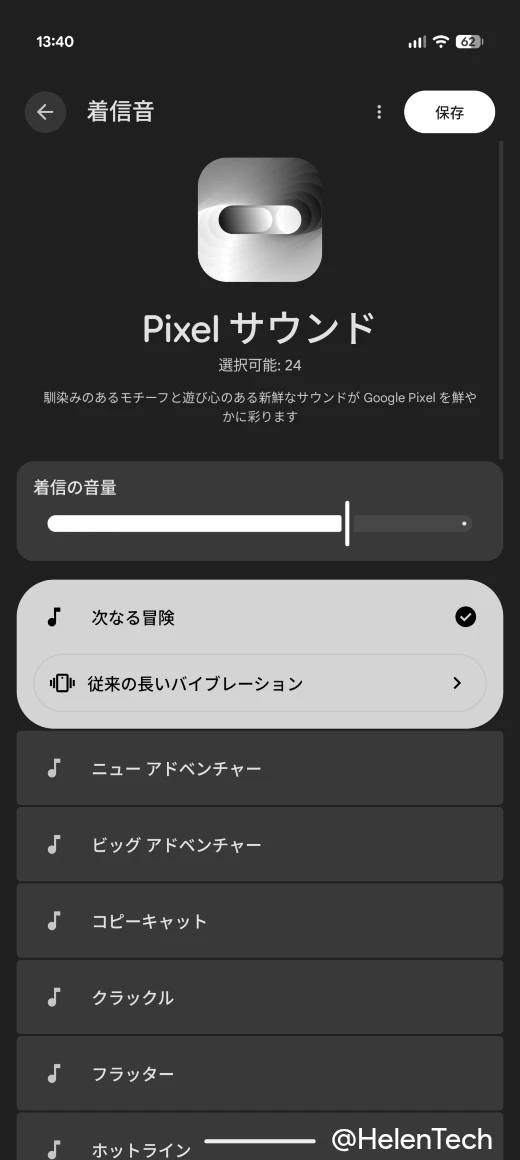
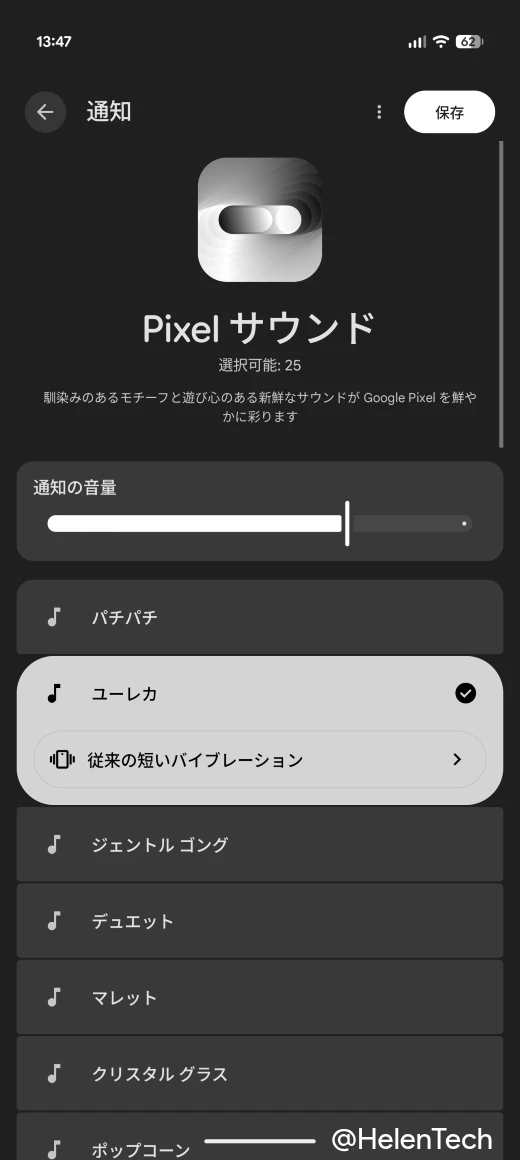
着信音または通知音を選択すると、サウンド名の下に [バイブレーション] の項目が表示され、タップするとバイブレーションの選択画面が開きます。
なお、着信音のバイブレーション設定は、連絡先アプリから連絡先を開き、[連絡先の着信音] の設定項目からもアクセスできます。