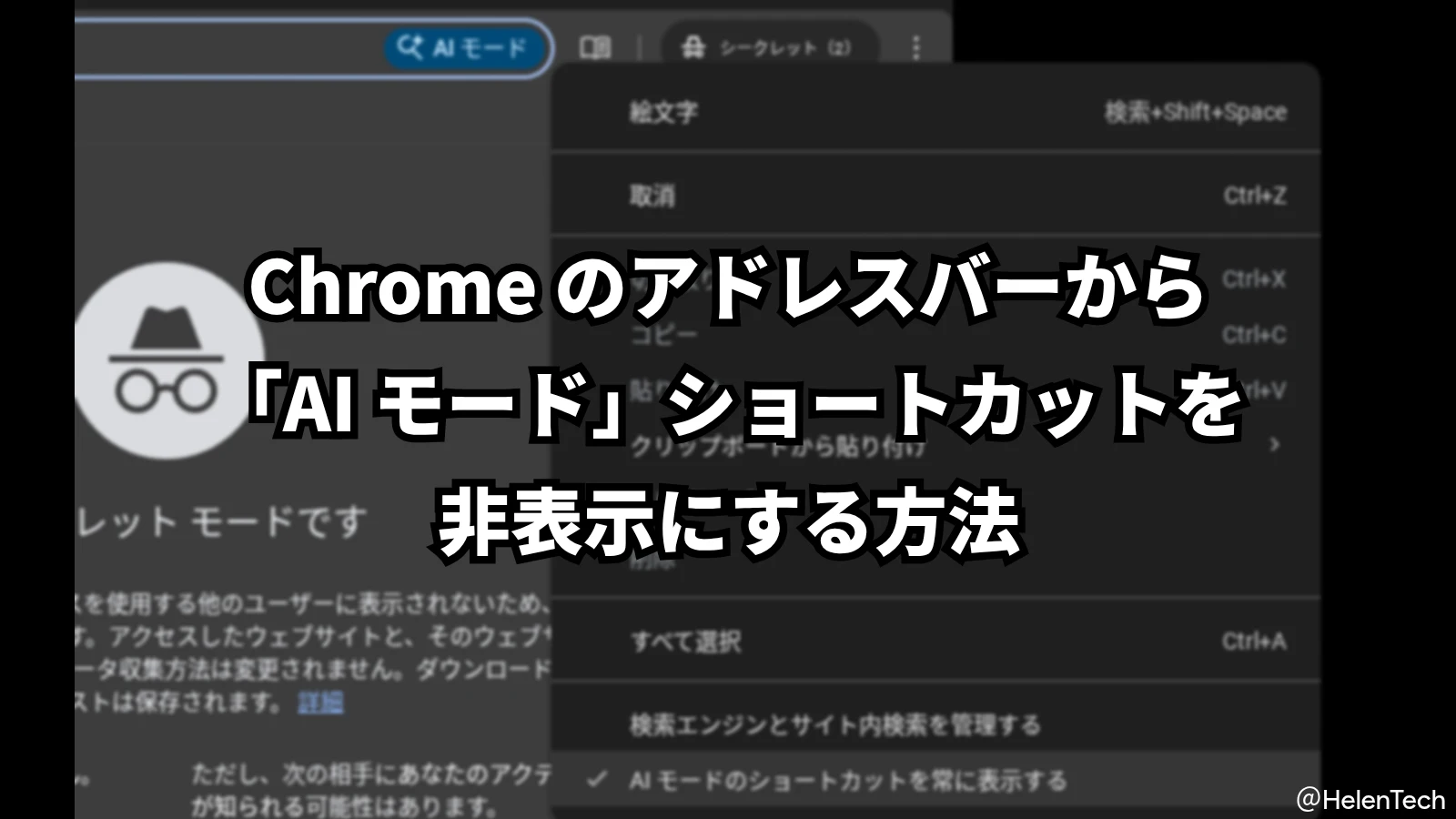
デスクトップ版 Chrome ブラウザのアドレスバー(オムニボックス)に表示される「AI モード」のショートカットは、アドレスバーを右クリックし、メニューから「AI モードのショートカットを常に表示する」のチェックを外すだけで簡単に非表示にできます。
この記事では、「AI モード」のショートカットを隠す手順と、再度表示させる方法について解説します。
フラグ設定は不要、右クリックから数秒で切り替え可能
Chrome の新しい機能や UI の変更は chrome://flags から設定を行うケースも多いですが、今回の AI モードのショートカットに関しては、現在標準の機能として以下の操作で表示・非表示を切り替えることができます。
- Chrome ブラウザを開く
- 上部のアドレスバー(URL が表示されている枠内)を右クリック
- 表示されるメニューの中から「AI モードのショートカットを常に表示する」項目をクリック
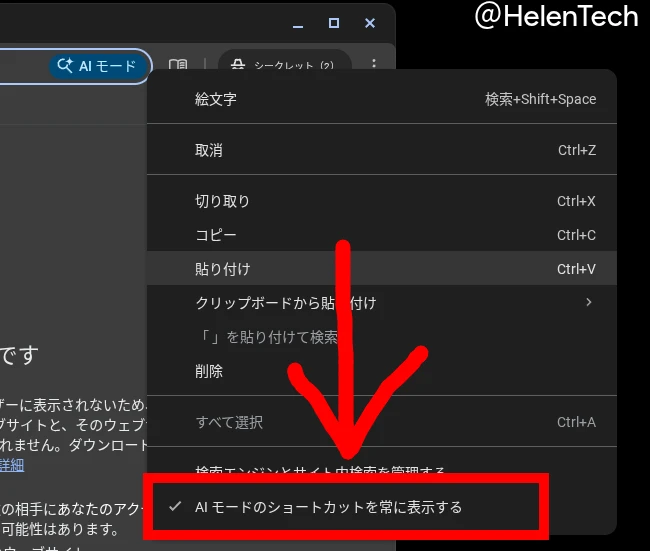
これだけで、アドレスバーからショートカットアイコンが消え、以前までの元の見た目に戻ります。
もし後から「ショートカットを使いたい」と思った場合は、全く同じ手順でアドレスバーを右クリックし、該当項目にチェックを入れるだけで再表示されます。
なお、この設定は Windows や Mac の Chrome ブラウザだけでなく、Chromebook でも利用可能です。
ただし、この設定はアドレスバーに表示されている「AI モード」のショートカットが対象で、Google 検索や新しいタブページ (NTP) に表示されるショートカットは非表示になりません。
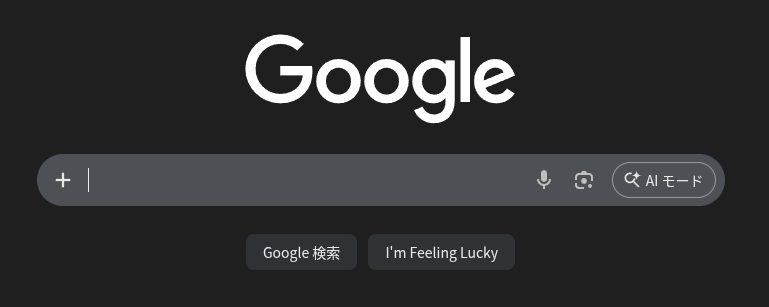
そのため、モバイルの Chrome アプリの NTP に表示される「AI モード」なども非表示にはできません(現在 NTP から AI モードを非表示にするフラグは削除されました)。
まとめ
アドレスバーはブラウザを操作するうえで最も頻繁に目にする場所のひとつです。普段使わないアイコンが常に表示されていると視覚的なノイズになりやすいため、標準メニューから手軽にオン・オフができるよう配慮されているのはありがたいポイントです。
一方で、新しいタブページに表示される「AI モード」ボタンを非表示にするフラグがなくなっていることには注意してください。
Chrome では今後も便利な機能が追加されていくと思いますが、ご自身の使い方に合わせて不要なものは非表示にし、使いやすいブラウザ環境を整えてみてください。