Google フォトには、近い場所・時間帯で撮影された似た写真を自動でグループ化する「類似した写真をグルーピング (フォトスタック)」という機能がありますが、この自動処理はあくまで AI による判断のため、まとめたい写真を狙い通りにグループ化できないことがあります。
しかし、Android 版 Google フォト v7.90 以降では、任意の写真を選んで手動でグループを作成することができるようになりました。
この記事では、任意の写真を選んで手動でグループを作成する方法を紹介します。
写真を手動でグルーピングする方法
記事執筆時点では、筆者の Pixel 11 Pro および Pixel 10 Pro、さらに Chromebook Plus の Google フォト (v7.91 / v7.90) で、この手動グルーピングの操作を確認しています。
以下は、Pixel などの Android 版 Google フォトで手動で写真をグルーピングする方法です。
- Google フォトアプリを開く
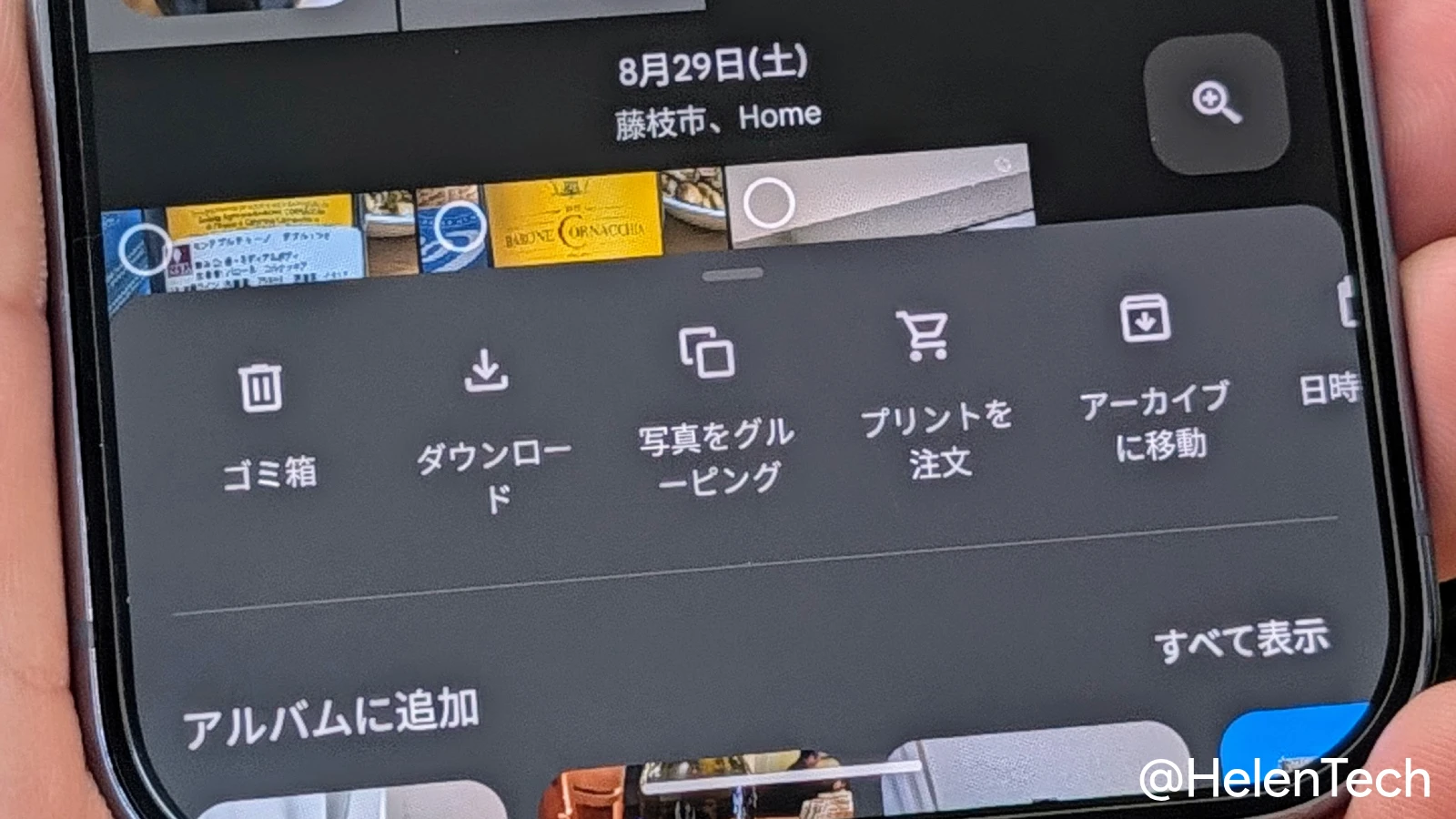
- まとめたい写真を長押しして選択
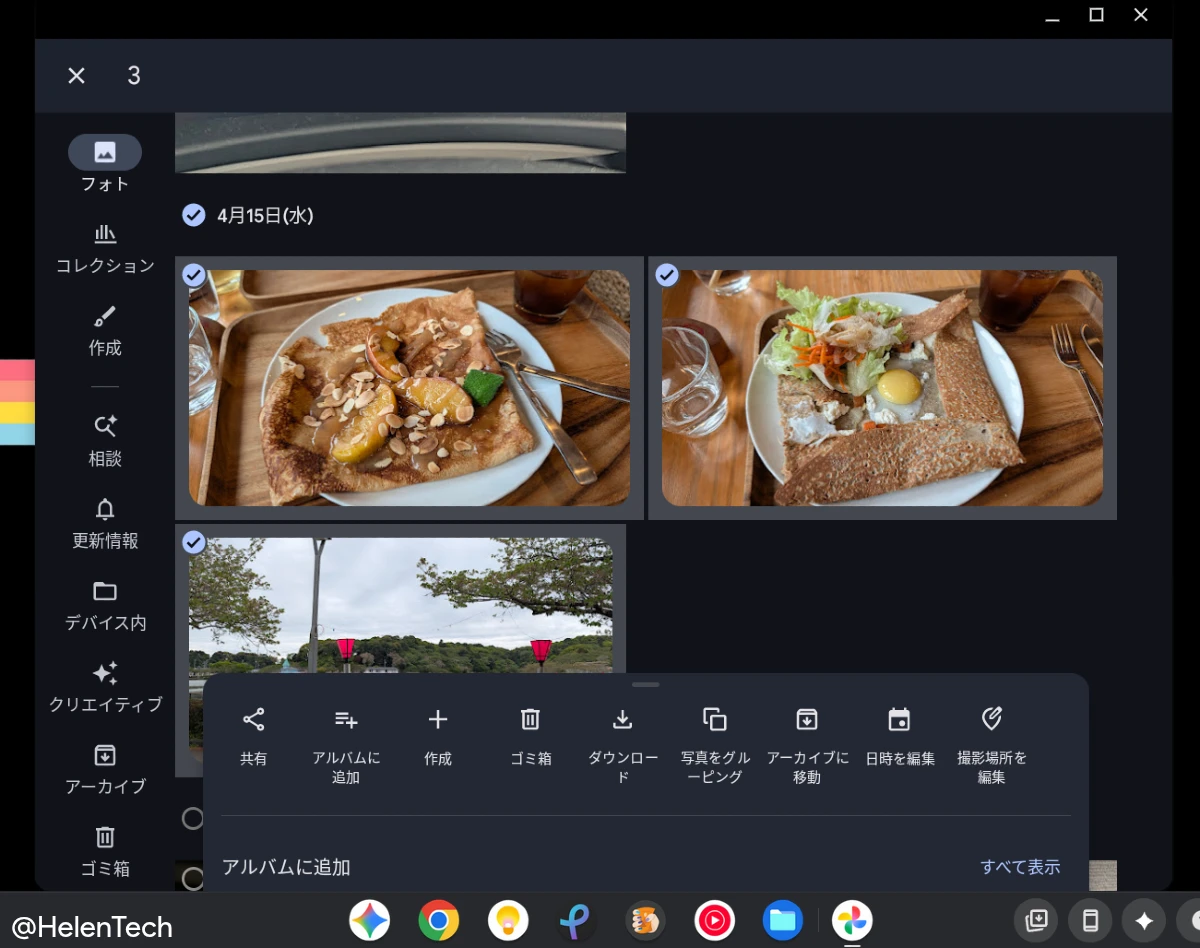
- 画面下部に表示されるメニューにある [グルーピングを作成] をタップ
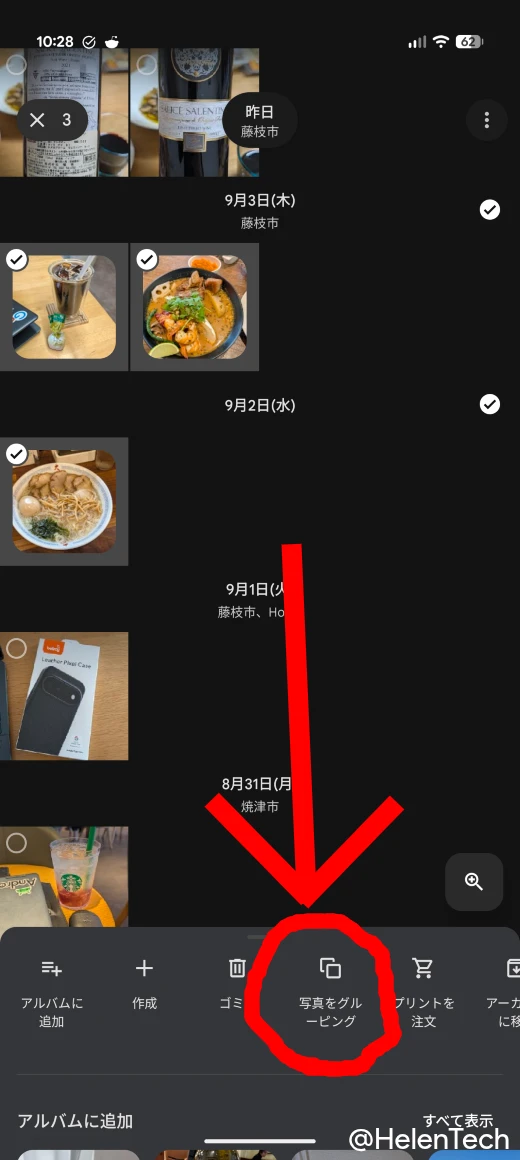
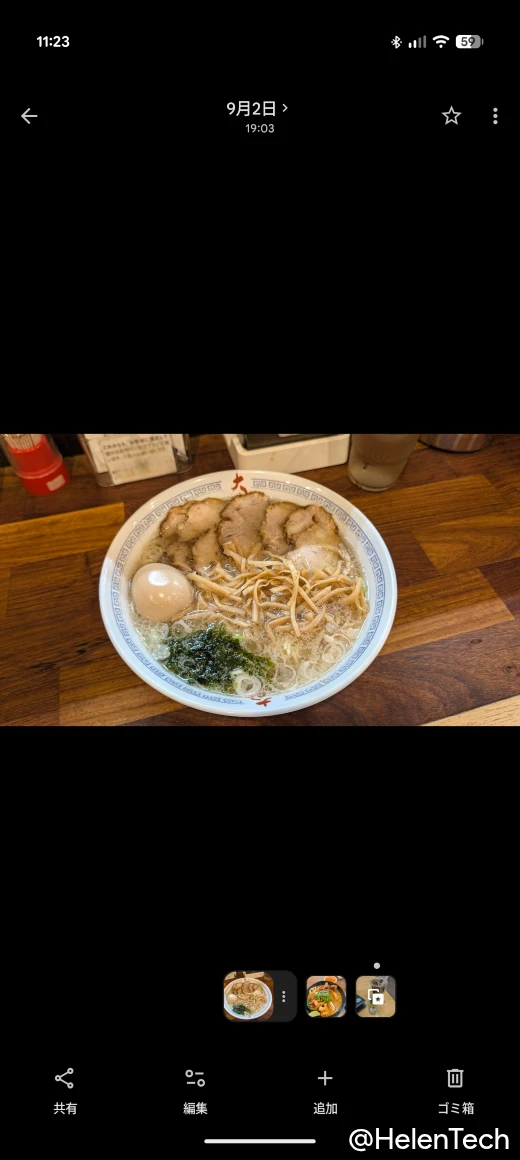
これで、選択した写真が 1 つのグループとしてまとめられ、ライブラリ上では 1 枚のサムネイルとして表示されるようになります。グループを開くと、まとめられたすべての写真をスワイプして確認できます。
Chromebook Plus の Android アプリでも、同様の操作で写真のグルーピングが可能です。
グルーピングから写真を解除する方法
作成したグループを解除したい場合は、まとめた写真を開いて以下の操作で解除できます。
- 解除した写真のグループを開く
- 画面下に表示される写真のプレビューから解除したい写真をタップ
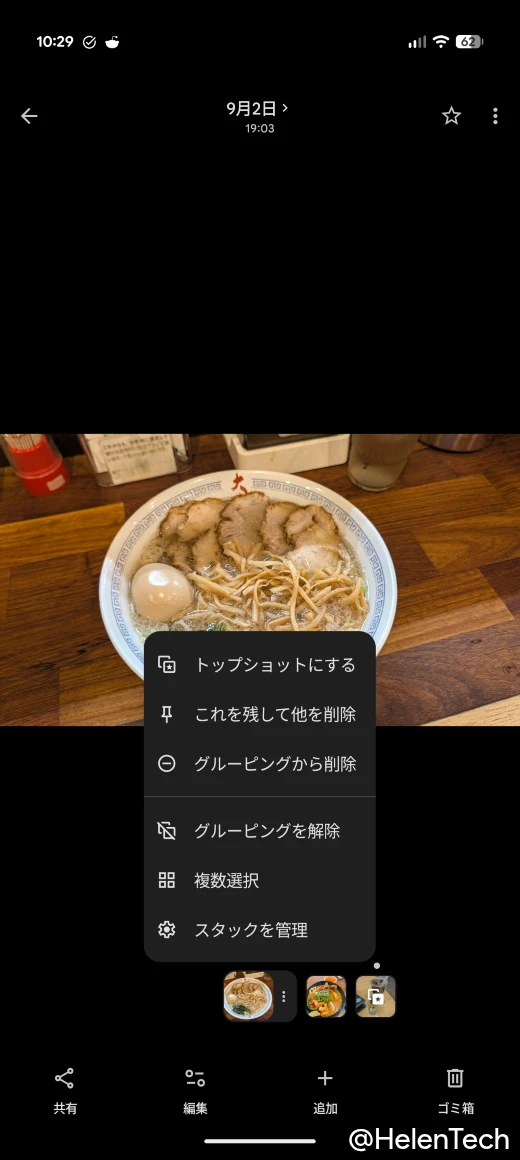
- [グルーピングから削除] をタップ
選んだ写真以外をグルーピングから解除したい場合には [これを残して他を削除] を、グルーピングを止めたい場合には [グルーピングを解除] をタップします。
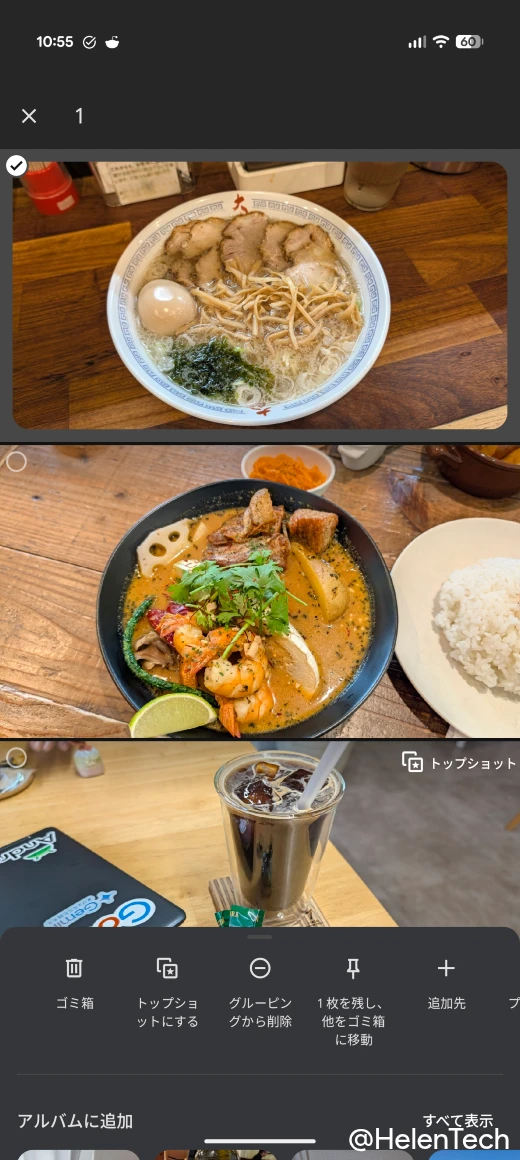
なお、写真を複数枚選択したい場合には、[複数選択] > [選択] をタップすることで、複数選択モードに移行することができます。
「類似した写真をグルーピング」自体をオフにする方法
写真のグルーピング機能自体をオフに、あるいはオンにしたい場合は、次の手順で設定できます。
- Google フォトを開く
- 右上の [プロフィール] アイコンをタップ
- [フォトの設定] > [ユーザー設定] > [フォトビュー] に移動
- [類似した写真をグルーピング] をオフ
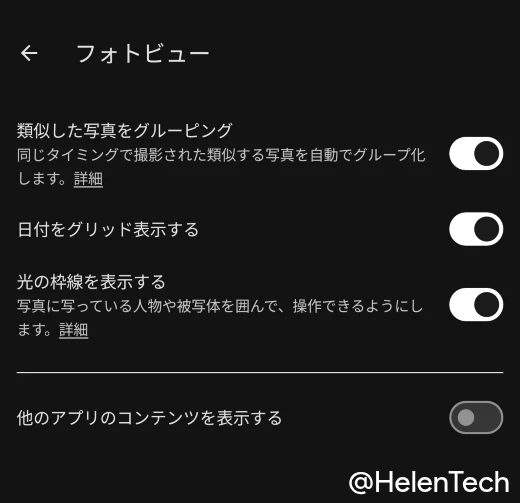
上記の方法でオフにするか、フォトのメイン画面をスクロールしたあと右上に表示される [ ⋮ ] メニューをタップまたは、グループ化された写真を開いた状態でプレビューをタップして [スタックを管理] から直接フォトビューに移動してオフにすることもできます。
ただし、「類似した写真をグルーピング」をオフにすると、自動・手動の両方のグルーピングが解除されてしまいますが、オンにし直すとグルーピングされた状態で元に戻すことができました。
ちなみに、記事執筆時点では Web 版 Google フォトでは、グループ化が反映されず 1 枚ずつ表示されます。
Web 版で使えない点はやや不便ですが、Android 版 Google フォトで手軽に写真を整理できるようになったので、アルバムとは別に写真をまとめておきたい人はぜひ試してみてください。