Chromebook のファイルアプリにおいて、画像や動画などのサムネイル(プレビュー)が表示されず、デフォルトのアイコンになってしまう現象が発生することがあります。
この現象は再起動や Cookie とキャッシュの削除で解消することもありますが、「非表示ファイルの表示」設定のオン・オフを切り替えることで解消するケースがほとんどです。
この記事では、Chromebook のファイルアプリでサムネイルが正しく表示されない場合に解決する方法を紹介します。
ファイルアプリの表示を修正する手順
ChromeOS でサムネイル表示を復活させるための手順は以下のとおりです。
基本的には「デバイスの再起動」か「非表示ファイルのオン・オフ切り替え」で解消できます。
デバイスを再起動する
まず最初は、Chromebook を再起動してください。これはバックグラウンドのプロセスが影響して表示されない場合に有効です。
- 画面右下の [時刻] をクリックしてクイック設定パネルを開く
- [電源] アイコンをクリックして [終了] または [再起動] を選択
- 再起動後、再度ファイルアプリを開いて画像のサムネイルが表示されるか確認
再起動しても解消しない場合は、次の方法を試してみてください。
「非表示のファイルを表示」を切り替える
再起動しても直らない場合、あるいは再起動の手間を惜しみたい場合、隠しファイルの表示設定を切り替えることで、ファイルアプリの表示を更新させます。
- ファイルアプリを開き、画像が表示されないフォルダへ移動
- ウィンドウ右上の [ ⋮ ] (三点リーダー) をクリック
- メニュー内の [非表示ファイルを表示] をクリックして、チェックを入れる(または外す)
- その後、同じ手順でもう一度 [非表示ファイルを表示] をクリック
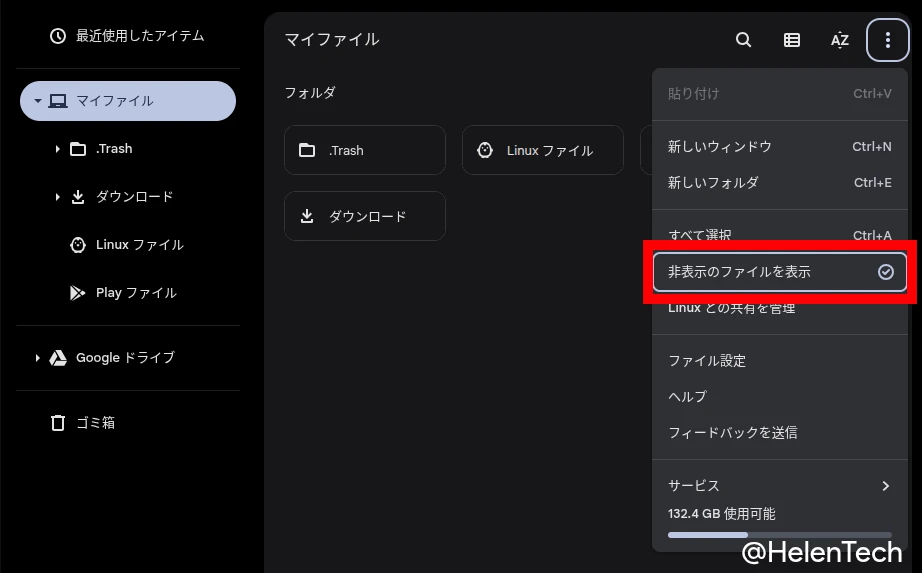
ちなみに、上記のマウス操作手順だけでなく ctrl + . のキーボードショートカットを利用することで、非表示ファイルのオンオフを切り替えることもできます。
また、このオンオフを行ったあとに再起動することで表示されたという報告もあるため、もし切り替えてもすぐに表示されなければ、一度デバイスを再起動することをおすすめします。
うまくいかない場合
上記の設定を確認しても直らない場合には、以下の点を確認してみてください。
表示形式とファイルの確認
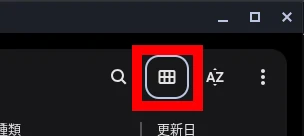
何らかの誤操作設定がリスト表示になっている可能性もあるため、念の為に表示形式を確認してください。
- ファイルアプリを開く
- ウィンドウ右上にある [表示切替アイコン] をクリック
また、サムネイルを表示させたいファイルが、サムネイル表示に対応しているファイルかどうかも確認してください。
ストレージ空き容量の確認
また、ストレージの空き容量が少ない場合、システムがキャッシュを作成できなくなっている可能性があります。その場合は、以下の手順で空き容量を確認してください。
- ファイルアプリを開く
- ウィンドウ右上の [ ⋮ ] (三点リーダー) をクリック
- メニューの下にある [◯◯ GB 使用可能] を確認、またはクリックして「ストレージ管理」に移動
空き容量が不足している場合は、「マイファイル」内の「ダウンロード」フォルダなどから不要なデータを削除したり、不要なアプリのアンインストールなどを行ってください。
Google ドライブ上のファイルの場合
Google ドライブ上のフォルダでサムネイルが出ない場合、インターネット接続が不安定でプレビュー画像のダウンロードが完了していない可能性があります。
一度ファイルを右クリックして「オフラインでの利用」にするか、通信環境の良い場所で再試行することで解決する場合があります。
どうしても直らない場合は Powerwash を実行
上記の手順をすべて試し、かつ ChromeOS が最新バージョンであることを確認しても解決しない場合は、システム上の問題である可能性もあります。
この段階になって初めて、最終手段として Powerwash(初期化) を検討してください。Powerwash を行うと、ローカル(本体内)に保存されているデータはすべて消去されます。必要なデータは必ず Google ドライブや外部ストレージにバックアップしてから行ってください。
ただし、Powerwash 以外を試しても表示されないのであれば、OS のバージョンが原因である可能性も否定できません。正直、単にサムネイル(プレビュー)が表示されないだけであれば、Powerwash までする必要はないと思います。
まとめ
ファイルアプリのサムネイルが消えた場合、まずは「再起動」と「非表示ファイルの表示切り替え Ctrl + . 」を試してみてください。
これまでの経験上、多くのケースでは Powerwash のような大掛かりな作業をしなくても、ショートカットキーによる表示リフレッシュだけで解決しています。困ったときはまずこのショートカットを試してみることをおすすめします。
HelenTech では、このほかにも Chromebook の設定・活用に関する記事を多数公開しています。