Chromebook を使っていると、文章やURL、画像などを複数コピーして貼り付けたい場面が少なくありません。そんなときに便利なのが、ChromeOS に標準で搭載されている「クリップボード履歴」機能です。
この機能は、直近でコピーした内容を最大 5 件まで保持し、一覧から選んで貼り付けられるため、資料作成や日常作業がよりスムーズになります。
この記事では、Chromebook で利用できる「クリップボード履歴のマルチペースト」の使い方を紹介します。
クリップボード履歴とは
クリップボード履歴は、ChromeOS が自動的に保存するコピーの履歴を一覧表示する機能です。
テキストだけでなく、URL や画像、ステッカー、ファイルなども対象になっていて、コピーした内容をあとからまとめて呼び出せる点が特長です。ChromeOS に標準実装されているため、追加アプリを入れる必要はありません。
とくに便利な点として、スクリーンショットを撮影すると自動的にクリップボード履歴に追加されるため、ドキュメントなどに貼り付けるときにファイルアプリを開いて画像をドラッグアンドドロップするといった手間がなくなります。
ちなみにこの機能、ChromeOS では「クリップボードを開く」が正式名称です。
クリップボード履歴の呼び出し方
クリップボード履歴は、「検索キー (ランチャーキー) + v」のショートカットで呼び出すことができます。
Chromebook のモデルやメーカーが異なっても共通しており、このショートカットはすべての現行モデルで利用できます(ただし、モデルによりキーのデザイン・レイアウトは異なる)。
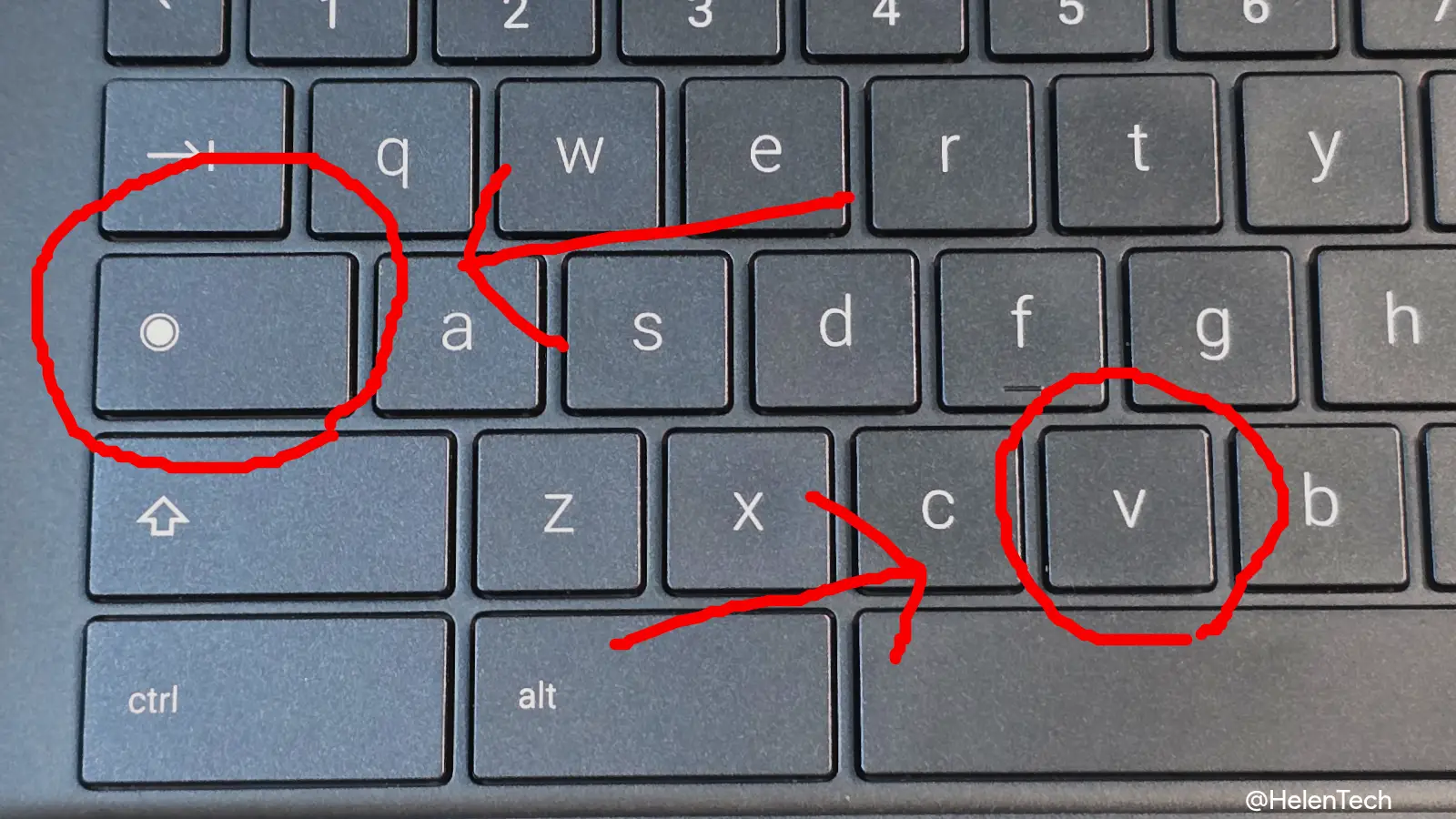
なお、このキーボードショートカットは OS で固定されており、変更したり別のキーボードショートカットを追加することはできません。
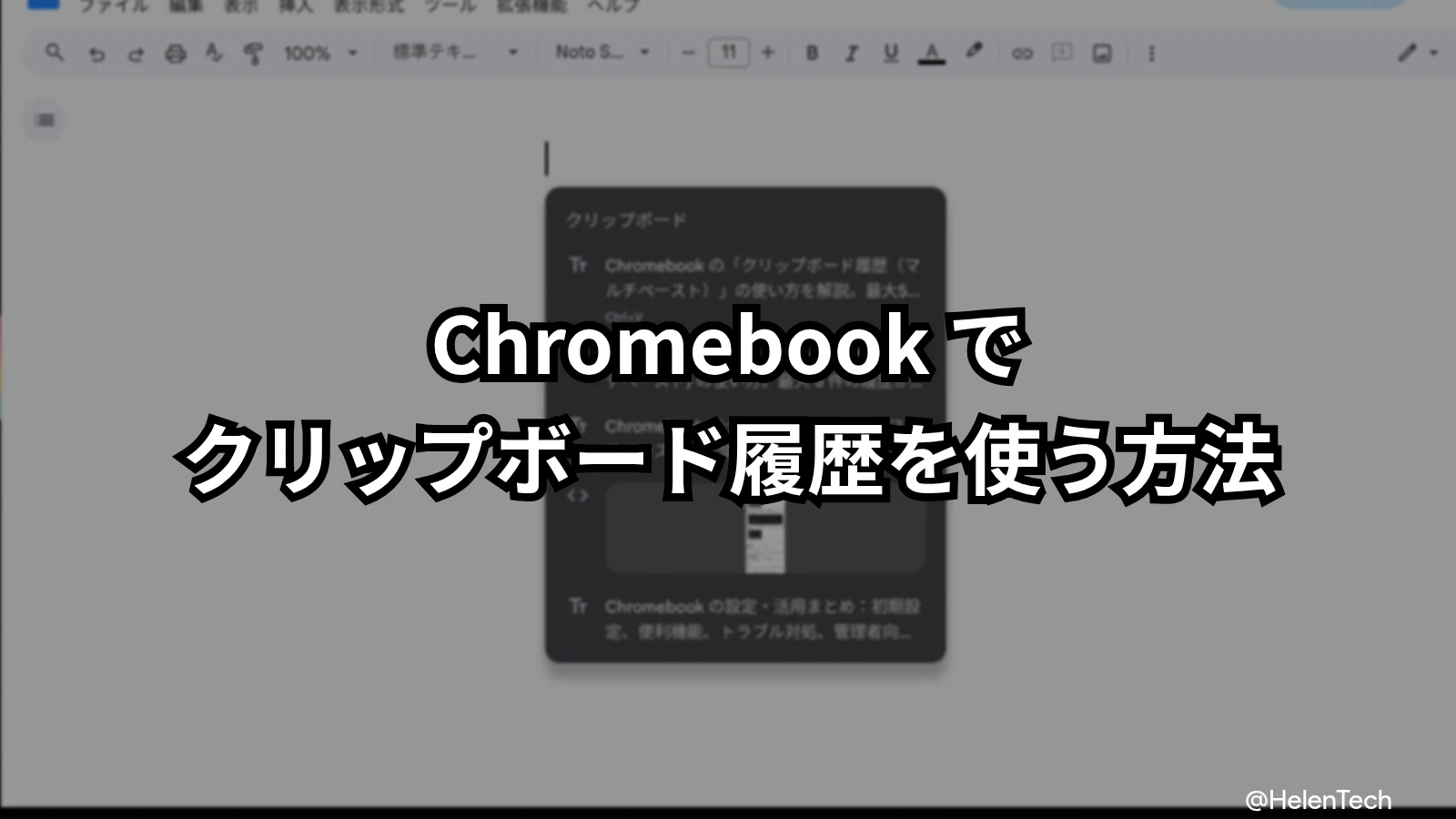
入力すると画面にポップアップが表示されるため、貼り付けたい項目をクリック、またはカーソルで上下に移動させて Enter キーを押すだけで挿入できます。
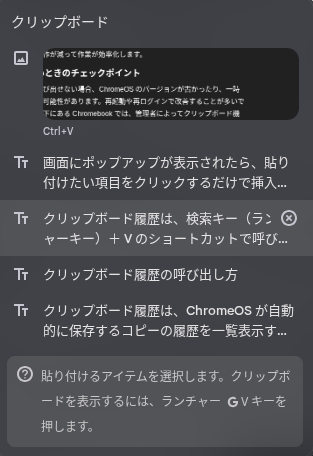
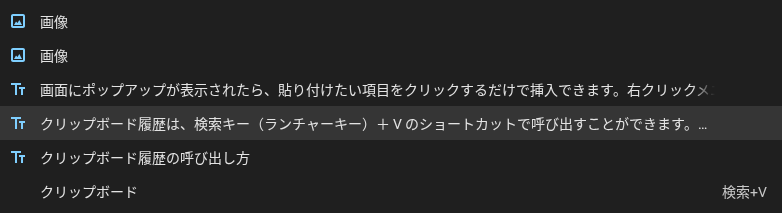
右クリックメニューから呼び出すこともできますが、環境によって表示されないこともある(例えば、Google ドキュメントやスプレッドシート、スライドなど)ため、ショートカットを使うのが確実です。
また、右クリックメニューからだと画像のサムネイルが表示されないため、コピーした複数の画像から貼り付けたいときには少し使いづらいです。
この他、ChromeOS の「クイックインサート」からもクリップボード履歴を利用できます。クイックインサートを開くと「クリップボード」という項目が表示され、これを選ぶと右クリックメニューで表示されるクリップボード履歴と同じ一覧が開きます。
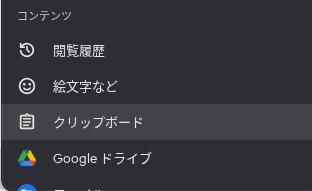
ただし、クリップボード履歴だけを使いたい場合は、素直に「検索キー (ランチャーキー) + v」から呼び出すほうが素早く操作できます。
便利な活用シーン
この機能は、複数のコピーを繰り返す作業で特に威力を発揮します。
Webページから引用を集めたり、複数のURLをまとめたり、フォームに連続入力する場合など、コピーと貼り付けを頻繁に行う場面に適しています。
スクリーンショットやファイルも履歴に残るため、資料作成や学習用途、ビジネスでも必要な情報を順番に取り出すことができ、無駄な操作が減って作業が効率化します。
履歴が呼び出せない場合
クリップボード履歴が呼び出せない場合、一時的な不具合が原因である可能性があります。
再起動や再ログインで改善することが多いですが、学校や組織の管理下にある Chromebook では、管理者によってクリップボード機能が制限されている場合もあります。
まとめ
Chromebook のクリップボード履歴は、日常の作業を自然に効率化してくれる便利な基本機能です。
ショートカットを覚えておくだけで、コピーした内容を素早く呼び出して貼り付けられるため、文章作成や情報整理が一段と楽になります。
Chromebook をより快適に使いたい方は、ぜひ活用してみてください。
HelenTech では、このほかにも多数の Chromebook の設定・活用に関する記事を公開しています。