Chromebook はクラウド前提で設計されているため、内部ストレージが 32GB や 64GB と比較的少ないモデルも多く存在します。
普段は気にならなくても、Android アプリのインストールやファイルのダウンロード、あるいは Linux を使っていると、気づかないうちに空き容量が不足して動作が重くなることがあります。
この記事では、Chromebook のストレージ空き容量を確認する方法と、容量を安全に確保するための基本的な方法を紹介します。
ストレージの空き容量を確認する方法
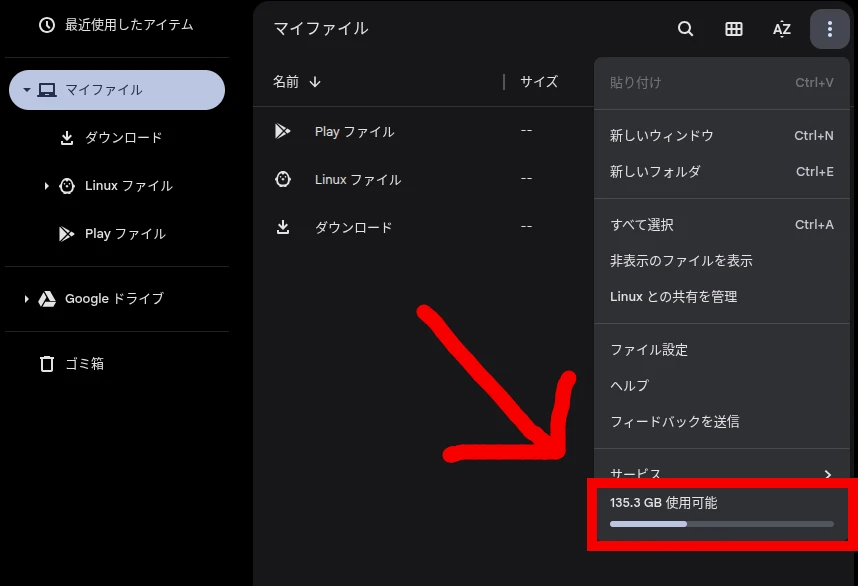
Chromebook では、ファイルアプリまたは設定アプリからストレージ状況を確認できます。
- ファイルアプリを使う
- [ファイル] アプリを開く
- 右上の [ ⋮ ] をクリック、メニューの最下部に [◯GB 使用可能] と表示される
- 詳細を知りたい場合は [◯GB 使用可能] をクリックすると「ストレージ管理」が開く
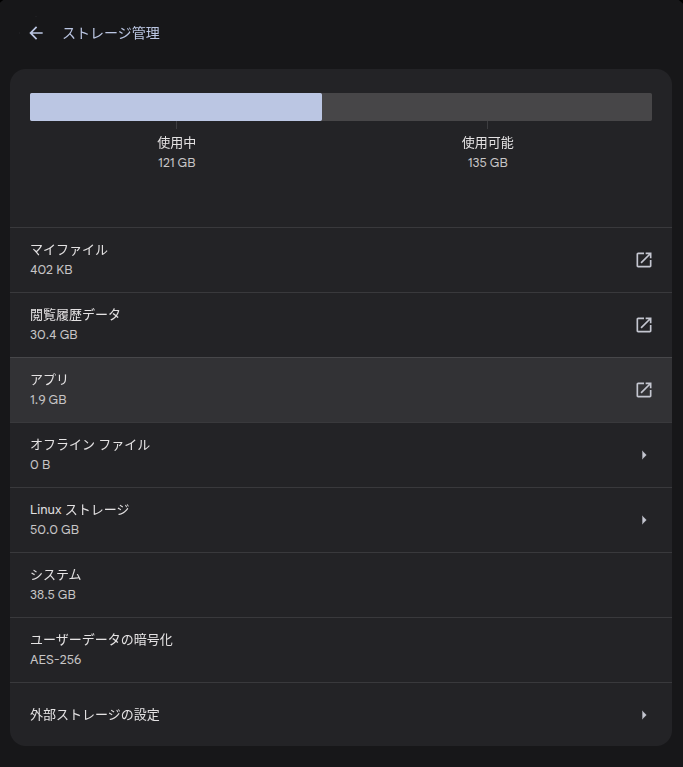
- 設定から直接「ストレージ管理」を確認する
- [設定] アプリを開く
- [システム管理] > [ストレージ管理] を開く
ここでは次のような項目の使用量を確認できます。
- マイファイル(ダウンロード、Android、Linux フォルダを含む)
- 閲覧履歴データ
- アプリ(Web アプリ、Android アプリ)
- オフラインファイル
- Linux ストレージ
- システム
どの領域が容量を使っているかを把握することで、整理すべきポイントが分かります。
容量不足の原因として多いもの
空き容量が急に少なくなる場合、よくある原因は次のとおりです。
- 「ダウンロード」などのローカルフォルダにファイルが溜まっている
- Android アプリのキャッシュデータが蓄積している
- Chrome ブラウザの閲覧履歴データやサイトデータが増えている
- Google ドライブの「オフライン」設定によりローカルへ保存されている
- Linux(Crostini)の仮想ディスクが肥大化している
どれも意識しないと溜まりやすく、こまめな確認が有効です。
不要ファイルを削除、または Google ドライブに移動する
空き容量が少ない場合、まず見直したいのが「マイファイル」フォルダです。
- ファイルアプリで [マイファイル] を開く
- 同フォルダまたは [ダウンロード] などにある不要なファイルを整理する
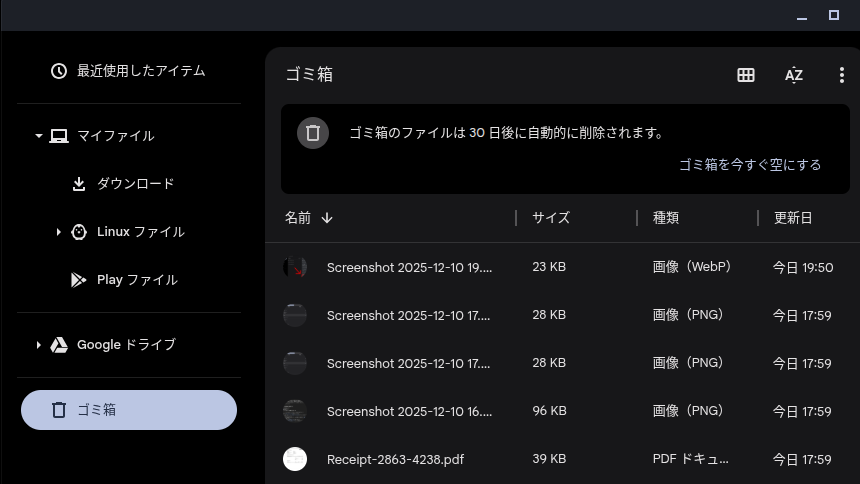
- [ゴミ箱] に移動したファイルは手動で完全削除する(通常、30日後に自動削除)
削除したくない場合は、Google ドライブ側へ移動することでローカル容量の節約にもなります。
Google ドライブのオフライン設定を調整する
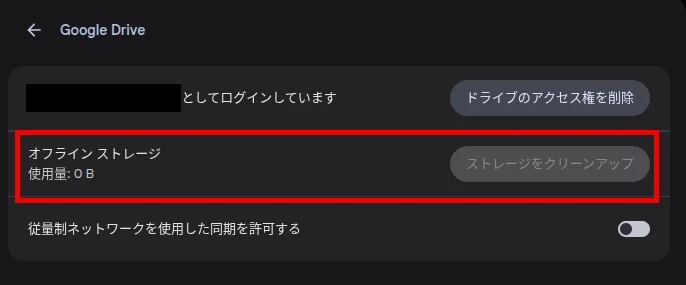
Google ドライブでフォルダ単位の「オフライン」設定を有効にしていると、ローカルストレージを多く消費します。
- [ファイル] アプリを開く
- [Google ドライブ] > [マイドライブ / 共有ドライブ] に移動
- フォルダやファイルを右クリックし、[オフラインでの利用] のチェックを外す
- または、[設定] アプリ > [システム環境設定] > [Google Drive] にある [ストレージをクリーンアップ] して、一括でオフラインファイルを削除することもできます。
これだけで数 GB の空きが戻ることもあります。
Chromebook Plus は「ファイルの同期」も確認
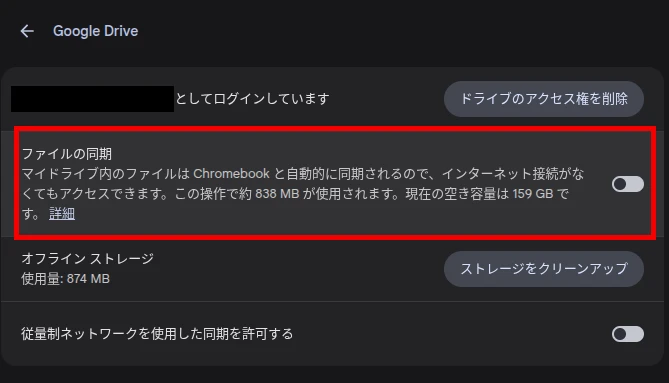
Chromebook Plus をお使いの場合は「ファイルの同期」という機能が有効になっている場合があります。
これは Google ドライブの「マイドライブ」内のファイルを Chromebook と自動的に同期するもので、対象となるファイルがすべてオフラインでも使用できるようローカルに保存される機能です。
場合によっては、意図せず有効になっていることもあるため、以下の方法でオフにすることができます。
- [設定] アプリを開く
- [システム環境設定] > [Google Drive] に移動
- [ファイルの同期] のトグルをオフにする
Android アプリやキャッシュを削除する
Android アプリを多く利用している場合、アプリやキャッシュデータがストレージを圧迫します。
- [設定] アプリを開く
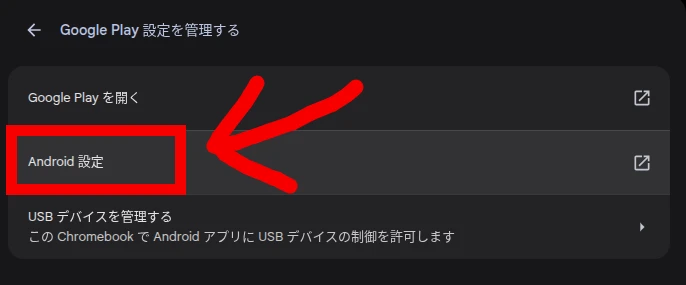
- [アプリ] > [Google Play 設定を管理する] > [Android 設定]
- Android の設定画面から [アプリ] > [◯個のアプリをすべて表示] でキャッシュを削除したいアプリを選択
- [ストレージとキャッシュ] > [キャッシュを削除] をクリック
アプリそのものを使っていない場合は、アンインストールも効果的です。
Linux(Crostini)環境を整理する
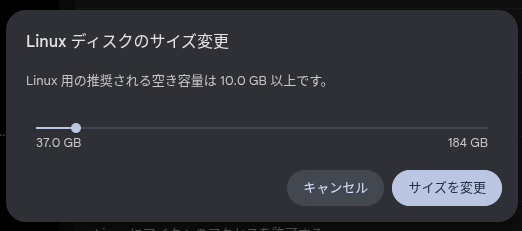
Chromebook で Linux を利用している場合、仮想ディスクのサイズが増えることがあります。
- [設定] アプリを開く
- [ChromeOS について] > [Linux 開発環境] に移動する
- 「ディスクサイズ」の項目にある [変更] をクリックし、任意の容量を再割当てする
または、不要なパッケージや Linux ファイルを削除したり、sudo apt autoremoveなどで未使用パッケージを整理します。
Linux を使わない場合は、環境ごと削除すると数GB単位で容量が空くこともあります。
外部ストレージを活用する
内部ストレージに余裕がないモデルでは、外部ストレージを併用するのも現実的です。
- microSD カード(対応モデルのみ)
- USB メモリ
- 外付け SSD
写真・動画・アーカイブなど大容量ファイルは外部メディアに逃すことでローカルを圧迫しにくくなります。ただし、このような大容量のデータをローカルで扱う作業が前提であれば、Windows や macOS を使うほうが無難です。
Chromebook の空き容量が少ないとどうなるか
Google のヘルプページによれば、ストレージが不足すると次の問題が発生する可能性があると説明しています。
- ファイルのダウンロード失敗
- ウェブページの読み込み不具合
- パスワードなど設定の保存ができない
- 新しいユーザーの追加ができない
- Android アプリの実行に問題が出る
また、空き容量が極端に少ない場合は、ダウンロードファイルや閲覧データ、キャッシュなどが自動削除されることもあります。
まとめ
Chromebook はクラウド前提の設計ですが、諸事情などでストレージ容量の少ないモデルでローカルフォルダを使うことがある場合、容量不足が発生しやすいため、こまめな管理が必要になります。
ファイル整理、キャッシュ削除、外部ストレージの活用などの基本的な対策を行うことで、動作の安定性が向上し、快適に利用し続けることができます。
まずは「マイファイル」と Android アプリのキャッシュ、あとは Chrome の閲覧履歴などをチェックしてみてください。
HelenTech では、このほかにも Chromebook の設定・活用に関する記事を多数公開しています。