Google が Pixel 向け Android 17 安定版をリリースしたことにより、ほぼすべてのアプリをフローティングウィンドウで表示できる「バブル」機能が正式に利用可能になりました。
筆者の Pixel 10 Pro でも実際に動作を確認できており、この記事では Pixel デバイスで新しい「バブル」を使う方法を紹介します。
Android 17 安定版の「バブル」機能とは
Android の「バブル」はもともと、メッセージアプリの通知を画面上に常駐させ、別のアプリを使いながら返信できるようにする機能として提供されていました。
Android 17 では、任意のアプリをサイズ変更や移動が可能なフローティングウィンドウ(バブル)として起動できるようになりました。
なお、この機能は Android 17 Beta 2 で発表され、Android Canary 2603 で最初に動作を確認しています。
「バブル」の使い方
新しい「バブル」機能を使うには、Pixel デバイスを Android 17 安定版以降にアップデートする必要があります。
「バブル」を起動するには、ホーム画面またはアプリランチャーでアプリアイコンを長押しし、表示されたショートカットメニューから「バブル」を選択します。
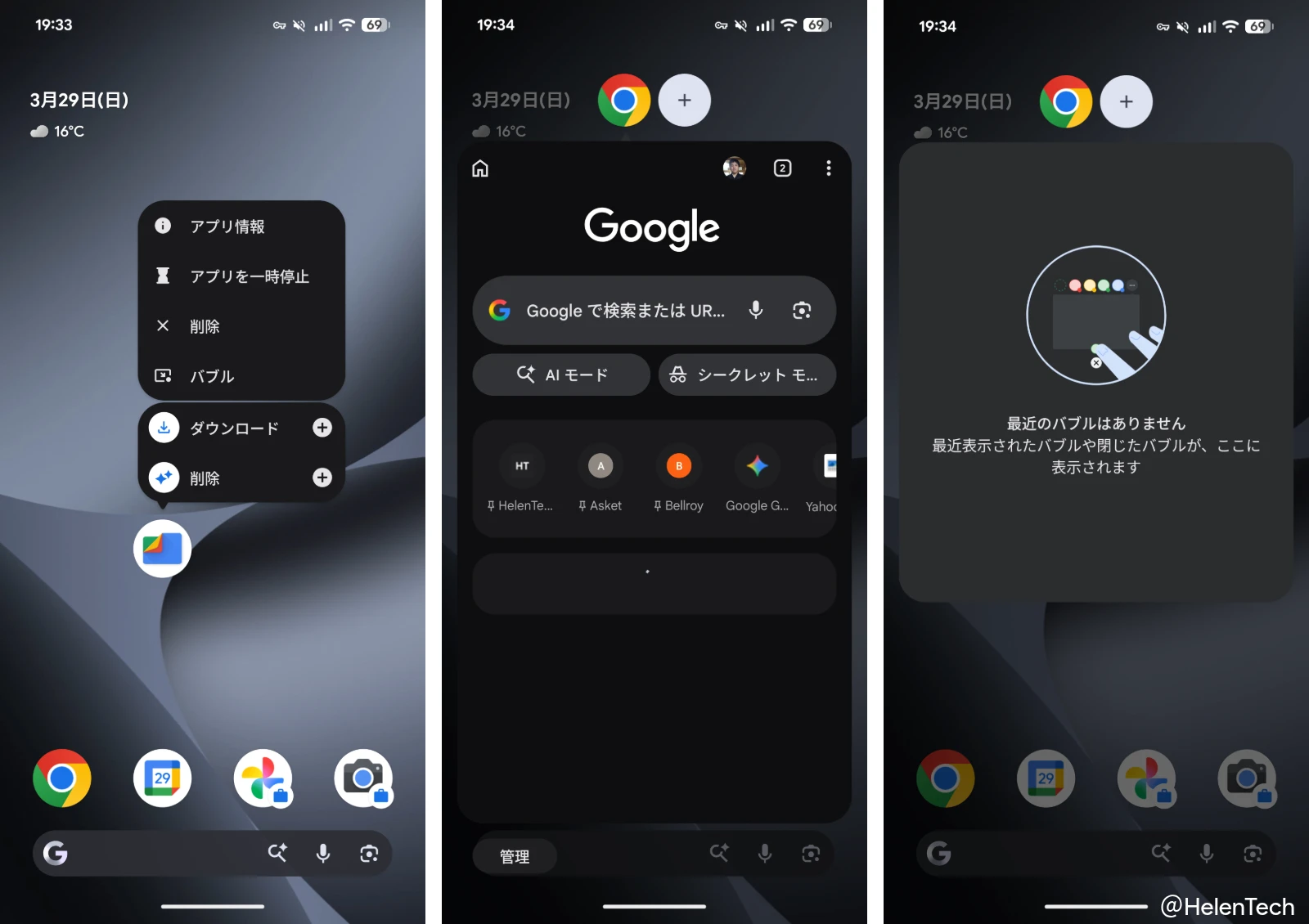
カメラや My Pixel などごく一部のシステムアプリを除き、基本的にどのアプリケーションでもバブルモードで起動できます。なお、「バブル」というテキストが表示されずアイコンだけが表示される場合もあります。
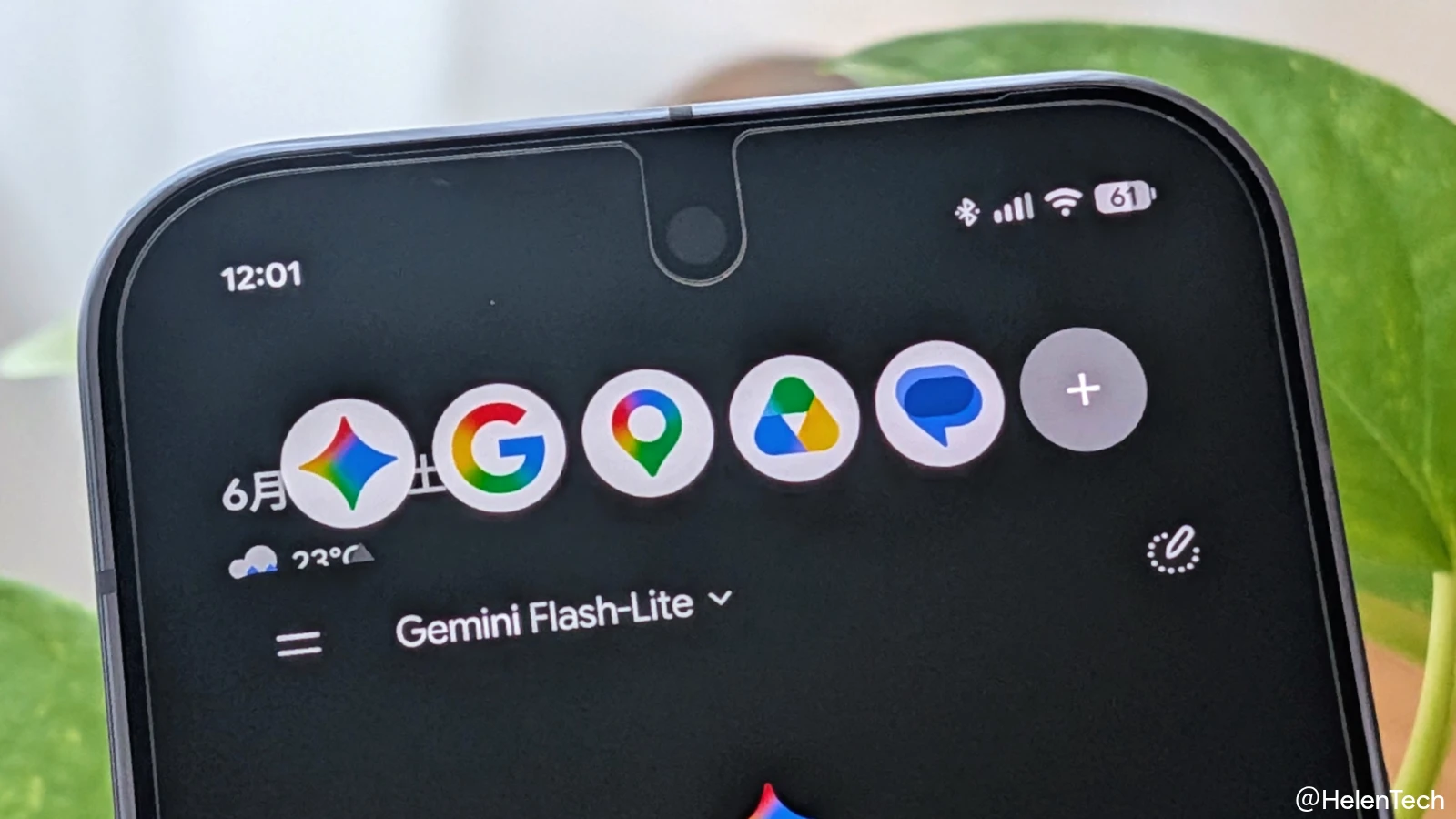
バブル画面の上部に表示されるアプリの数は 5 つまでとなっていますが、それを超えた分や閉じたバブルは [+] アイコンから確認できます。同時に起動できる数にとくに上限はないようです。
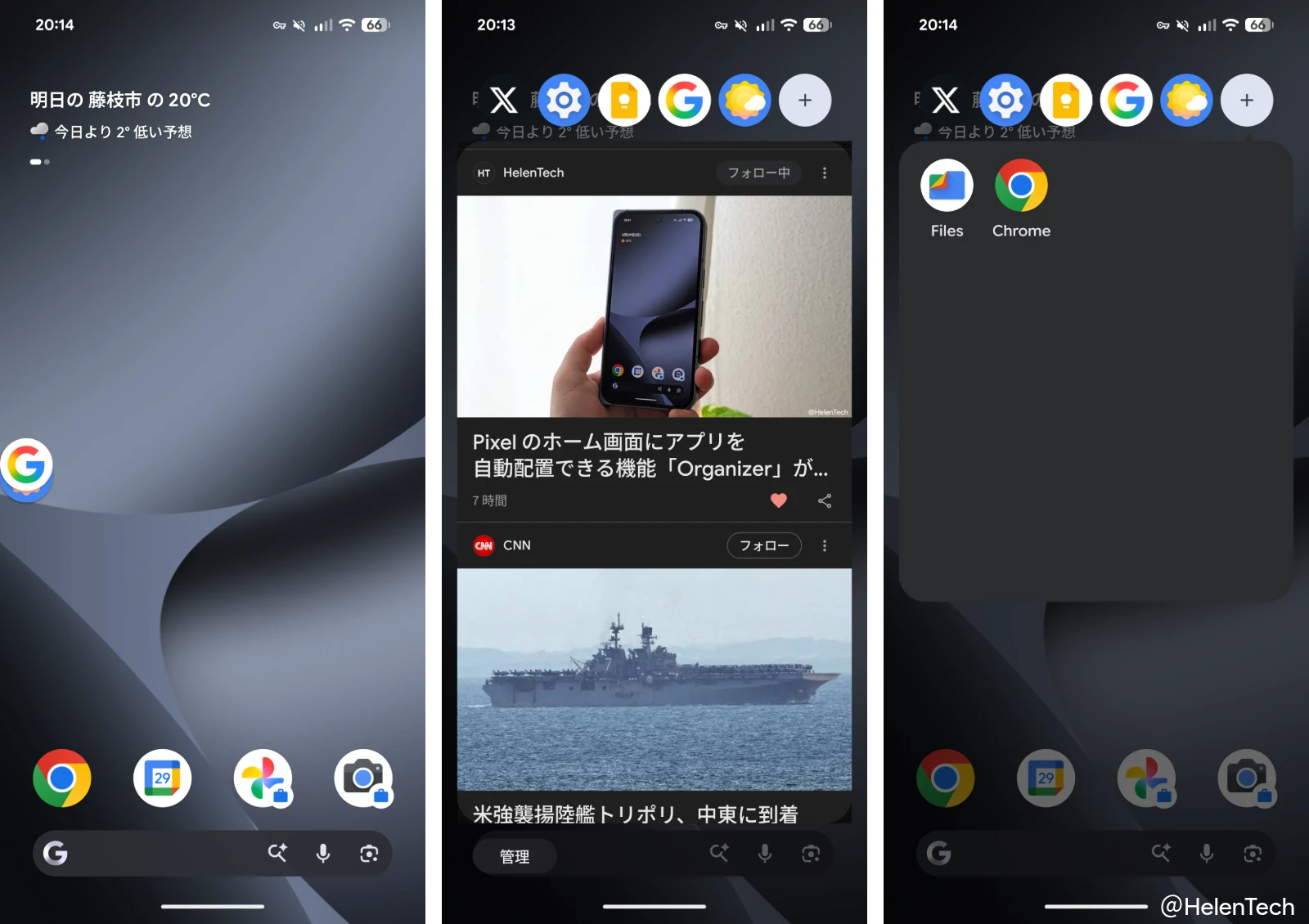
バブルを閉じる際は、バブルをタップして画面下部に表示される「×」マークに向かってドラッグまたはフリックします。
バブル化したアプリは、最近使ったアプリ(履歴)画面には個別に表示されなくなりますが、フローティングアイコンとして画面上に残り続けます。
Pixel 10 Pro Fold でも活用しやすい機能
Pixel 10 Pro Fold などの折りたたみ式スマートフォンでは、分割画面や画面切り替えの手間なしに複数の作業を並行しやすくなります。
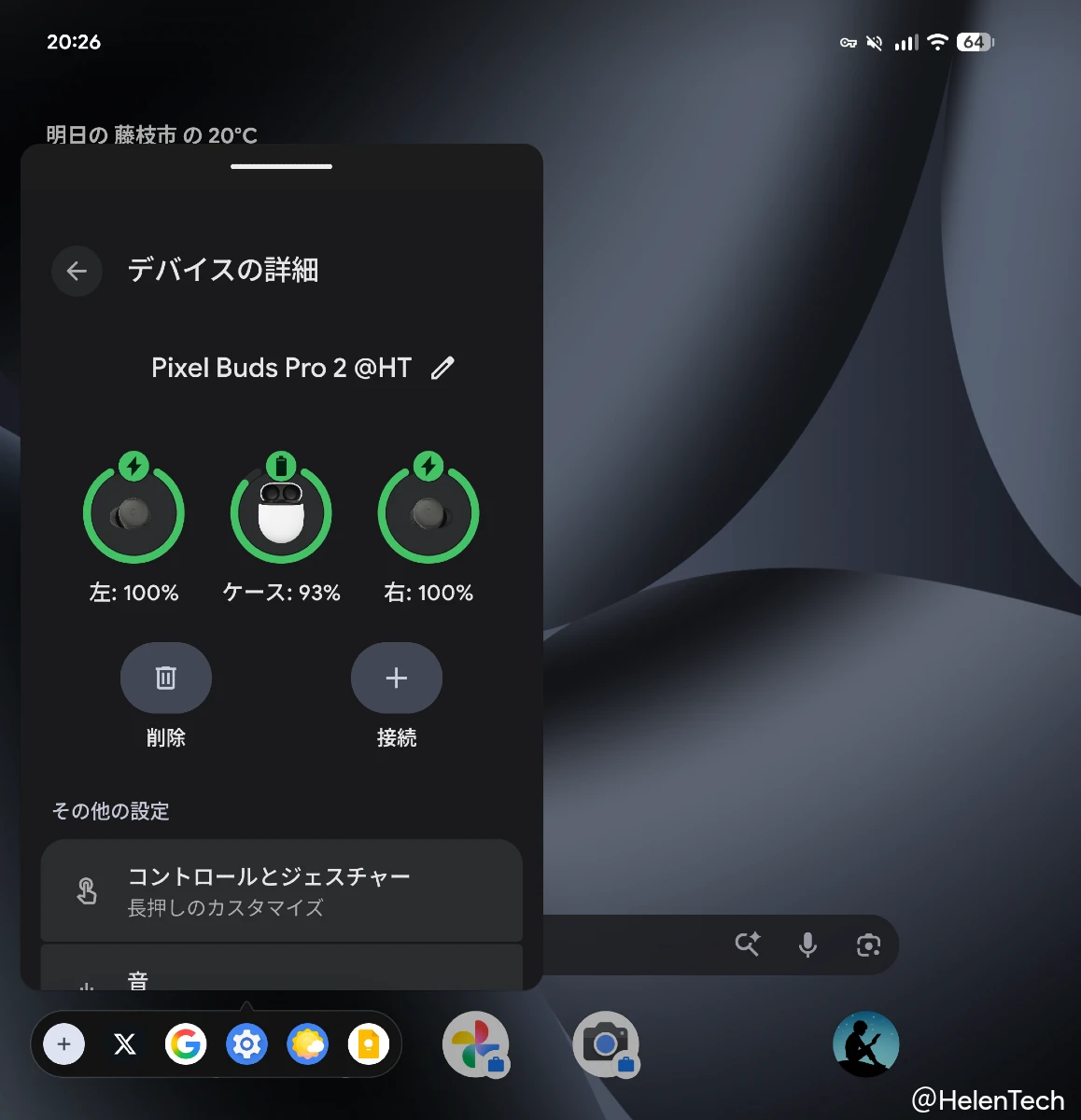
これまでマルチタスクの柔軟性という点で他メーカーに後れをとっていた Pixel デバイスにとって、ネイティブ機能としてのフローティングウィンドウ対応は大きな改善です。
Android 17 安定版での主な変更点については、Android 17 安定版の配信開始記事にまとめています。