Chromebook のキーボードバックライトは、設定アプリから変更することもできますが、キーボードショートカットのみで調整することもできます。
この記事では、Chromebook におけるキーボードバックライトのオン・オフおよび段階的な明るさ調整の方法と、ショートカットが機能しない場合の確認事項について紹介します。
キーボードバックライトの明るさを調整する手順
ChromeOS では、ディスプレイの明るさ調整キーと Alt キーを組み合わせることで、キーボード側の明るさを変更する仕様になっています。また、設定アプリからも変更することが可能です。
キーショートカットで変更する
操作には、キーボード最上段にある輝度調整キー(小・大)と、キーボード左下の Alt キーを使用します。
- 輝度調整キー(小): 小さな太陽のマーク。通常は
F6の位置。 - 輝度調整キー(大): 大きな太陽のマーク。通常は
F7の位置。
Alt キーを押したまま輝度調整キーを押すと、明るさが 1 段階ごとに変化します。
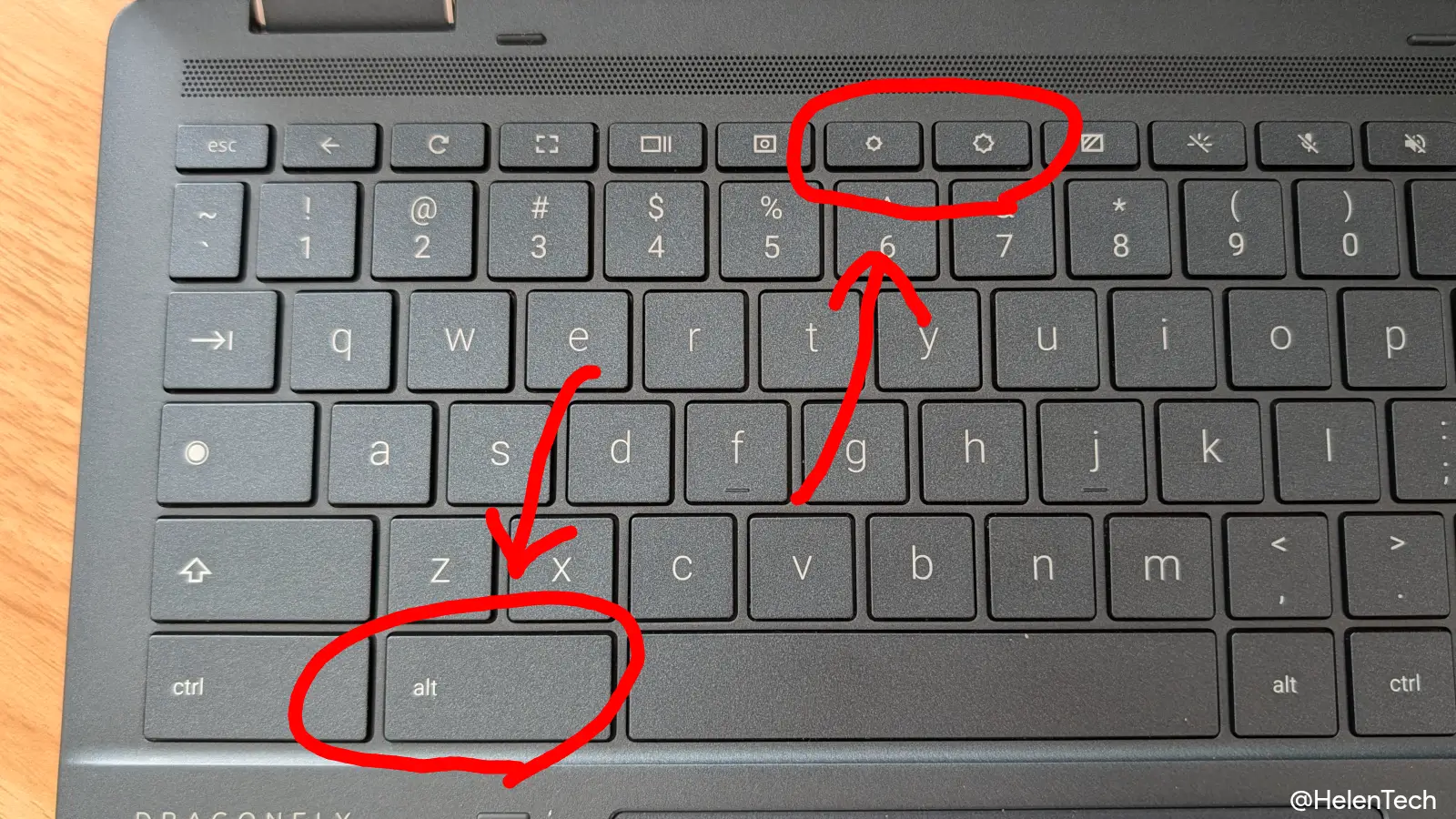
最大輝度は機種によって異なりますが、好みの明るさになるまで連打して調整します。長押しすると一気に変化しますが細かい調整は難しいです。
日中の明るい場所では視認しづらいため、少し暗い場所で確認することをおすすめします。
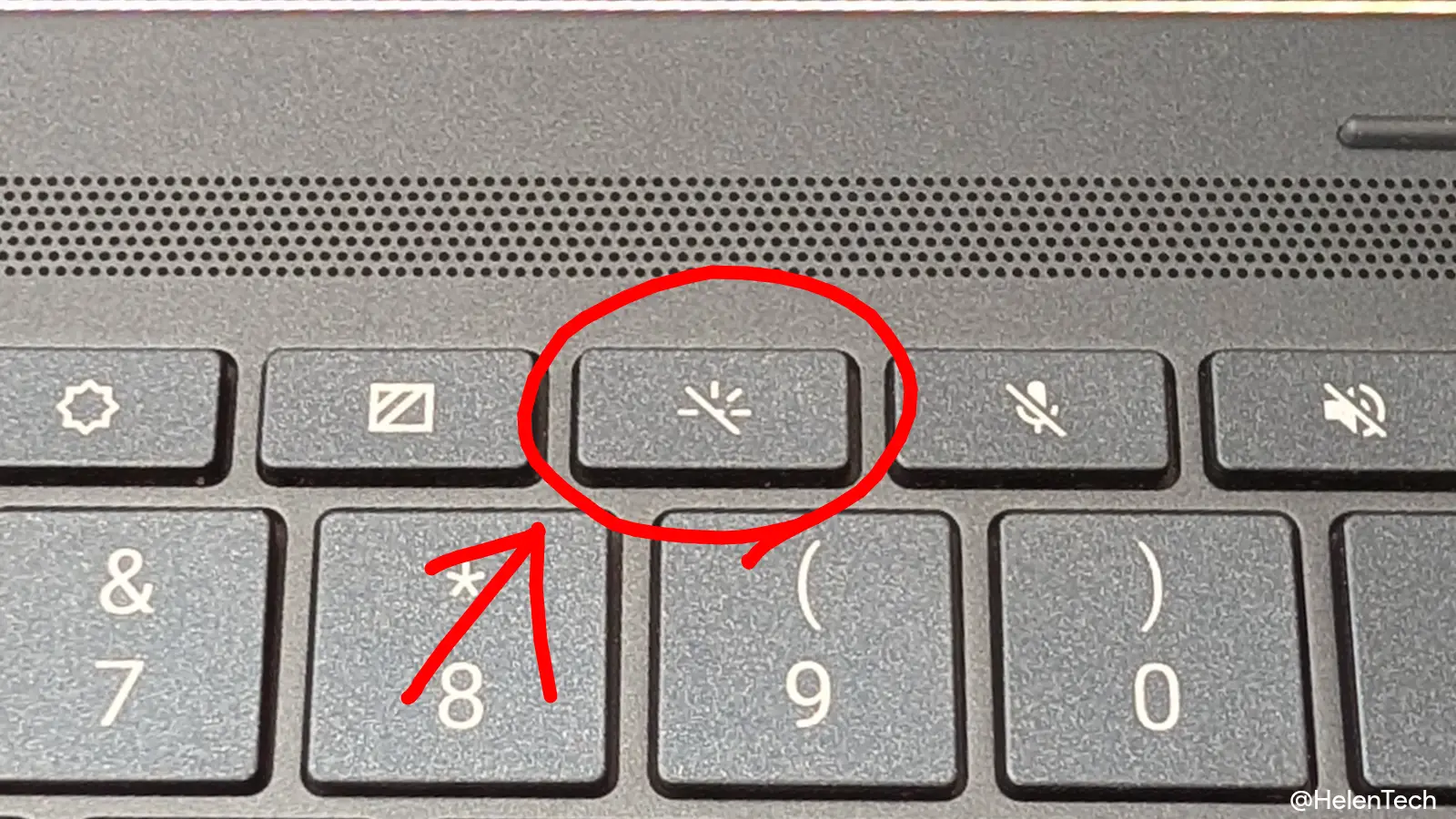
なお、キーボードのバックライトをオフにするには、以下の 2 つの方法があります。
- キーボードバックライトの明るさを最小にしてオフにする
- 「キーボードのバックライト」キーを押してオフまたはオンにする
基本的には 1 の方法ですが、一部の Chromebook にはキーボードのバックライトをオン・オフするキーが搭載されているため、それを押すことで切り替えができます。
設定画面から変更する
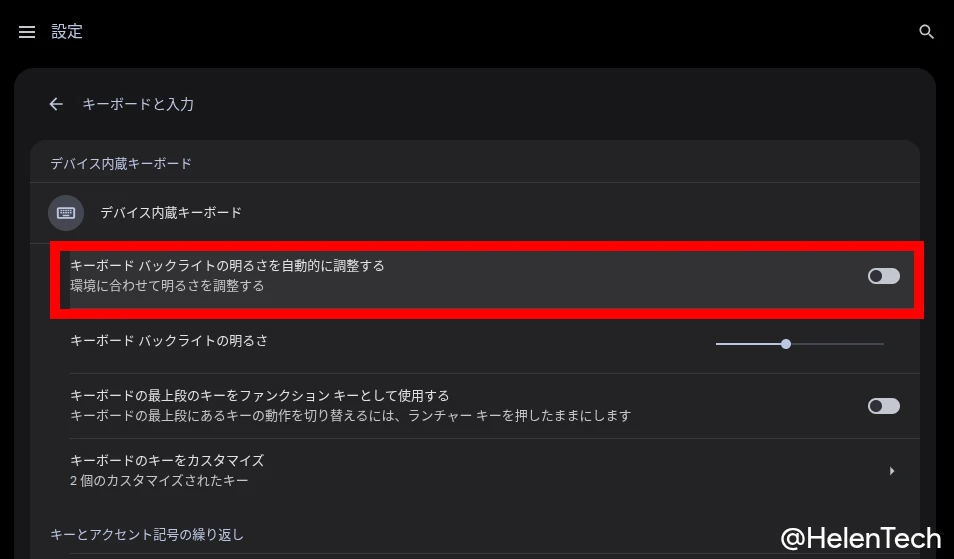
Chromebook の「設定」アプリを開き、[設定] > [デバイス] > [キーボードと入力] の設定画面からキーボードのバックライトを変更することもできます。
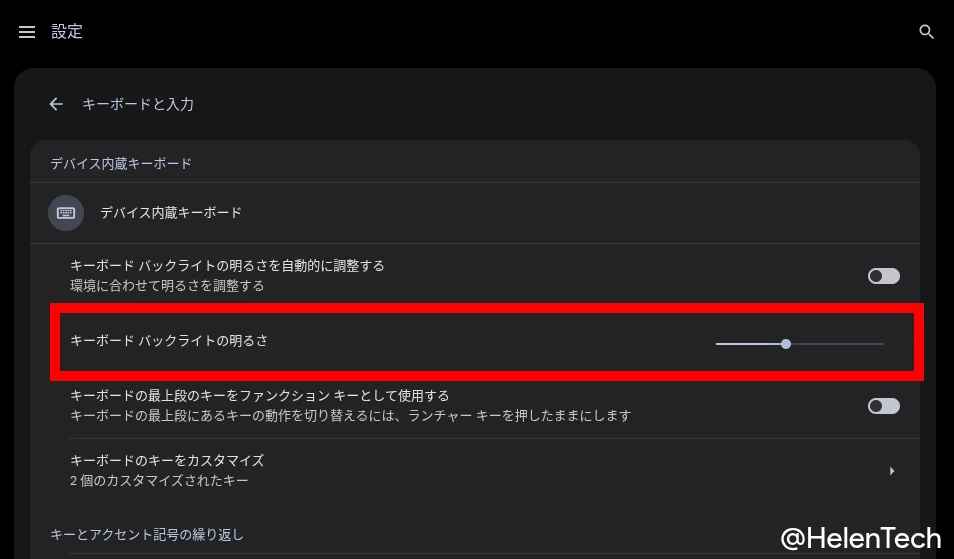
明るさはスライダーで変更できますが、数字などは表示されたりしないため、適宜自分が見やすいところに合わせてください。
なお、一部のデバイスには「キーボード バックライトの明るさを自動的に調整する」という設定があり、環境に合わせて明るさを自動調整したい場合にはこれをオンにしておくと手間がありません。反対に、勝手に変更されたくないユーザーはオフにすることをおすすめします。
うまくいかない場合
ショートカットを試してもバックライトが反応しない場合は、以下のポイントを確認してください。
- ショートカットを押しても反応しない: お使いの Chromebook がバックライト非搭載モデルである可能性があります。
- 画面(ディスプレイ)の明るさが変わってしまう: Alt キーが正しく認識されていない可能性があります。必ず Alt を押したまま画面の明るさを変えてください。
- 外付けキーボードを使用している: Chromebook 本体のショートカットは、原則として本体の内蔵キーボードに対してのみ機能します。外付けキーボードのバックライト調整は、その製品固有の操作(Fn キーとの組み合わせなど)に従ってください。
もし、キーボードバックライトを搭載しているにも関わらず、バックライトが点灯しない、変更できないなどの問題に遭遇した場合は、ハードウェアかソフトウェアに問題がある可能性があります。
この場合、デバイスのハードリセットを実施し、それでもだめなら Powerwash による初期化を検討してみてください。
一向に解消されない場合は、ハードウェアの故障の可能性もあるため、メーカーや購入した店舗に問い合わせるほうが安心です。
まとめ
Chromebook のキーボードバックライトは、Alt キー と 輝度調整キー の組み合わせで簡単に制御できます。ショートカットを一度覚えてしまえば、簡単に変更できますので、ぜひ活用してみてください。
HelenTech では、このほかにも Chromebook の設定・活用に関する記事を多数公開しています。