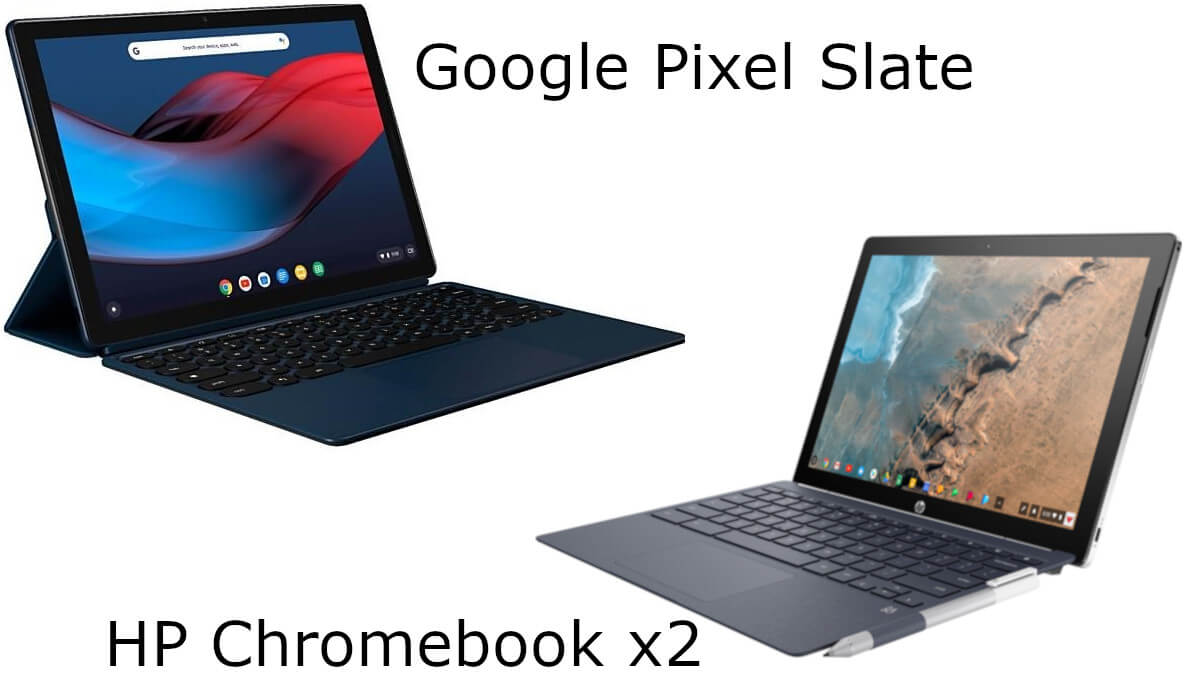
先日、着脱式キーボードカバー採用のChromebook「Google Pixel Slate」が無事に発表となりました!どんな感じになるかずっと気になっていましたが、出来が良さそうなので欲しくなってます。
ご存知の方も多いと思いますが、着脱式キーボードを採用したChromebook(タブレット)では、すでに「HP Chromebook x2」という機種がリリースされています。
ツイッターを見ていると国内でも何名か購入された方もいらっしゃるようで、いくつかのブログでも取り上げられていますが、当ブログではいつもの理由でスルーしています。
レビューが気になる、という方には、Chromebookといえばこの人!ということで、お世話になっているかぶさんの記事が良いと思いますので参考まで。
では改めて本題に戻ります。
まず「HP Chromebook x2」ですが、現状ではCore m3を採用したモデルしか販売されていません。
しかしリークなどでは複数のCPUを採用し、RAMとストレージ容量の異なる別のモデルの存在が示唆され、公式でもそのようなことを書いていたのですが、現時点でもまだ販売は始まっていないのが残念です。
仮にこれらのCPUが加わることになれば、現時点での情報では「x2」は第7世代ではあるものの最上位でi5、次いでm3、低価格のPentiumという似たレンジの製品となるので、比較対象としては良いかと思います。
ということで今回は、デタッチャブルキーボードを採用するChromebook(タブレット)の「Google Pixel Slate」と「HP Chromebook x2」のスペックを比較してみていこうと思います。
「Pixel Slate」のスペック
| Google Pixel Slate | HP Chromebook x2 | |
| ディスプレイ | 12.3インチ 3,000 × 2,000 | 12.3インチ IPS 2,400 × 1,600 |
| CPU | Celeron 3965Y Core m3-8100Y Core i5-8200Y Core i7-8500Y | Pentium 4415Y Core m3-7Y30 Core i5-7Y54 |
| RAM | 4GB 8GB 16GB | 4GB 8GB |
| 内部ストレージ | 64GB SSD 128GB SSD 256GB SSD | 32GB eMMC 64GB eMMC |
| ポート | USB-C ×1 | USB-C ×2 |
| カメラ | リア・メインとも広角8MP | メイン 13MP フロント 5MP |
| その他 | デュアルフロントスピーカー 指紋センサ(電源ボタン) Googleアシスタント機能 Pixel Slateキーボード(backlit) | キーボード付属 スタイラスペン付属 |
| バッテリー | 最大10時間 | 約10.5時間 |
| サイズ | 縦290.85 × 幅202.04 × 厚み 7mm | 幅292.1 × 奥行211.3 厚み83.8 mm |
| 重さ | 721g +キーボード 1.21kg | 734g +キーボード 1.39kg |
| 価格 | 本体は599ドルから キーボードは199ドル Pixelbookペン99ドル | m3モデルが$599から |
スペックについてはこのような感じになっています。
こうして見ると非常に似た感じの製品になっているような気がします。
ディスプレイに関しては、いずれも12.3インチでアスペクト比3:2を採用しています。
解像度は「Pixel Slate」の方がやや上回っていますが、このクラスでは大きな差はないので引き分けのように思います。
ただ問題となる色味などですが、ChromeOSでそこまでこだわる必要もない気がしますし、実際に見てみないとなとも言えないところなので、ここではあえて触れません。
CPU・RAM・ストレージ
「Pixel Slate」はいずれも第8世代のCPUを採用していて、単純なスペックは第7世代よりも向上していると考えて差し支えないかと思います。
なお「Pixel Slate」のスペックシートに掲載している型番は、以前ベンチマークでリークされたものを表記しています。
関連「Google Pixel Slate」にはCPUの違いで4モデルがリリースされるかも。
対する「HP Chromebook x2」は、第7世代のPentiumからとなっていますが、現状m3モデルのみなので今後はm3モデルに焦点を当ててコメントをしていきます。
「Chromebook x2」は、現状では4GBRAM/32GBしか選択できないですが、「Pixel Slate」ではm3モデルでは8GBRAM/64GBとなっています。
ただ「x2」の8GBRAMモデルがリリースされれば、その差はCPUの違いという点のみになるので期待したいところですが、現時点では、世代的にも単純な性能としては「Pixel Slate」に軍配が上がるかと思います。
ポート
ここは両者の扱いの違いが現れているところかと思います。
「Pixel Slate」はChromeOS搭載のタブレットとしてリリースされていますが、USB-Cポートが2つあります。
同様に「HP Chromebook x2」もUSB-Cポートが2つ採用されています。
となれば、ここはどっちもどっちということでドローかな…。
ただどっちもUSB-Aが採用されていないので、人によっては使い所を選ぶかもしれません。
機能面
ここの豊富さは「Pixel Slate」が圧勝しているように思います。
搭載が待望されていた指紋センサもありますし、「HP Chromebook x2」の残念ポイントにも挙げられていたバックライト付きキーボードも搭載しています。
一応、スピーカーとアシスタントキーも売りですが、これは決定的な差にはならないかな。
この次に項目を設けるのでアレですが、「Pixel Slate」はキーボードが別売りというのが最大の欠点な気がします。「x2」は同梱されていますし。
とはいえ機能、という意味では「Pixel Slate」の方が優位かと思います。
オプション品と価格
もうこれは「HP Chromebook x2」が圧勝だと思います。
すでにリークのときからわかっていたことですが、「Pixel Slate」はキーボードとスタイラスが別売りなんですよね。
対する「HP Chromebook x2」はキーボードはもちろん、スタイラスも同梱されています。
そしてこれがさらに価格に反映されてくるわけです。
CPU・RAM・ストレージに差があるもののm3モデルだけで比較しますと、「HP Chromebook x2」はすべて同梱で599ドルと明朗会計。
対する「Pixel Slate」は本体のみで799ドル。キーボードが199ドル、ペンは99ドルなので揃えると1097ドルとなって、「x2」の倍近くなってきます。
いくら世代の違いがあるにしても、ちょっと厳しいところはありますよね。
機能面での違いがあるとはいえ、ここまで価格差があるとなかなか手を出しにくいというのも事実です。
単純な購入のしやすさということであれば「HP Chromebook x2」がより良いと思います。
サイズと重さ
ここは当ブログで重要なポイントになってくる部分ですが、果たしてどうでしょうか。
タブレットとして見ると、縦はさほど差はありませんが、幅が1cm程度、厚みが1mmほど「Pixel Slate」の方がコンパクトになっています。
では気になる重さについてですが、正直なところ「x2」も悪くはないと思うけど、約1.4kgとちょっと重たい気がするんですよね。
このときすでに同じく12.3インチの「Pixelbook」があり、あちらは1.1kgとモバイルノートとして素晴らしい出来でしたので、価格差はあれどどうしても比較されがちでした。
しかし今回発表された「Pixel Slate」も、約1.2kgと「x2」より軽いんですが、タブレットというイメージが先行してどうしても重さがあるように感じます。
単純に本体のみであれば、「Pixel Slate」が721g、「x2」が734gとそこまで差はないのですが、キーボード込みで考えると割と大きい差に感じてしまいますね。
また「Pixelbook」よりも100g重いというのも違和感を覚えるポイントかもしれません。
同じような構成のiPad Pro(12.9インチ)は、キーボード込みで1.1kgを切るので、それと比較してもちょっと重い印象になってしまいます。
ここも単純な比較ということであれば、「Pixel Slate」の方が軽くてコンパクトと言えますが、同構成のiPad Proを考えるとちょっと勿体無い気もするというところです。
ではどちらがオススメなのか?
正直なところ使い方次第と予算がポイントだと思います。
個人的には、重さが重要だったりするので軽いと言うだけでも「Pixel Slate」を推してしまいますが、i5モデル以上になってしまうと現行「Pixelbook」のi5よりも高くついてしまうというのがネックです。
ですので、価格を抑えつつ着脱式キーボード採用のChromebookが欲しいとなると「x2」しかありません。
もしくはCeleronモデルの「Pixel Slate」ですが、性能的にm3の方が良いのは明白なので、重さと機能面では目を瞑って価格を抑えるという意味では「x2」だと思います。
「Pixel Slate」はChromebookとしてはハイスペックな機種ですし、「Acer Chromebook Tab 10」とは違う方向性のタブレット端末なので、フル機能のChromeブラウザを使えるということに魅力を感じ、iPad Proでなくても良いと思うのであれば「Pixel Slate」を選ぶことも良いと思います。
ぶっちゃけ書いてて自分でも悩んでいたりしますが、コストパフォーマンスやら珍しさを考えると「Pixel Slate」のm3モデルが一番バランス良いような気がしています。
i5やi7に行くと、Pixelbookが良いと思ってますし。第7世代ですけど。ただ今後「Pixelbook 2」という機種が出ることを想定すると、あえてハイスペック機種を選ばないという選択肢も悪くないと思っています。
まとめ
ということで、ざっくりと「Google Pixel Slate」と「HP Chromebook x2」の比較をしてきましたが、今度は「Pixel Slate」のどのモデルを選べば良いか悩んじゃいますよね(笑)
今回の記事も、あくまで私の使い方をベースに考えていますので、全てのユーザーに共通ではないということだけ改めて伝えておきます。
ぶっちゃけ私の作業なら、Celeron N3450程度のスペックがあれば十分にこなせますし、m3ですらオーバースペック気味ですからね。
その点「x2」でも「Slate」でも良いんですが、ちょっと似ている機種ですし、同じような悩みを持つ人もいるかと思うので、何かの参考になればと思います。
ただ、かぶさんも「x2」の記事で書かれていますが、日本で入手できるかどうかというのも大きな問題だと思います。
国内販売しないというのは仕方ないとして、直輸入できれば良いですけどそれもできないときが面倒くさいんですよね。
この辺は、実際に発売されたときに考えていくしかありませんが。
まあ、ここまで来たらみんなも「Pixel Slate」で良いんじゃん!とか思ってしまいます。
いずれにしても、この発表をきっかけにChromebookに興味を持ってくれるユーザーが増えて、使うユーザーも増えてくれることを期待しています。
ちなみに私が購入するであろう機種は「Pixel Slate」のm3モデルとだけ最後に書き残して。