Chromebook で仕事や勉強をしていると、PDF の契約書に署名をしたり、資料に手書きのメモを加えたりといった作業が発生することがあります。
こうした作業のために、わざわざ専用の Android アプリや拡張機能をインストールしたり、紙に印刷して手書きしている人もいるかもしれません。
しかし、ChromeOS に標準搭載されている「ギャラリー」アプリを使うことで、追加のアプリを入れることなく PDF への書き込みや署名、テキスト入力が可能です。
筆者も日常的に NDA(秘密保持契約書)や各種申請書への記入で利用していますが、動作が軽く、すぐに作業を完了できるため非常に重宝しています。
今回は、Chromebook の標準機能だけで PDF を編集・署名する手順について解説します。
ファイルを「ギャラリー」アプリで開く
Chromebook で PDF を編集するには、標準の「ギャラリー」アプリを使用します。
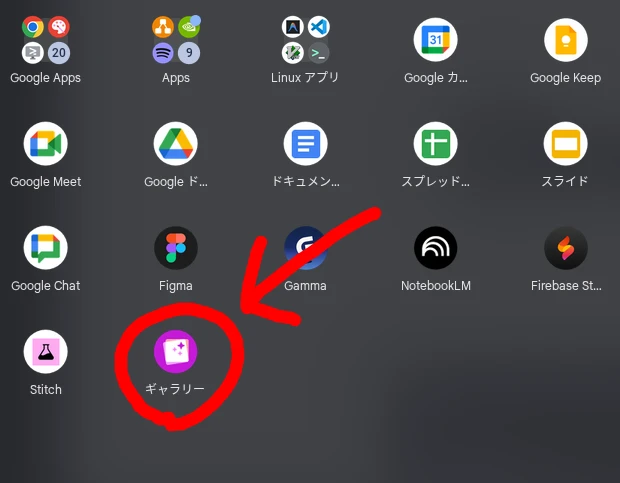
Chromebook の「ファイル」アプリから PDF を開くと、自動的に「ギャラリー」アプリで開くようになっています。
ただし、Web 版 Google ドライブなどブラウザ経由で PDF を開くと、Chrome ブラウザの PDF ビューアになります。こちらでも手書きは可能ですが、テキストを追加したり署名機能を利用することができません。

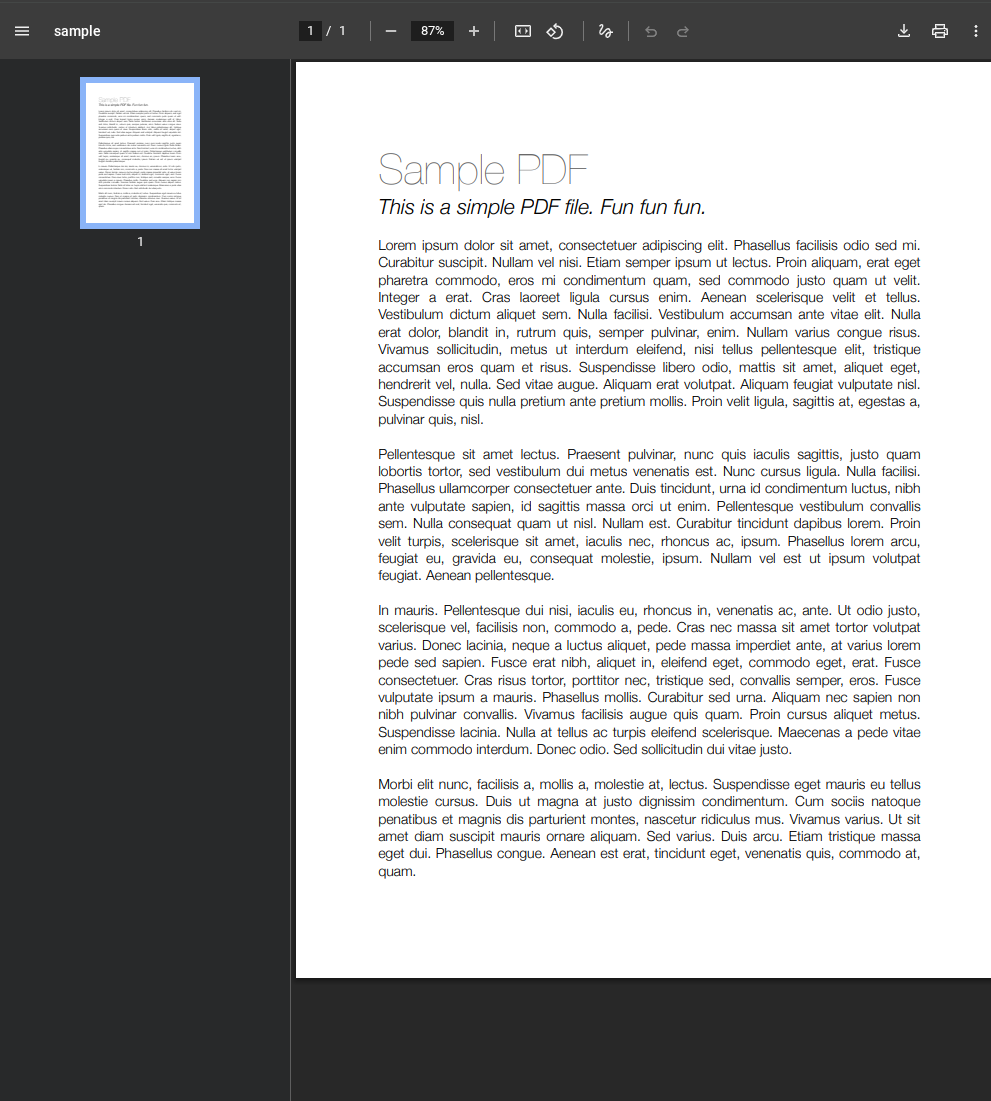
注釈ツールで手書きする
「ギャラリー」アプリで PDF を開き、画面上部に表示されるツールバーから [描画] をクリックすると、手書きの編集モードになります。

画面の右側または下にペンの設定パネルが表示され、ここからペンの種類を変更することができます。
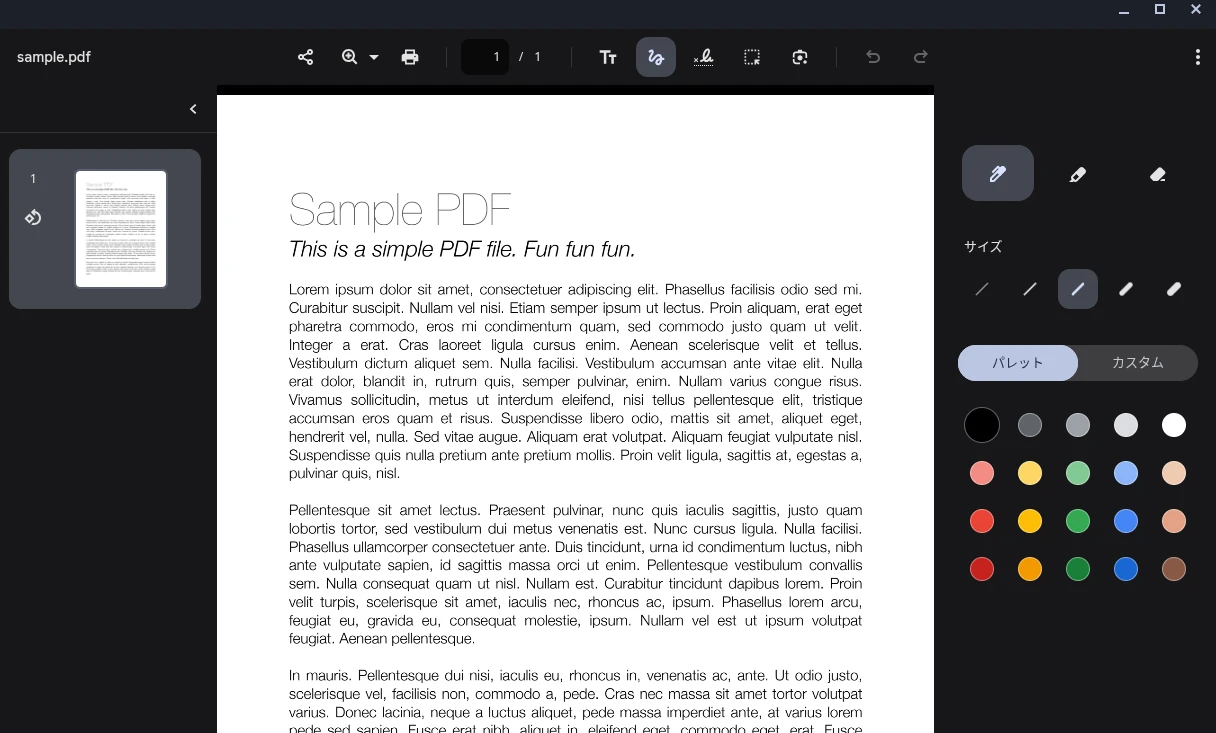
ペンの種類は、通常の「ペン」と「蛍光ペン(マーカー)」があり、太さはそれぞれ 5 種類から、色はプリセットのパレットカラーとカスタムカラー(16進数)を選ぶことができます。「消しゴム」ツールも用意されています。
手書きはマウス・タッチパッド、対応するデバイスはタッチスクリーンやペン操作のいずれでも行うことができます。
頻繁にサインするなら「署名」機能が便利
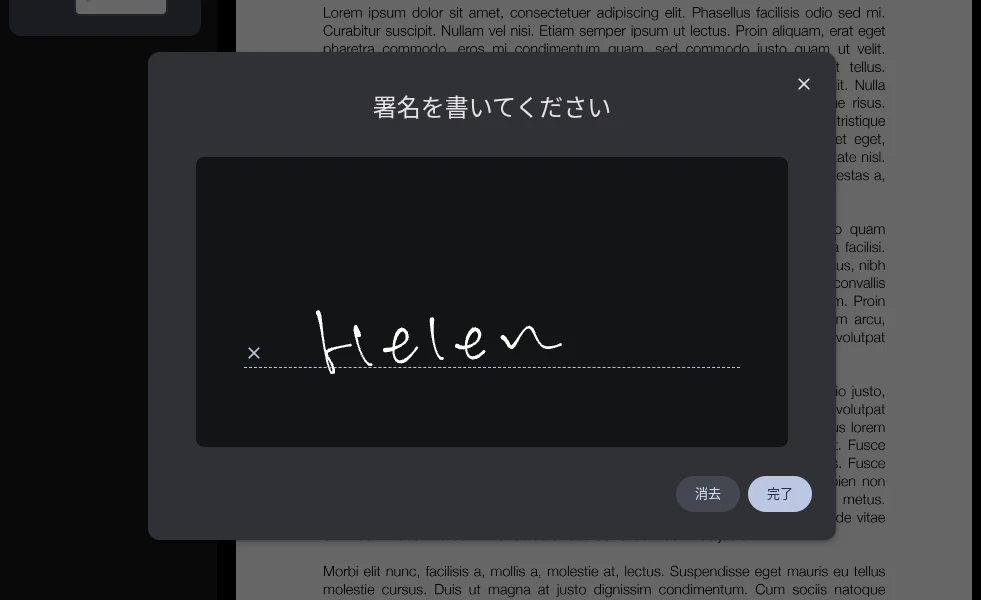
単純なペン書き込みとは別に、ツールバーには「署名」機能も用意されています。これを使うと、手書きした自分のサインを「スタンプ」のように登録しておくことができます。
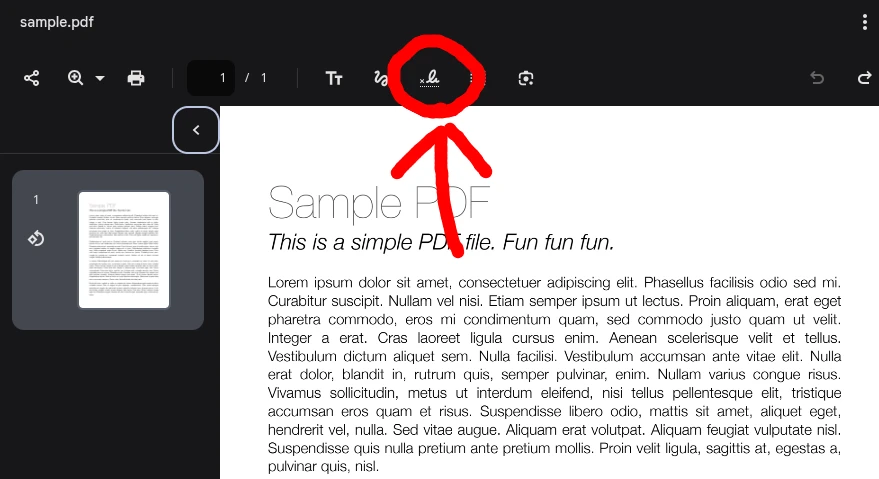
一度きれいに書いた署名を保存しておけば、次回からは「署名」を選ぶだけで、あらゆる書類に同じサインを一瞬で貼り付けることが可能です。
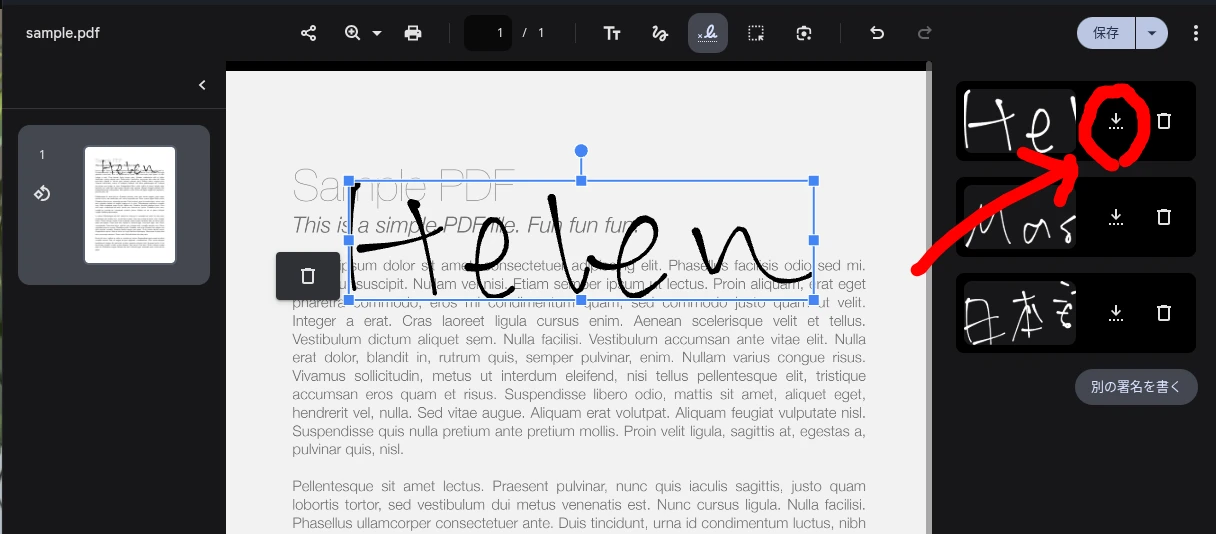
[別の署名を書く] ボタンをクリックすると、複数の署名を登録することもできるため、状況に応じて署名を使い分けることも可能です。
テキストツールで文字を入力する
手書きではなく、例えば住所や氏名などをキーボードで入力したい場合は、ツールバーの「テキスト」を使用します。

アイコンをクリックして PDF 上の任意の場所を選択するとテキストボックスが表示され、文字入力が可能になります。
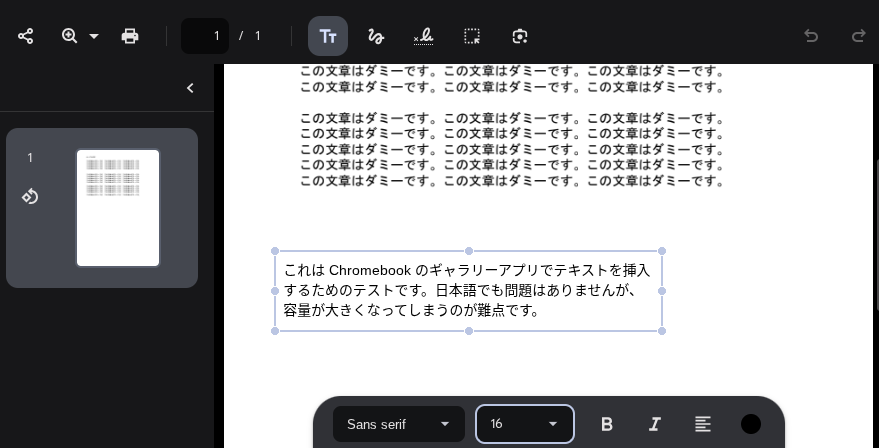
フォントの種類・サイズや色は設定パネルで調整でき、ボックスをドラッグして位置合わせも簡単です。申請書の枠内にきっちりと文字を収めたい場合などは、手書きよりもこの機能の利用をおすすめします。
非常に便利なテキスト機能ですが、一番の難点としてファイルサイズが非常に重くなることが挙げられます。
筆者の環境でも、例えば 19KB だったファイルが、テキスト入力後に保存すると 30.4MB に肥大化するケースがありました。そのため、テキスト入力後のファイル送受信は、Google ドライブのリンク共有などを活用したほうが良いかもしれません。
編集した内容を保存する
書き込みが終わったら、最後に保存を行います。
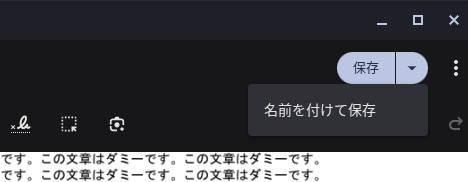
画面右上の「保存」をクリックまたは Ctrl + s で元のファイルに上書き保存されますが、未編集の元データを残しておきたい場合は、「保存」ボタンの横にある矢印(▼)をクリックし、「名前を付けて保存」を選択してください。
まとめ
Chromebook の標準「ギャラリー」アプリは、単なる画像閲覧ソフトと思われがちですが、実は PDF 編集においても必要十分な機能を備えています。
ポイントは Web 版 Google ドライブから直接開かず、ファイルアプリから開くことです。この点さえ間違えなければ、テキスト入力や署名ツールといった便利な機能を活用でき、スムーズに書類作成が可能です。
まだ使ったことがない方は、ぜひ次回の書類仕事で試してみてください。
HelenTech では、このほかにも Chromebook の設定・活用に関する記事を多数公開しています。