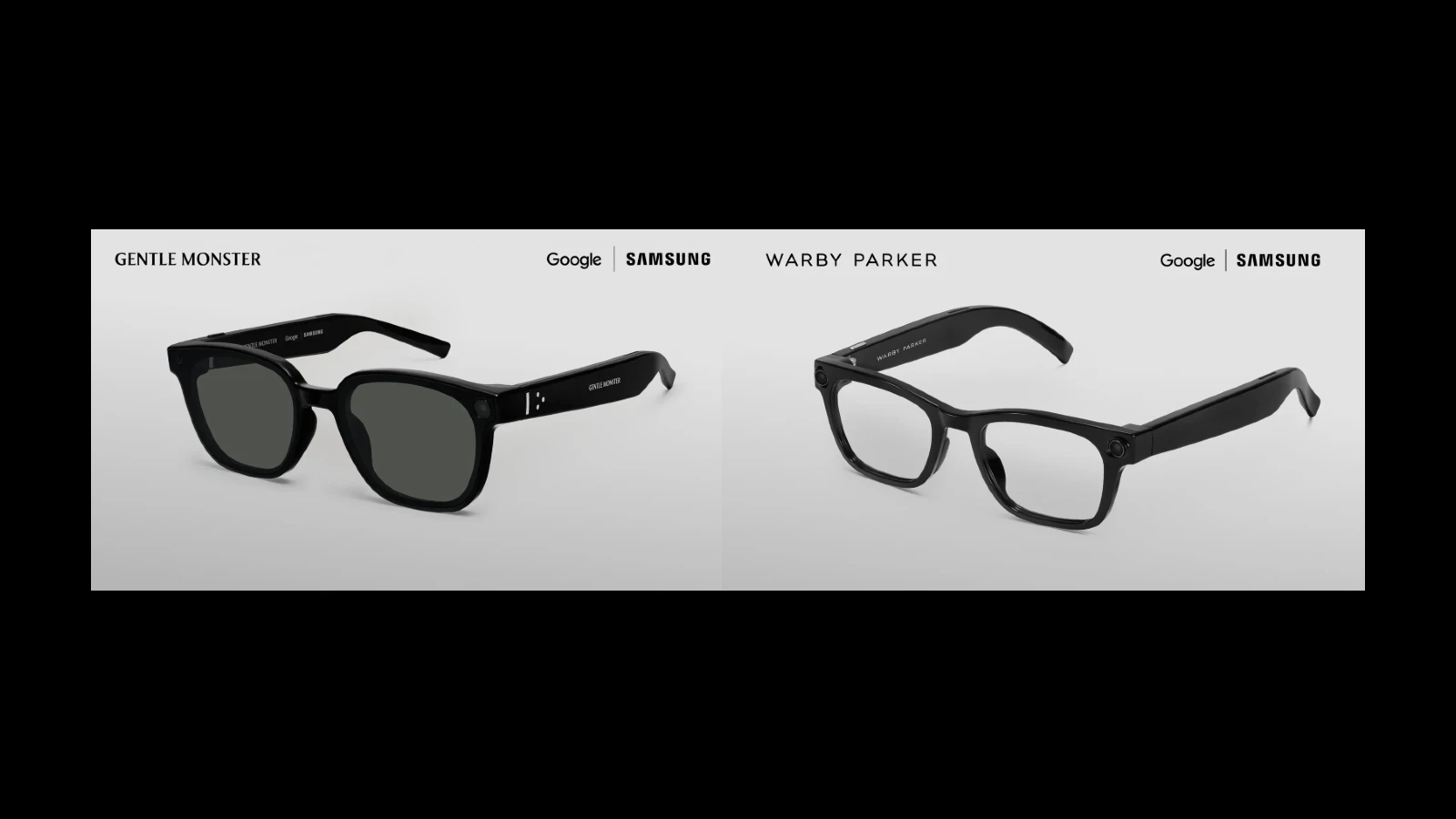



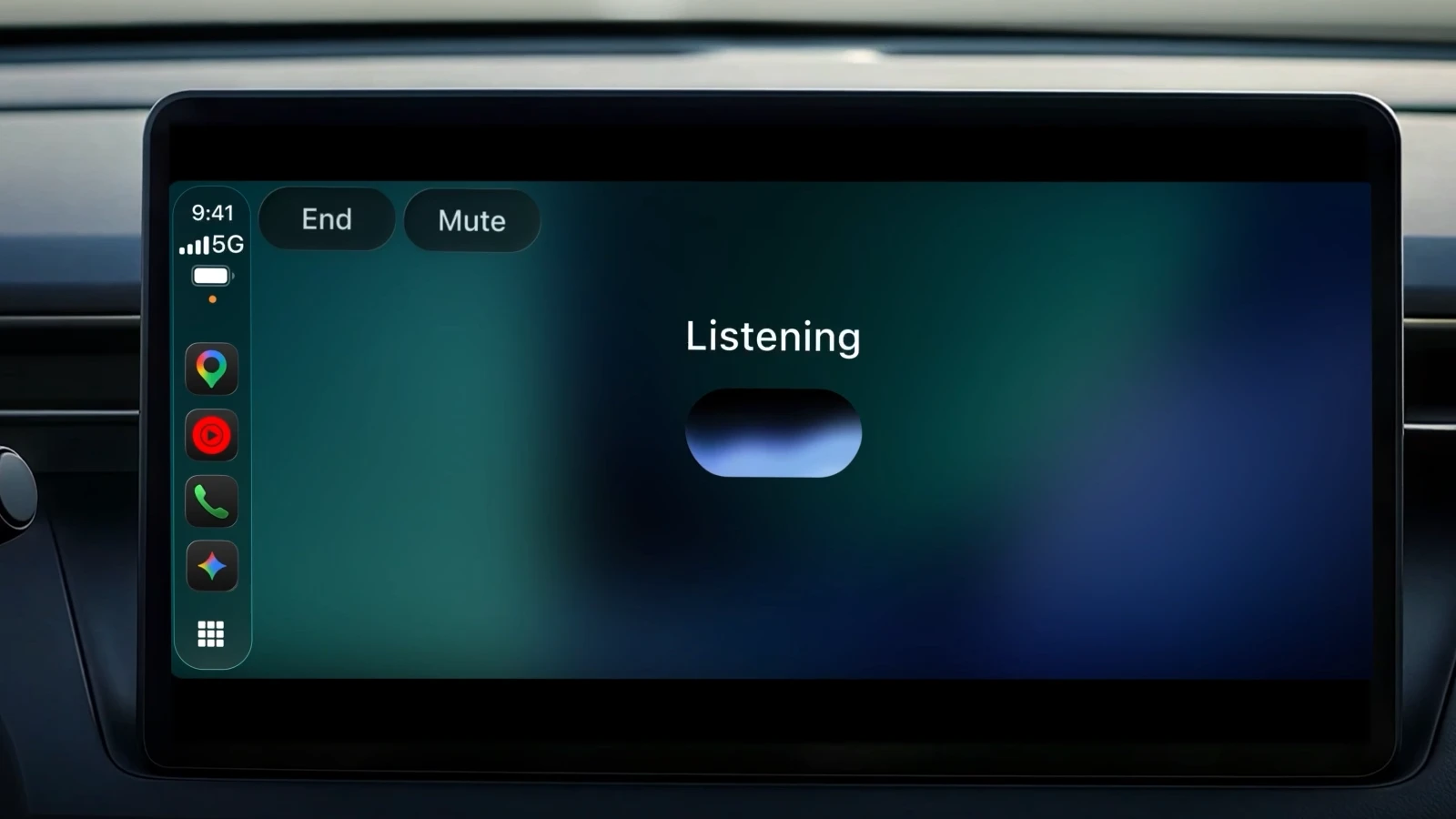
Google は 2026 年 11 月 11 日 (現地時間)、Gemini アプリを Apple CarPlay に対応させ、iPhone と接続した車のディスプレイから Gemini Live で会話できるようにしたことを発表しました。
現在、Gemini Live に対応するすべての言語で、iOS ユーザー向けにグローバルで展開が始まっています。
CarPlay の画面から Gemini Live を起動
これまで、CarPlay で Gemini を呼び出せるのは、2026 年 10 月に展開が始まったGoogle マップのナビゲーション中に限られていましたが、今回の対応で、CarPlay でも Gemini アプリ単体で会話できるようになっています。
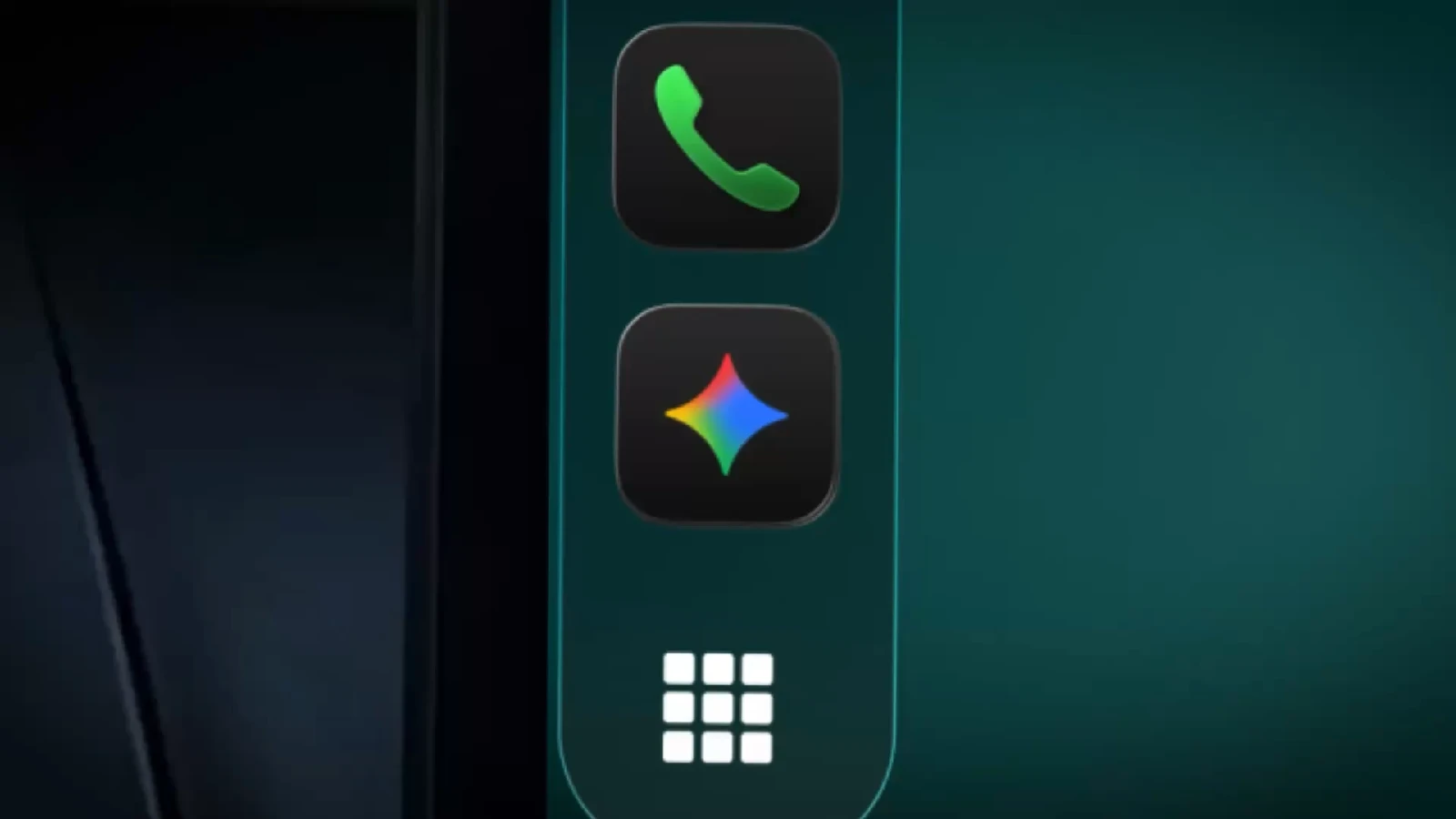
CarPlay の画面で Gemini アプリのアイコンをタップすると、直近のチャットを再開することも、新しい会話を始めることもできます。また、話の途中で割り込んで補足したり、話題を変えたりできるほか、運転に集中したいときは会話を一時停止することもできます。
画面には波形だけが表示され、Gemini が聞き取り中か、考え中か、応答中かがわかります。左上には、会話を終了するボタンとミュートするボタンがあります。
CarPlay での会話は iPhone の Gemini アプリにも自動で同期され、あとからチャット履歴から確認できます。
運転中に使える主な用途
Google は、運転中の使い方として次のような例を挙げています。
- 1 日の準備: 予定の確認、次の予定に合わせた出発時間の確認、会議前に話す内容の整理
- 受信トレイの確認: 今日のまとめ、未読メールの確認、長いスレッドの要約、返信内容の相談
- 周辺の検索: 目的地周辺で昼食をとれる店探し、ランドマークの歴史の説明
- 話しながらの練習や学習: プレゼンの練習、難しい会話の準備、気になるテーマの解説
Gmail や Google カレンダーなどの Google Workspace アプリと連携しているため、「今日の予定を教えて」、「午前 10 時のデザインチームとの会議の準備を手伝って」のように話しかけるだけで、予定やメールの内容を確認できます。
なお、今日のまとめ (Daily Brief) を含む一部のパーソナライズ機能は、事前に有効にしておく必要があります。
利用の条件
CarPlay で使うには、iPhone の Gemini アプリを最新版に更新し、マイクの使用を許可したうえで、iPhone で Gemini Live を 1 回以上使っておく必要があります。
条件を満たした状態で iPhone を車に接続すると、CarPlay の画面に Gemini のアイコンが表示されます。