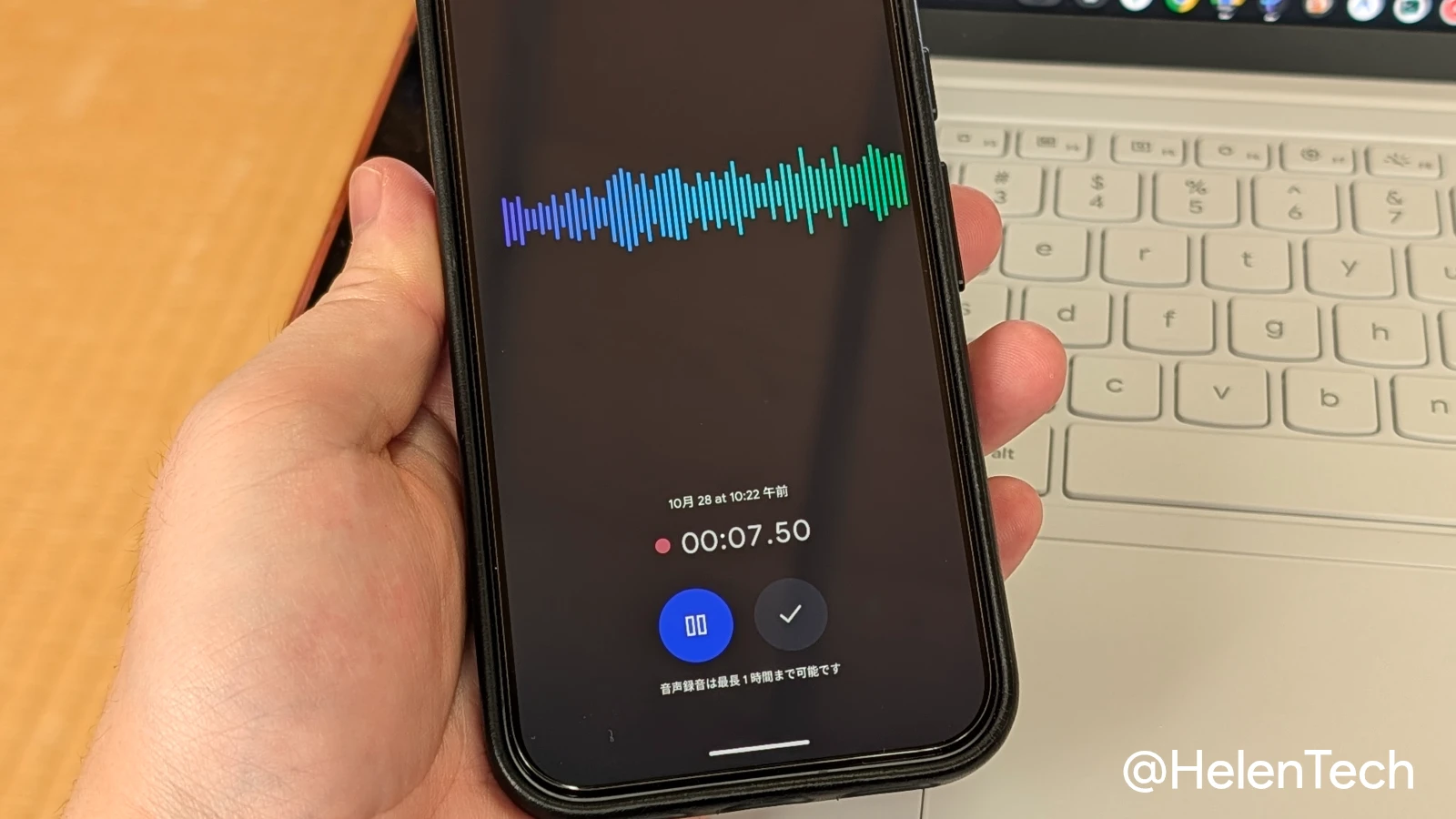
Gemini Notebook の Android アプリにおいて、講義や自分の考えを録音してソースに追加できる音声レコーダーが利用できるようになりました。
これは 2026 年 9 月に発表されていたもので、記事執筆時点では筆者の Pixel 11 Pro 上の Gemini Notebook v1.63.1.1002728510 で利用でき、録音と文字起こしの両方とも日本語に対応しています。
アプリを更新してもマイクアイコンが表示されない場合は、アプリを強制終了すると表示されることがあります。
目次
録音ボタンの位置と保存先
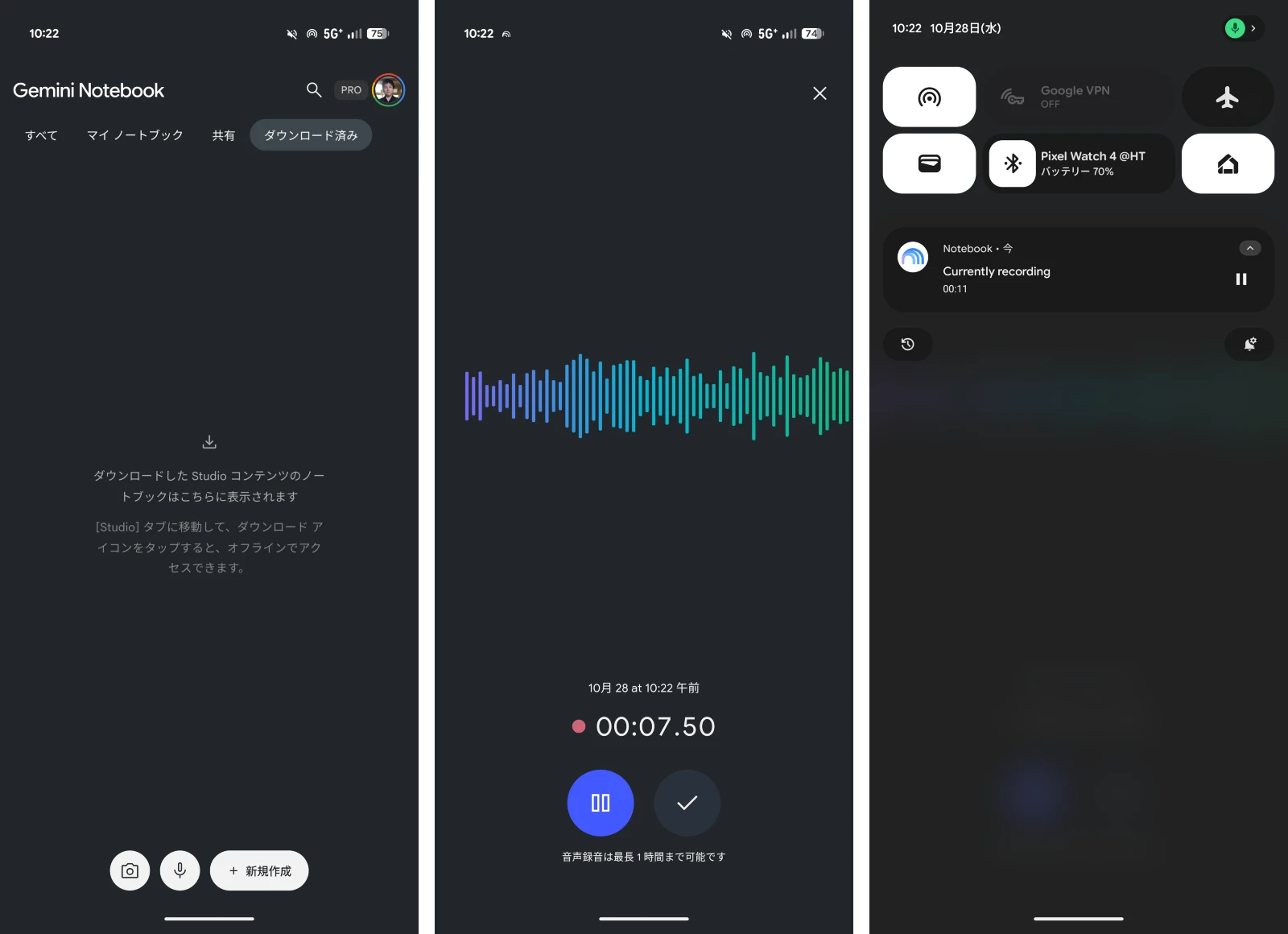
録音機能が利用可能になると、画面下部のカメラボタンと新規作成ボタンに並んで新しくマイクアイコンが追加されます。
ホーム画面からマイクアイコンをタップして録音すると、その録音をソースとする新しいノートブックが作成され、既存のノートブックの「ソース」タブからタップした場合は、そのノートブックに録音が保存されます。
録音したノートは他のソースと並んで保存され、チャットや引用、編集に使えます。
なお、発表当時は英語でのみ利用可能でしたが、筆者が確認した限りでは日本語を認識しており、文字起こしも日本語で表示されました。
録音画面と録音時間の上限
録音はマイクアイコンをタップするとすぐに開始され、録音画面には Gemini Notebook のデザインに合わせた波形と、リアルタイムで更新されるカウントが表示されます。また、一時停止することができますが、チェックマークをタップするとすぐにアップロードが始まります。右上の [×] をタップすると、録音を破棄するかどうかの確認画面が表示されます。
別のアプリに切り替えたり画面をロックしたりしても、録音はバックグラウンドで続きます。1 回の録音は最大 1 時間までです。