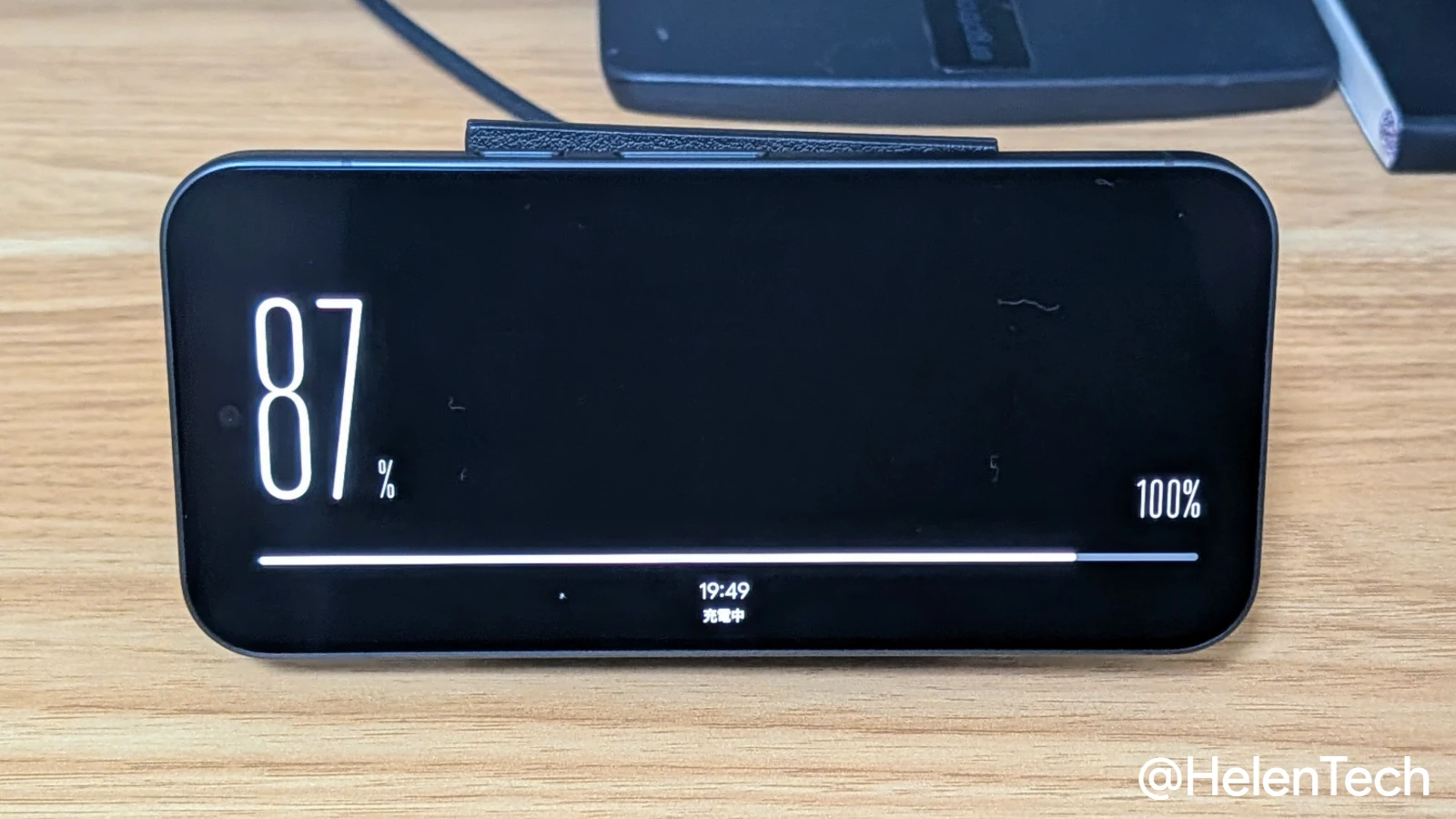
Google Pixel 11 シリーズでは、スクリーンセーバーに新しく「充電」が追加され、さらにスワイプで複数のスクリーンセーバーを切り替えられる機能が導入されました。
実際に筆者の Pixel 11 Pro でも確認できており、この記事では新しく追加された「充電」と、スクリーンセーバーを複数設定して切り替える方法を紹介します。
新しい「充電」スクリーンセーバー
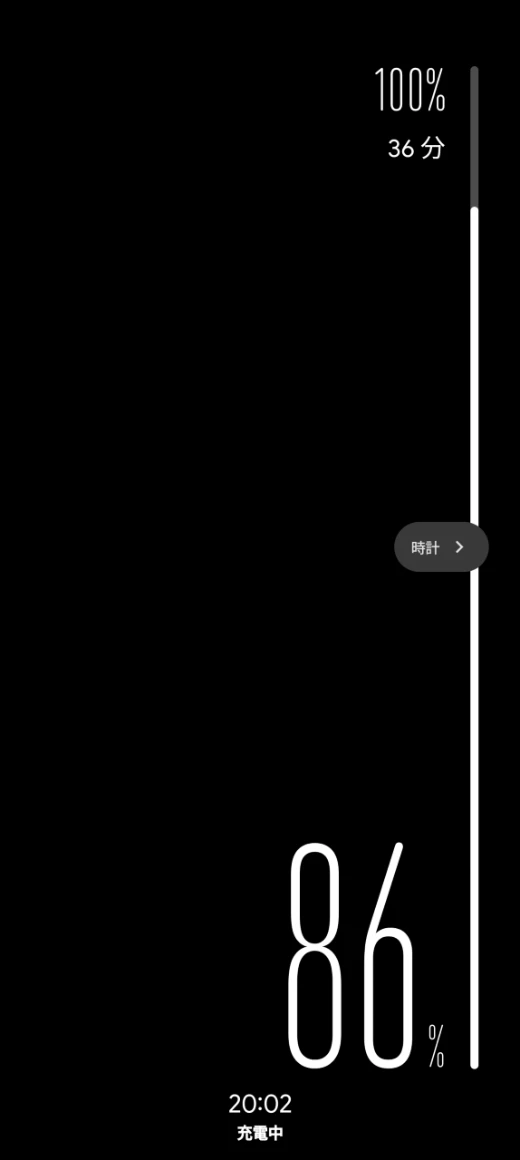
新しく追加された「充電」スクリーンセーバーは、充電中の現在のバッテリー残量を大きく表示するスクリーンセーバーです。
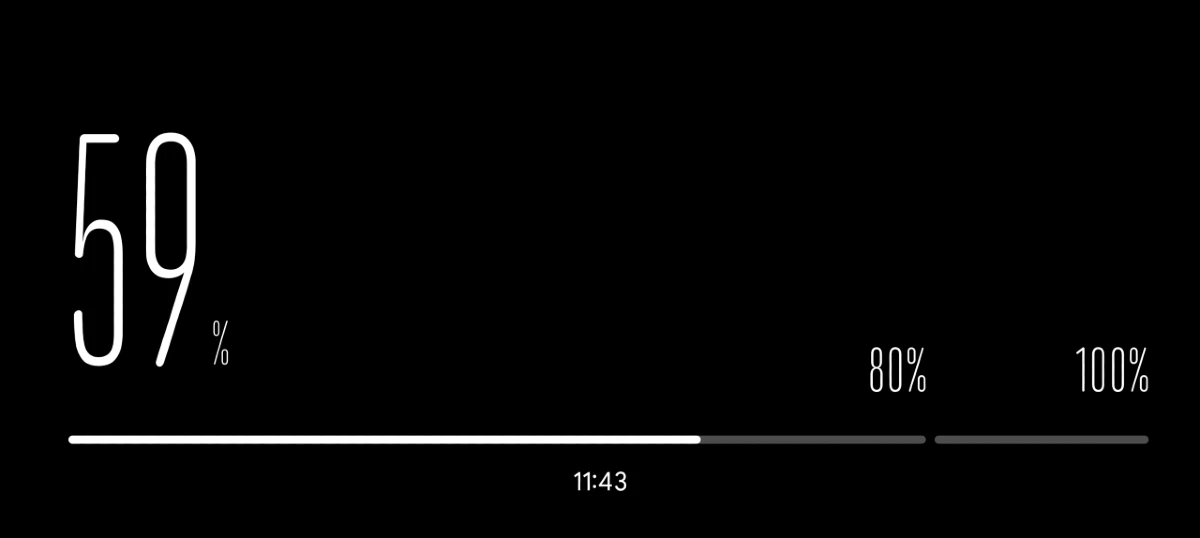
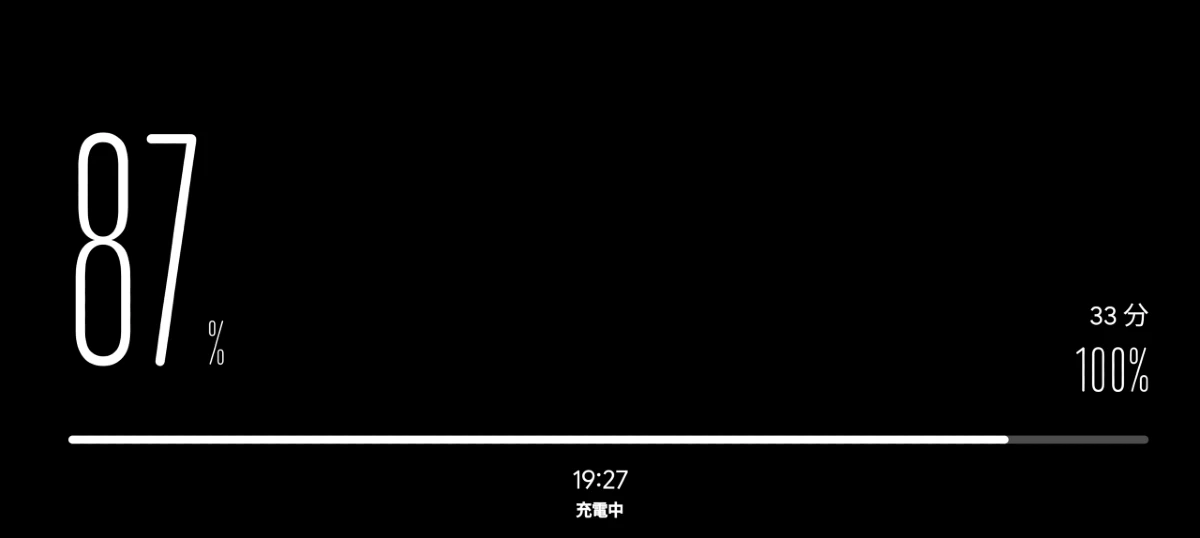
80% に到達するまでは 0% から 80% と 100% の位置が表示されますが、80% を超えると表示が 80% から 100% のみに切り替わります。
これは、急速充電の速度が緩やかになるタイミングに合わせているためです。画面には充電完了までの時間や現在の時刻も表示されます。
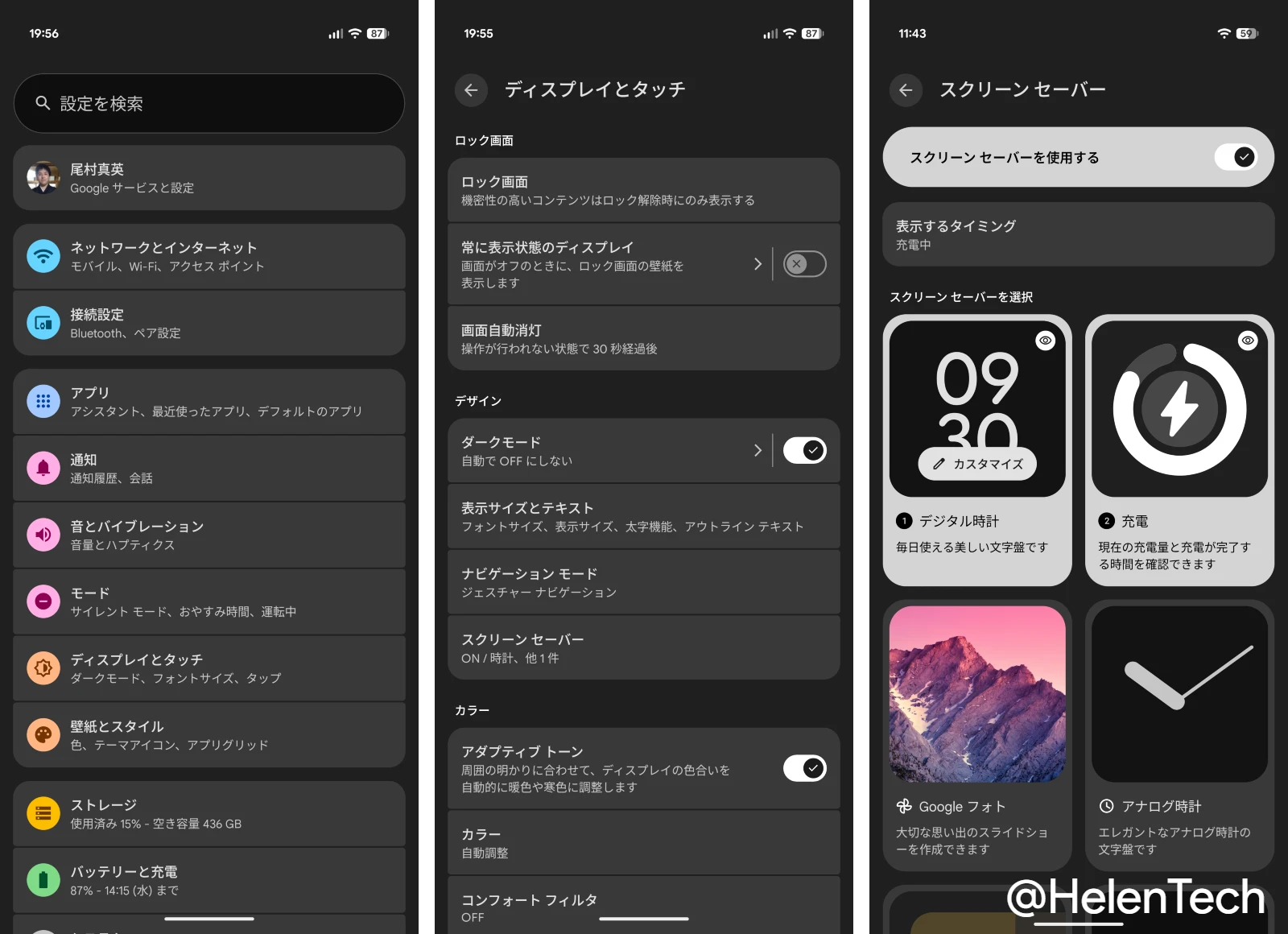
このスクリーンセーバーの設定は、他のスクリーンセーバーと同様に Pixel の [設定] > [ディスプレイとタッチ] > [スクリーンセーバー] から変更することができます。
複数のスクリーンセーバーを選択・切り替える方法
Pixel 11 シリーズでは、スクリーンセーバーを複数選択しておき、表示中に切り替えられるようになりました。
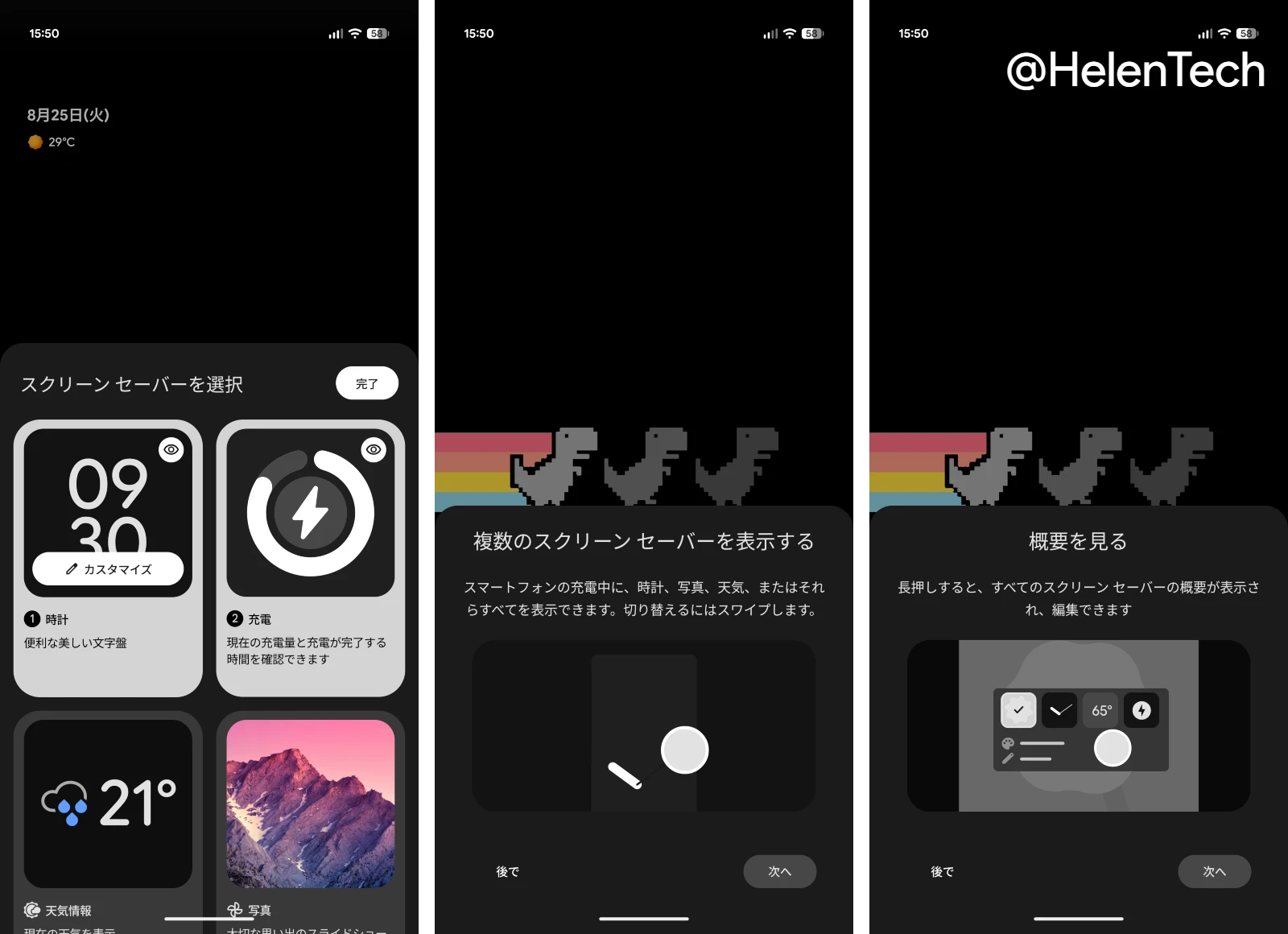
スクリーンセーバー表示中に画面の端からスワイプすれば、設定して次のスクリーンセーバーに切り替わります。
ただし、しっかり画面端からスワイプしないとロック画面に移動してしまうことがあるほか、配置場所や角度によっては顔認証でロックが解除されてしまう場合もあります。
デジタルとアナログが 1 つのメニューに統合
これまで「デジタル時計」と「アナログ時計」に分かれていた「時計」のスクリーンセーバーが 1 つのメニューに統合され、「時計」からデジタルかアナログかを選ぶ方式になりました。
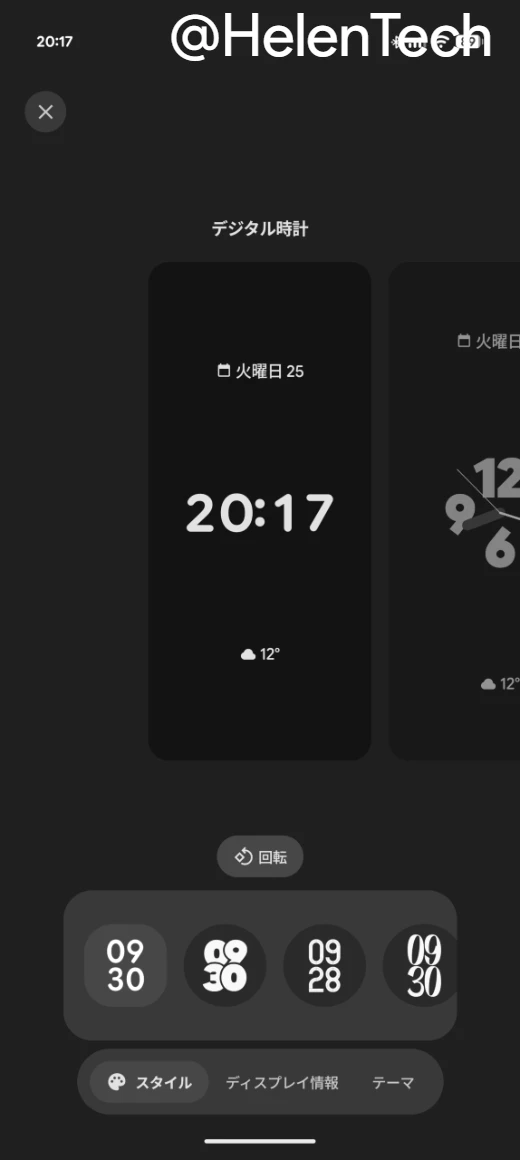
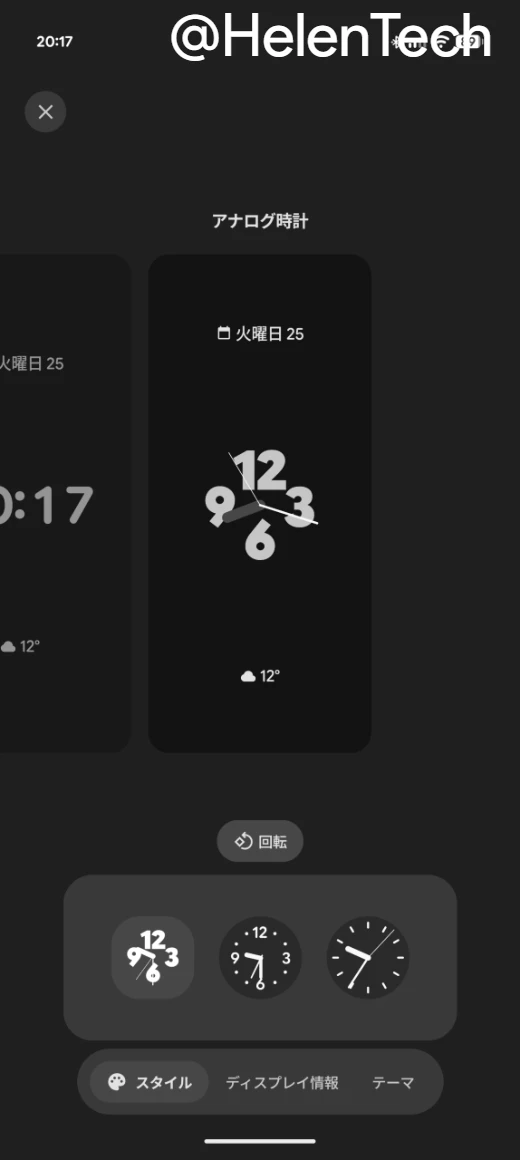
なお、この変更は Pixel 11 シリーズに限らず、Android 17 QPR2 Beta 3 で動作する Pixel 10 Pro でも確認できているため、今後のアップデートで既存のモデルにも反映される可能性があります。
一方で、新しい「充電」スクリーンセーバーや複数のスクリーンセーバーを切り替える機能については、Pixel 10 シリーズなどへの提供時期は明らかになっていません。