Google は Pixel 11 シリーズ向けの Gemini Intelligence の一つとして、Gboard の新しい音声入力機能「Rambler (AI 音声入力)」を導入しました。
この機能は Gemini を活用することで、話し言葉をそのまま文字に変換する従来の音声入力とは異なり、話した内容をもとに整った文章に変換することができます。
Rambler の仕組み
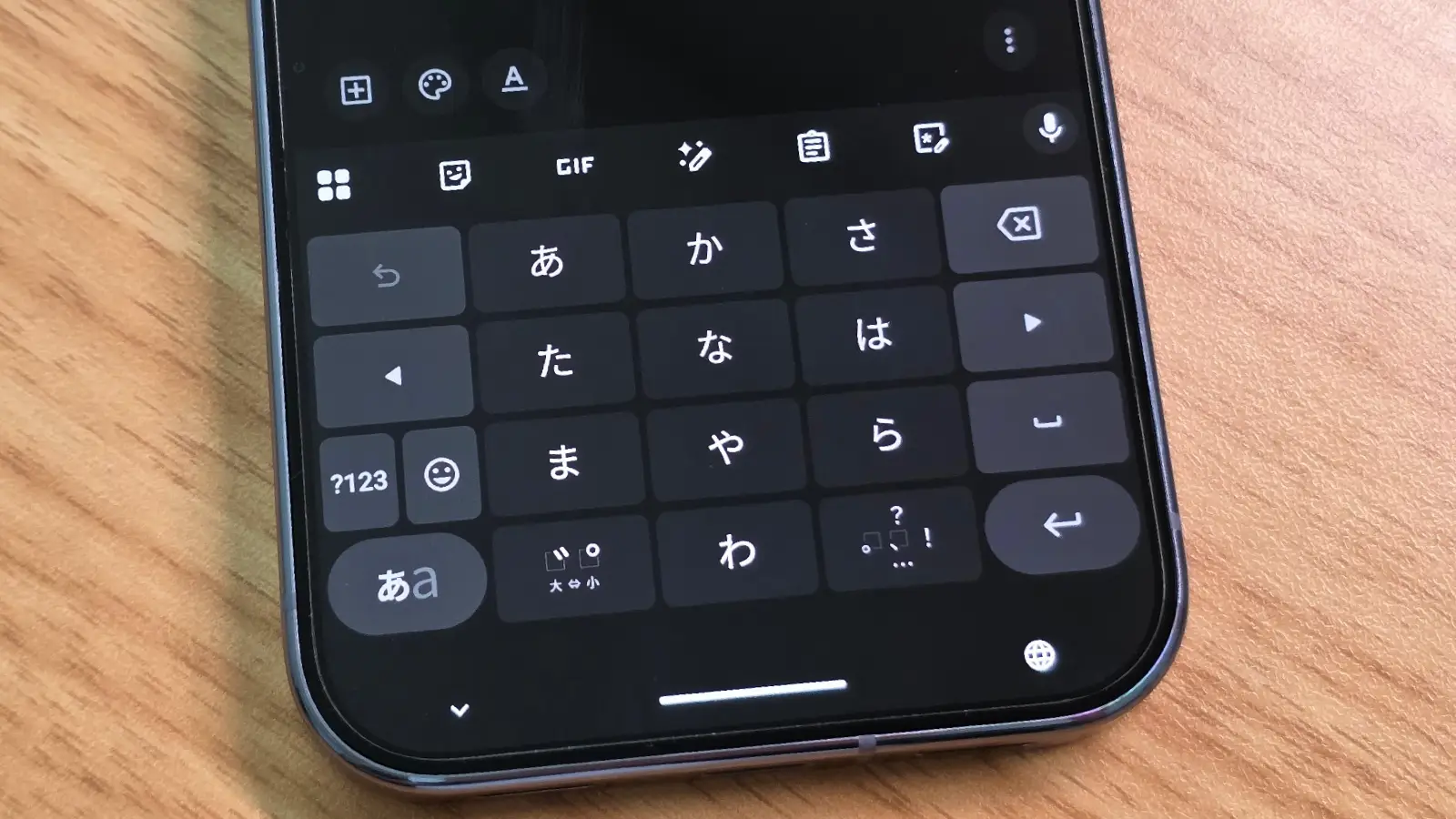
Rambler は、これまでの Gboard 音声入力と同じようにキーボード右上のマイクアイコンから起動しますが、アイコンには Gemini のスパークマークが表示されています。起動すると Gboard の候補表示欄全体が波形アニメーションに置き換わります。
公式ヘルプページによると、従来の音声入力とは違い、リアルタイムで文字起こしをするのではなく、話し終えてからチェックマークアイコンをタップすると、そこで初めて変換されたテキストが表示されます。

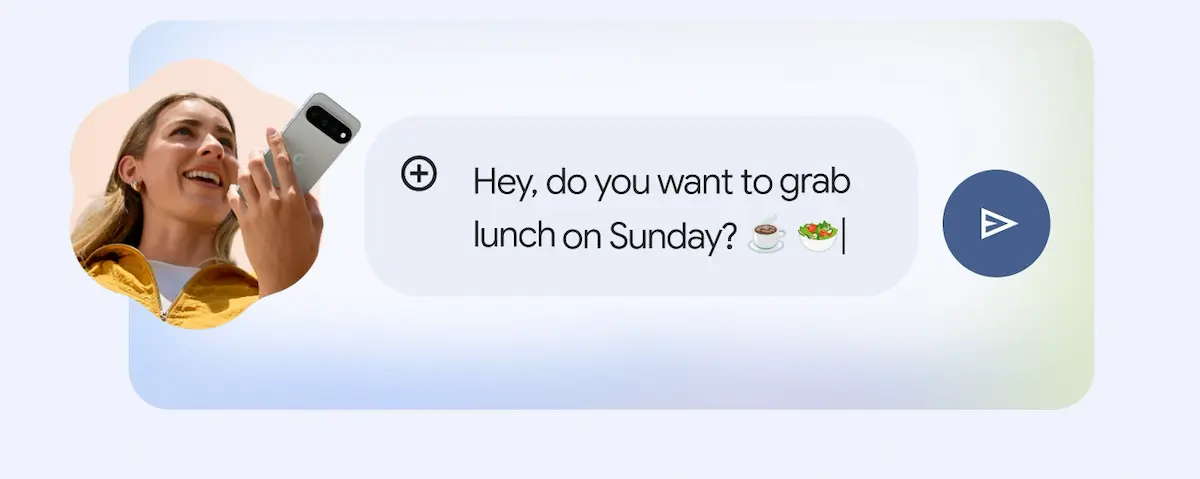
これにより、「えー」や「あの」といったフィラーワードや言い直しを取り除き、要点を整理した文章に変換できるため、句読点の位置を意識したり、完璧な文章で話す必要はなく、自由に話すことができます。
なお、機能が有効になっているときは、Gboard に光るアニメーションが表示されます。
音声コマンドによる編集・書き直し
文字起こし後の文章は、追加の音声コマンドで編集や書き直しができ、マイクアイコンを再度タップすることで、文体の変更や文章の拡張、絵文字の追加といった操作に対応します。
対応言語には日本語のほか、英語、アラビア語、フランス語、ドイツ語、ヒンディー語、イタリア語、韓国語、ポルトガル語、ロシア語、スペイン語などがあります。また、文中で対応言語を切り替えながら話しても、Rambler 側で言語の変化を認識して処理します。
Gboard の設定では、「パーソナル辞書に登録した用語を使用して Rambler の出力品質を向上させる」というオプションも用意されています。
また、Pixel 11 シリーズでは Rambler に加えて、従来型の音声認識方式である「標準」の音声入力も引き続き提供しており、Gboard の [設定] > [音声入力] から切り替えることができます。