Chromebook では、通常利用向けの「Stable (安定版)」以外に、開発中の新機能をいち早く試すことができる「Beta (ベータ版)」や「Dev (開発者版)」といったチャンネルが用意されています。
チャンネルの変更は「設定」アプリ内から数クリックで行うことができますが、上位のチャンネル (Beta / Dev) から安定版 (Stable) に戻す際には、多くのケースで「端末の初期化 (Powerwash)」が必要となり、ローカルデータがすべて消去される点には十分な注意が必要です。
この記事では、Chromebook のチャンネルの切り替え方法と、安定版に戻す方法について紹介します。
チャンネルを変更する前の準備
チャンネルを変更する前に、以下の 2 点を確認してください。
- 管理者権限の確認 : 学校や職場から支給・管理されている Chromebook では、管理ポリシーによってチャンネル変更が制限されている場合があります。
- OS バージョンの確認 : 移行トラブルを避けるため、現在のチャンネルで最新のアップデートを適用しておいてください。
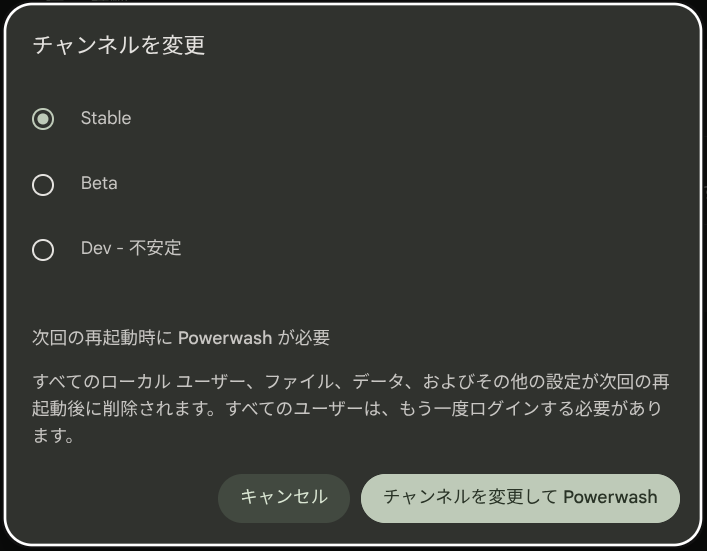
なお、Dev や Beta から Stable に変更する場合、基本的には「端末の初期化 (Powerwash)」が実行され、ローカルに保存されたデータはすべて削除されます。そのため、ローカルデータのバックアップを確認してください。
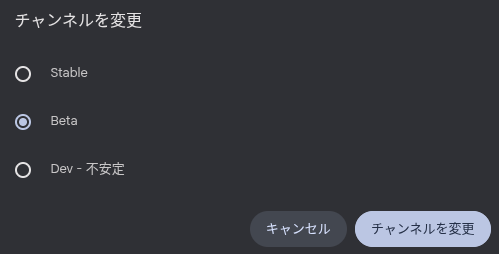
ちなみに例外として、現在インストールされている OS のバージョンが移行先の Stable 版よりも古い場合は、データを保持したまま移行することが可能です。
Chromebook のチャンネルを変更する手順 (Beta / Dev)
Stable (安定版) から、新機能を試せる Beta または Dev チャンネルへ切り替える手順は以下のとおりです。
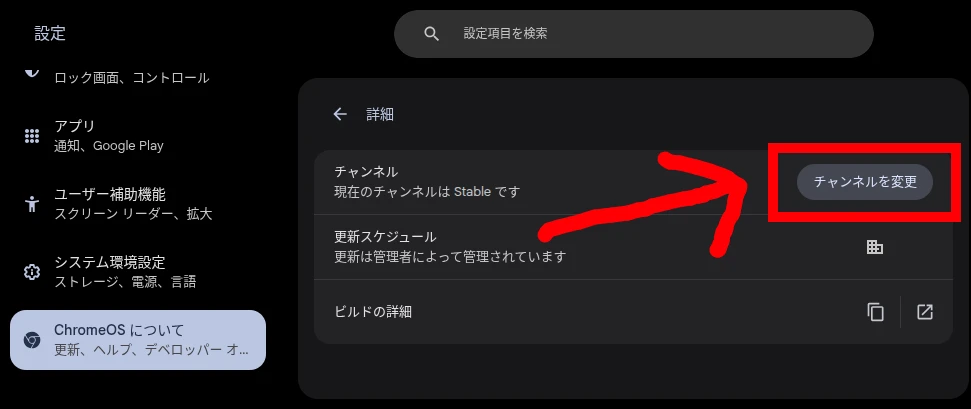
- Chromebook の [設定] を開く
- 左のメニューバーから [ChromeOS について] > [詳細] に移動
- [チャンネルを変更] ボタンをクリック
- 変更先のチャンネルを選択し、[チャンネルを変更] をクリック
- Beta (ベータ) : 比較的新しい機能を試すことができ、Stable に近い安定性を持っていますが、バグが含まれる可能性があります。
- Dev – 不安定 (開発者) : 最新機能を最速で試せますが、週単位で更新があり、バグに遭遇する頻度も高くなります。
- アップデートが開始され、指示に従って再起動する
再起動後に Chromebook にログインすると、シェルフの端に現在設定されているチャンネルのアイコンが表示されるようになるため、安定版以外であることがひと目で分かるようになります。


なお、ChromeOS にも Beta と Dev だけでなく、さらに不安定かつ最新の Canary チャンネルが存在しています。こちらは Chromebook を開発者モードに設定する必要があり、とにかくバグが多いので、適切な知識のある人以外にはおすすめできません。
Stable (安定版) に戻す手順と Powerwash について
Beta や Dev から Stable チャンネルに戻す場合は以下の手順を行います。
- [設定] > [ChromeOS について] > [詳細] > [チャンネルを変更] に移動
- [Stable] を選択
- Stable を選択すると、ボタンの表記が [チャンネルを変更して Powerwash] に変わるため、これをクリック
- 次回起動時にPowerwash が実行されます。その後は通常のセットアップ手順を進める
うまくいかない場合
もし「チャンネルを変更」ボタン自体が表示されない場合は、前述のとおり管理者によって機能が制限されている可能性が高いため、管理者に問い合わせる必要があります。
また、チャンネル変更後のダウンロードが終わっても再起動で反映されない場合は、一度「ChromeOS について」の画面を開き直し、進捗状況や再起動ボタンの有無を確認してください。
Dev チャンネルなどで動作が極端に不安定になった場合は、無理に使い続けず Stable チャンネルへ戻すことをおすすめします。
まとめ
Chromebook のチャンネル変更は、設定メニューから簡単に行うことができます。
Beta や Dev であればいち早く新機能などを試すことができますが、Beta であってもバグが出るときは出る(とくに日本語環境)ため、メインで使用しているデバイス以外を使ったり、Powerwash 前提で一時的に試したい場合にのみおすすめします。
HelenTech では、このほかにも Chromebook の設定・活用に関する記事を多数公開しています。