Chromebook を長く使用していると、「バッテリーの減りが早くなった」、「動作が重い」、「キーボードの特定のキーが反応しづらい」といったハードウェアのトラブルが発生することがあります。
そうした場合、ChromeOS に標準搭載されている「診断」アプリを利用することで、デバイスの状態を数値やテストで確認することが可能です。
これにより、特別な知識がなくても、バッテリーの劣化具合や CPU の温度、メモリの消費状況、ネットワーク接続の状態などを確認し、問題の切り分けを行うことができます。
この記事では、「診断」アプリで確認できる項目と、その使い方について紹介します。
「診断」アプリを開く手順
診断アプリは、以下のいずれかの方法で起動できます。
- ランチャー(検索)から開く
- キーボードの [ランチャーキー] などからランチャーを開き、検索ボックスに「診断」と入力してアイコンをクリック
- 設定アプリから開く
- [設定] アプリ > [ChromeOS について] > [診断] をクリック
- アドレスバーから開く
- Chrome ブラウザのアドレスバーに chrome://diagnostics と入力して Enter
アプリを開くと、画面左側のメニューに [システム]、[接続]、[キーボード] のカテゴリが表示されます。それぞれのページで確認できる項目は以下のとおりです。
システム : バッテリーや CPU の詳細を確認
このページでは、デバイスの基本スペックと健康状態を確認できます。
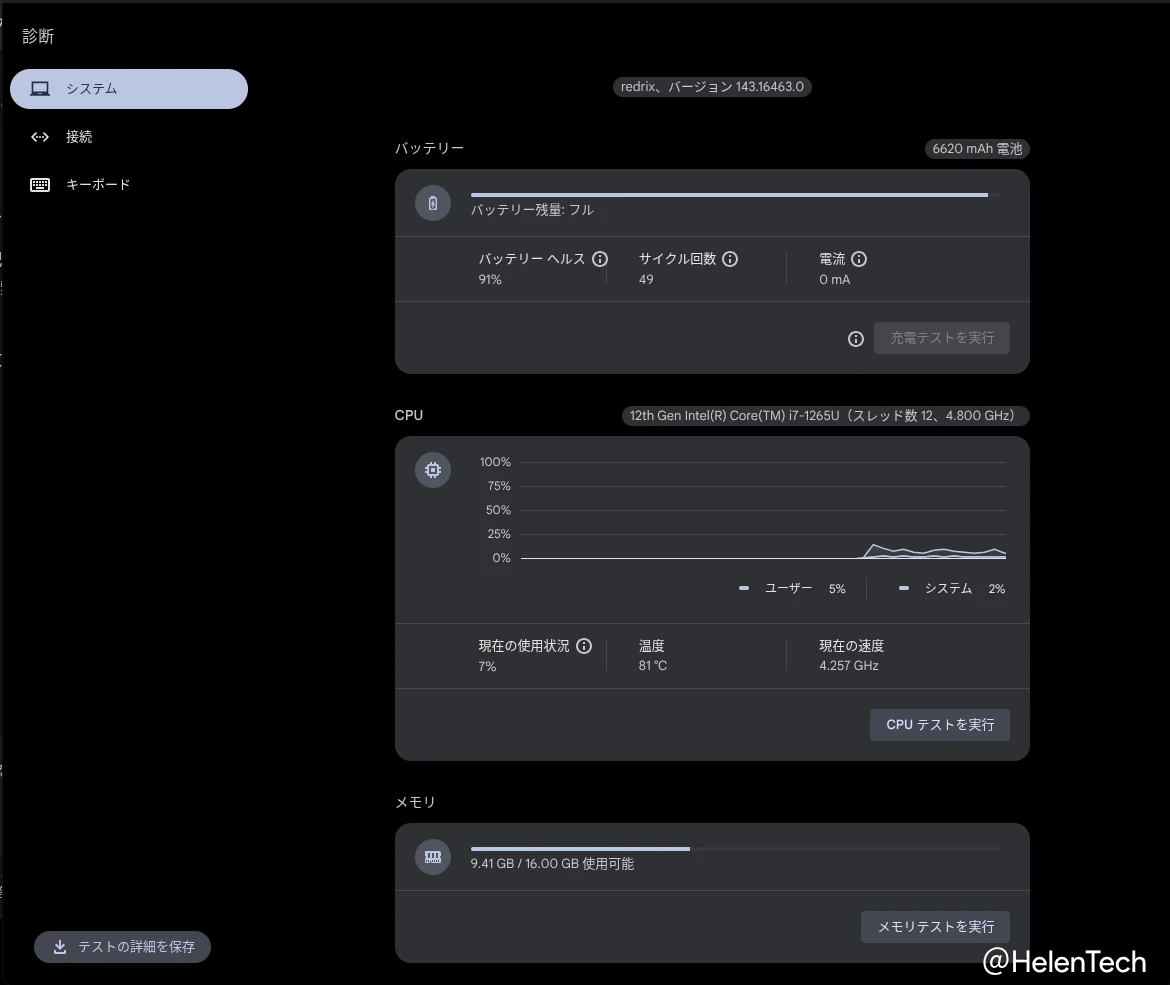
確認できる主な項目
- バージョン情報: デバイスのコードネーム(例: redrix)、ChromeOS のバージョン
- バッテリー:
- バッテリー残量: 現在の残量とステータス(フル、充電中など)
- バッテリー ヘルス: 新品時と比較した現在のバッテリー性能(% 表示)
- サイクル回数: 満充電に相当する充電を行った回数
- 電流: 現在の充放電の状況 (mAh)
- 電池容量: 設計上のバッテリー容量 (mAh)
- CPU:
- プロセッサ名: 搭載されている CPU の詳細(例: 12th Gen Intel Core i7-1265U など)
- 使用率: 現在のシステム負荷グラフ(ユーザー / システム)
- 現在の使用状況: パーセンテージ表示
- 温度: CPU の発熱状況(℃)
- 現在の速度: 動作周波数(GHz)
- メモリ:
- 使用可能容量: 現在利用可能な RAM 容量 / 搭載合計容量
実行できるテスト
各セクションには [テストを実行] ボタンがあり、簡易的なハードウェア診断を行えます。
- 充電テスト / 放電テスト: バッテリーの充放電機能に異常がないかを確認
- CPU テスト: ストレス負荷をかけ、計算処理や冷却機能に問題がないかチェック
- メモリテスト: メモリの読み書きを行い、エラーがないか診断
使っている Chromebook のバッテリー駆動時間が短く感じる場合や、動作が重たい場合などにおいて、デバイスの状態を確認するときに役立ちます。
接続 : ネットワーク状況の診断
Wi-Fi や有線 LAN(イーサネット)の接続状況を詳細に確認できるページです。
このページにアクセスすると、自動的にネットワーク診断が開始され、ローカルネットワーク、名前解決(DNS)、インターネット接続の各段階で問題がないかがチェックされます。
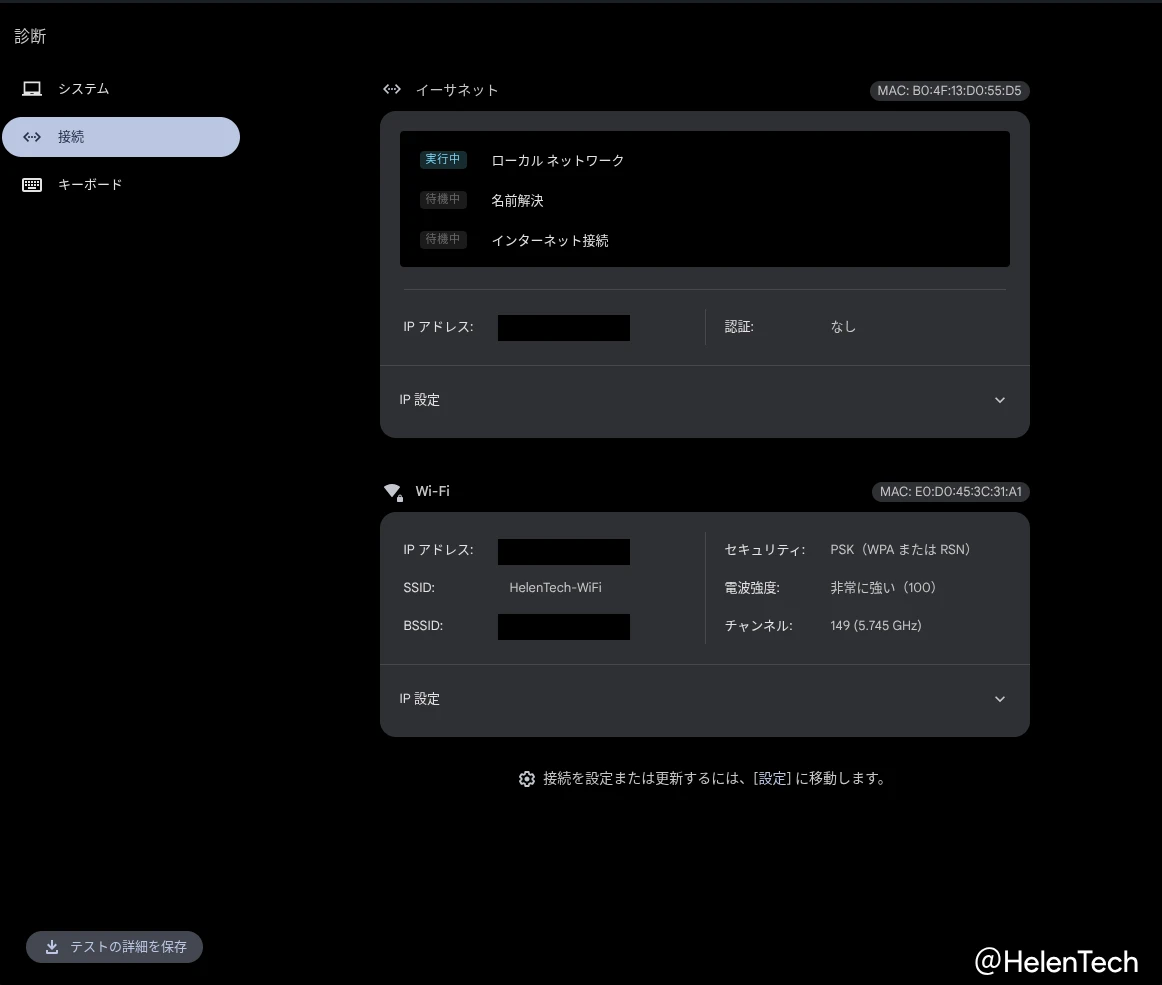
確認できる主な項目
- 接続ステータス: 実行中、待機中などの進捗状況
- イーサネット / Wi-Fi 情報:
- IP アドレス: デバイスに割り当てられている IP アドレス
- MAC アドレス: ネットワーク機器固有の識別番号
- SSID / BSSID: 接続している Wi-Fi ポイントの情報
- 電波強度: Wi-Fi の信号強度(%)および周波数帯(チャンネル)
- セキュリティ: 使用している暗号化方式(PSK など)
- IP 設定:
- ゲートウェイ: ルーターの IP アドレス
- サブネット マスク: ネットワークの範囲
- ネームサーバー: 使用している DNS サーバーのアドレス
「インターネットに繋がらない」という場合にこのページを確認することで、Wi-Fi の電波強度が低いのか、DNS サーバーの設定に問題があるのかといった原因を特定する手助けになります。
キーボード : 入力テスト
「キーを押しても文字が入力されない」という場合、それが物理的な故障なのか、ソフトウェアの問題なのかを判断するために使用します。
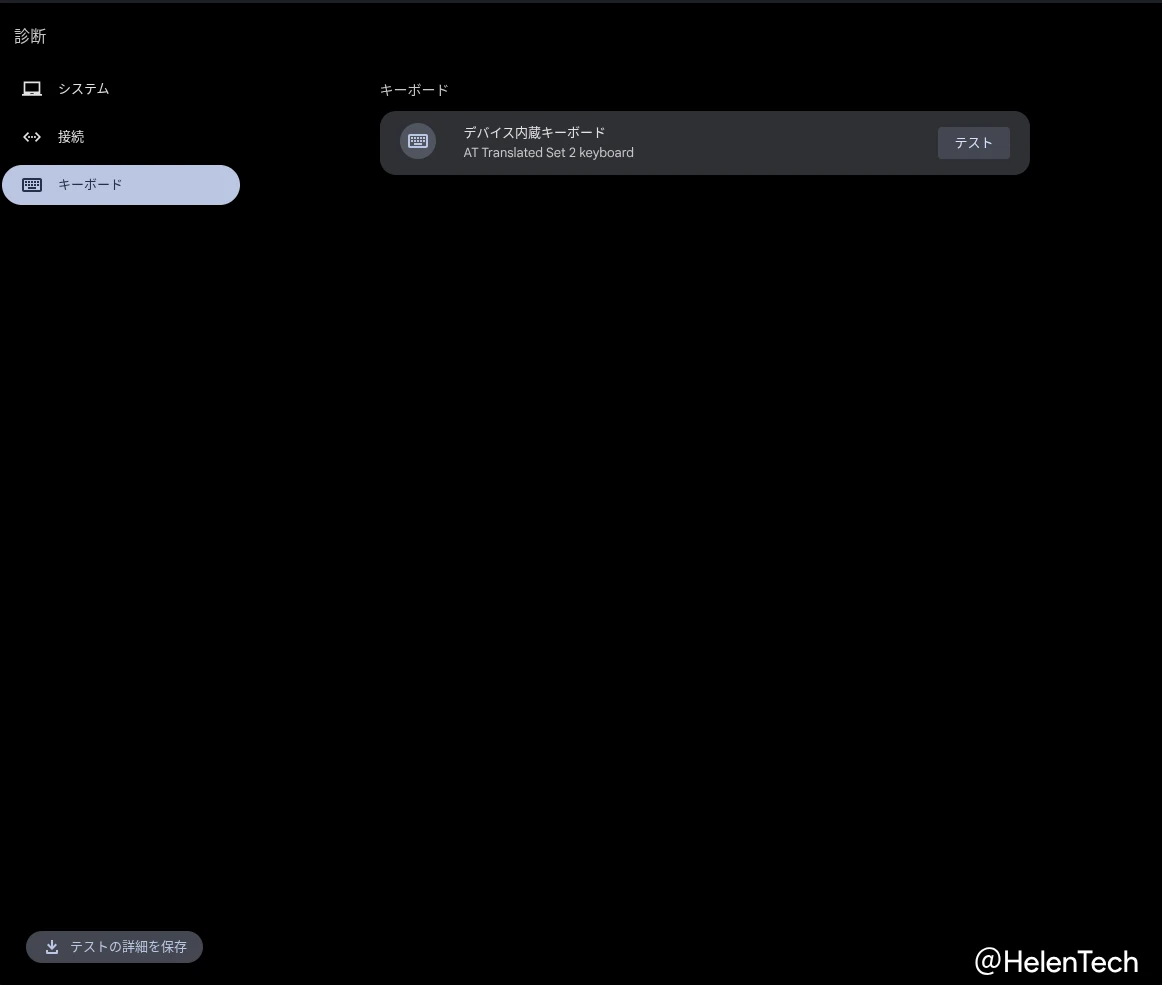
このページを開くと、画面上にキーボードのレイアウト図が表示されます。
[テスト] ボタンをクリックし、実際にキーボードのキーを押すと、画面上の対応するキーの色が変わり、入力を認識しているかどうかが視覚的に分かります。
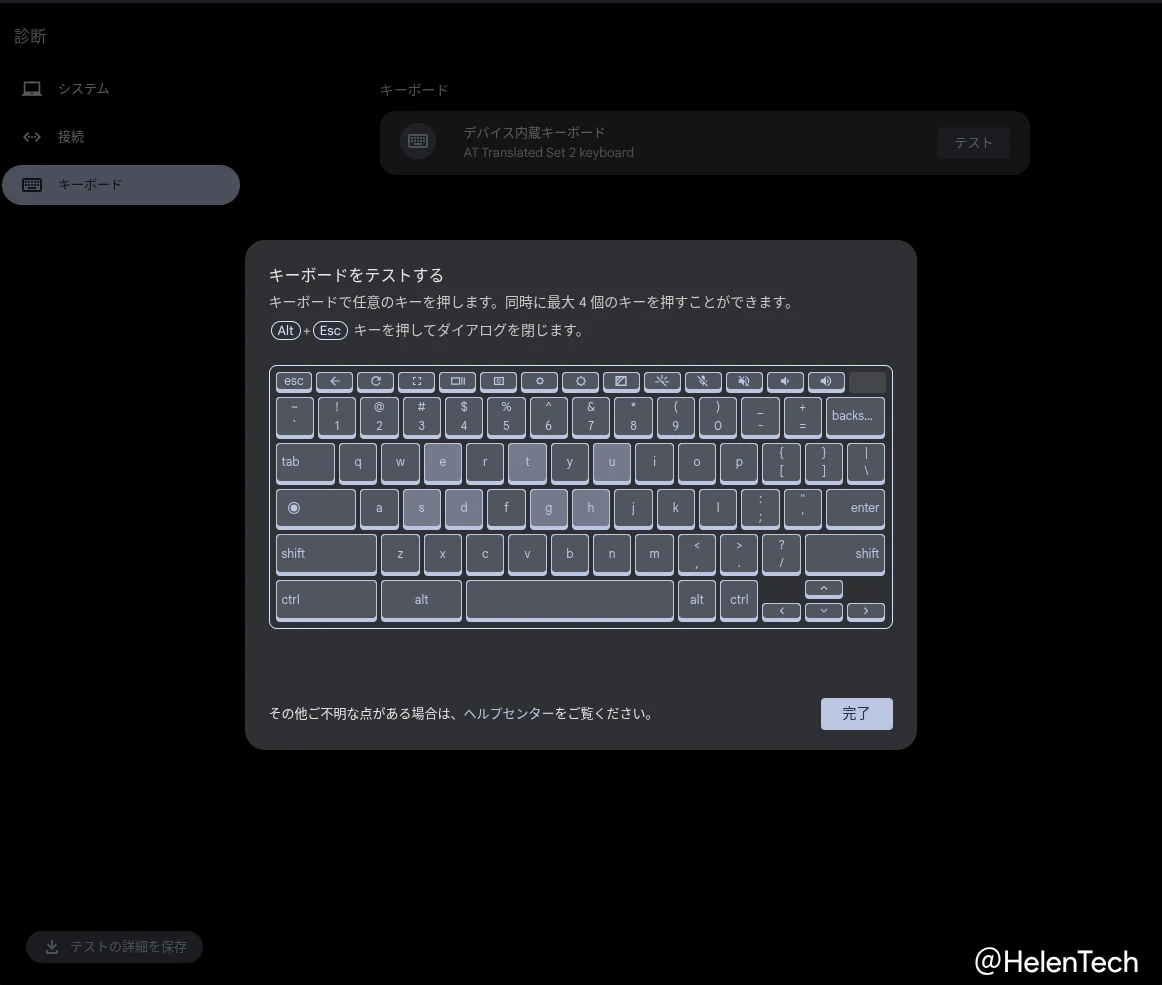
ここでキーを押しても画面上の色が変化しない場合は、キースイッチ自体の故障など、ハードウェア側の問題である可能性が高いと判断できます。
なお、この機能は Chromebook の内蔵キーボードでのみ利用でき、外付けキーボードでは利用できません。
診断結果を保存する
サポートに問い合わせる際などに利用できる機能として、診断結果をログファイルとして保存することが可能です。
画面左下の [テストの詳細を保存] ボタンをクリックすると、システム情報やテスト結果が .txt ファイルとして保存されます。

Google にフィードバックを送るときや、修理を依頼するときなどにこのファイルを添付することで、正確なデバイス情報と症状を伝えることができます。
テストで「失敗」と表示された場合
もし各テストで「失敗」と判定された場合、一時的なソフトウェアの不具合ではなく、ハードウェア(部品)の故障である可能性が高くなります。
再起動しても改善しない場合は、この診断結果のログを保存したうえで、Chromebook のメーカーサポートや購入店へ修理の相談を行うことをおすすめします。
まとめ
Chromebook の「診断」アプリは、デバイスの健康状態を数値で可視化できる重要なツールです。
特にバッテリーのサイクル回数やヘルス(劣化度)は、設定アプリからは確認できない情報となります。
動作が不安定な場合や、中古品などでデバイスのコンディションを把握したい場合には、このアプリを活用して状態を確認することをおすすめします。
HelenTech では、このほかにも Chromebook の設定・活用に関する記事を多数公開しています。