Chromebook は省電力設計によるバッテリー駆動時間の長さが特徴の一つですが、長期間使用していれば物理的にバッテリーは劣化していきます。
体感として「充電の減りが早くなった」と感じることもありますが、OS の標準機能を利用することで、バッテリーの劣化具合や充放電回数(サイクル数)を数値で確認することができます。
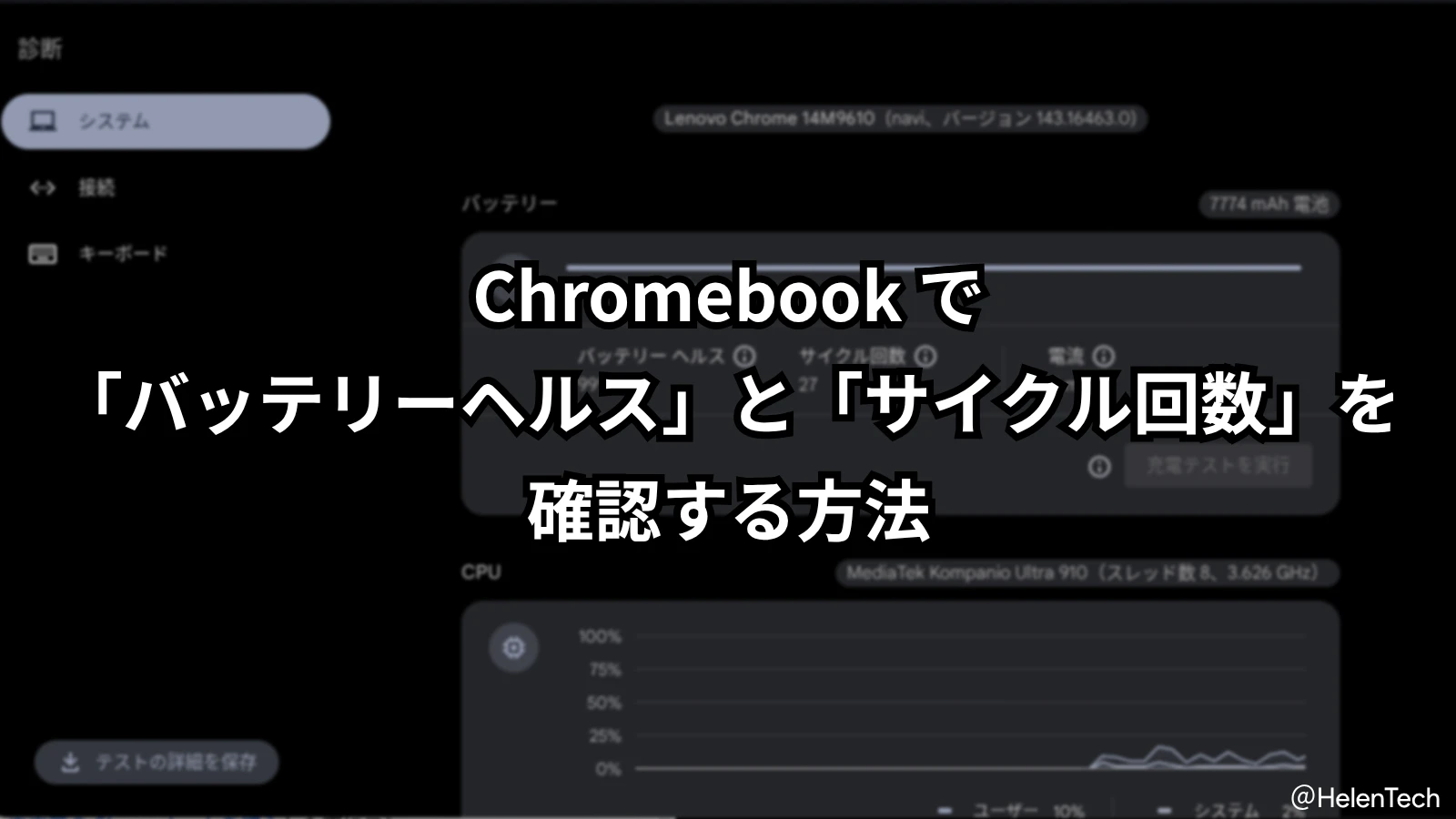
この記事では、Chromebook の標準機能である「診断」アプリを使って、バッテリーヘルス(バッテリーの状態)とサイクル回数を確認する方法を紹介します。
「診断」アプリで確認する方法
Chromebook でバッテリーの情報を確認するには、プリインストールされている「診断」アプリを使用します。
以前は crosh (ターミナル) でコマンドを入力する方法が一般的でしたが、現在はアプリから GUI で簡単に確認できるようになっています。
手順は以下の通りです。
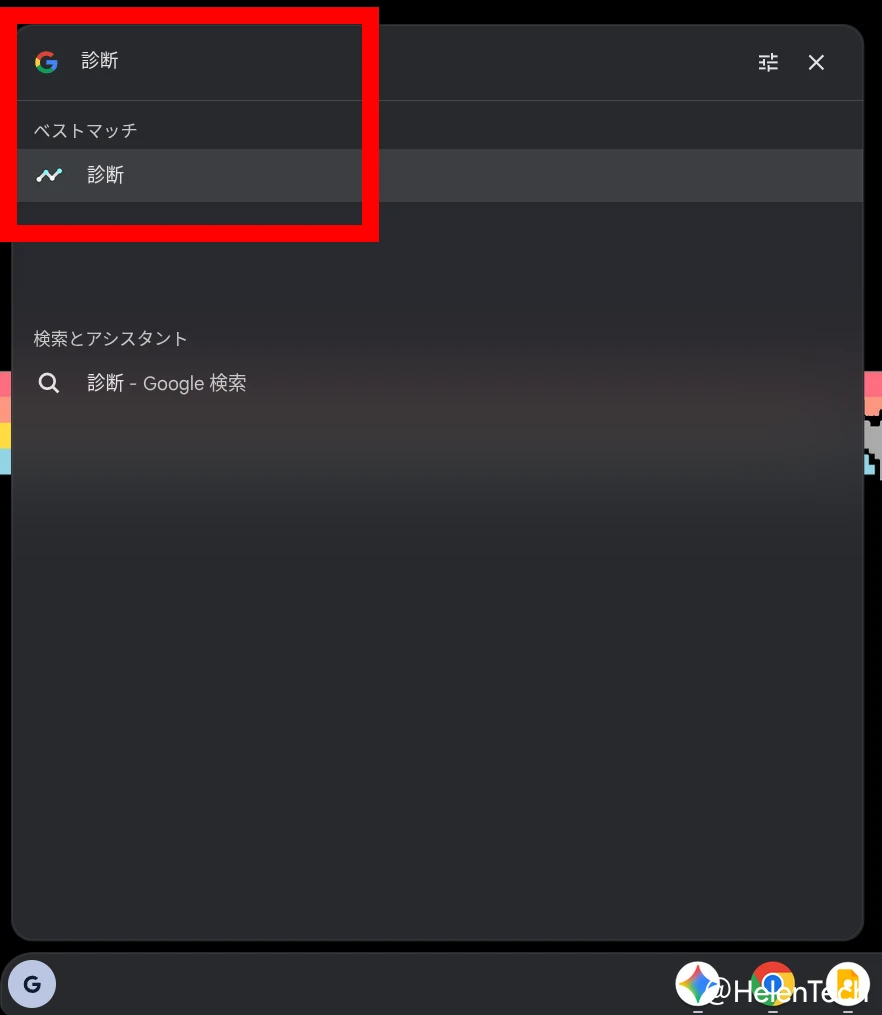
- 画面左下のランチャー (G または ◯ ボタン) をクリック
- 検索バーに「診断」と入力してアプリを起動
- 左側のメニューから [システム] を選択(おそらくデフォルトで表示されている)
- 右側に表示される [バッテリー] の項目を確認
基本的にはアプリを開くだけで、現在のバッテリーに関するデータが表示されます。
表示項目の見方と名称について
「バッテリー」のセクションにはいくつかの数値が表示されていますが、消耗具合を確認するために重要なのは「バッテリーヘルス (状態)」と「サイクル回数」の 2 つです。
- バッテリーヘルス (バッテリーの状態): 新品時の設計容量に対して、現在どれくらいの蓄電能力が残っているかを示すパーセンテージです。「100%」に近いほど状態が良く、数値が下がるほど劣化が進んでいることを意味します。
- サイクル回数: バッテリーを 0% から 100% まで使い切った (合計で 100% 分放電した) 回数を示します。一般的にリチウムイオンバッテリーの寿命の目安として参照されます。
- 電流と最大容量: 「電流」は、現在デバイスが充電または放電している速度を表しています。右上の「◯◯ mAh 電池」は、デバイスのバッテリー容量を示しています。
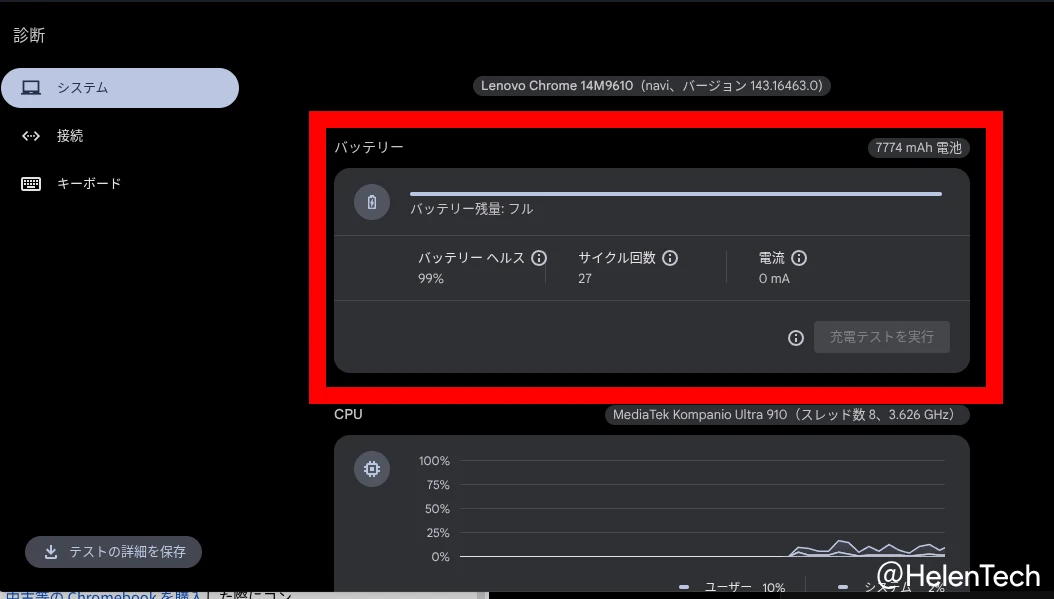
もし「放電テストを実行」を行ってもテストが失敗する場合や、サイクル数が少ないにも関わらず「バッテリーの状態 (ヘルス)」が極端に低い (80% を大きく下回るなど) 場合は、バッテリーの不具合や交換時期である可能性があります。
なお、古いバージョンを使用している場合、「バッテリーヘルス」ではなく「バッテリーの状態」と表記されていますが、同じ項目ですので表示されているパーセンテージを確認してください。
まとめ
Chromebook のバッテリー状態は、標準の「診断」アプリからいつでも確認可能です。
普段利用していてバッテリー持ちに違和感がある場合や、中古等の Chromebook を購入した際にコンディションをチェックしたい場合には、まずこの方法で数値を確認してみることをおすすめします。
ちなみに、この「診断」アプリではバッテリー以外にも CPU や RAM、接続状況、キーボードの入力テストなども行うことができます。トラブルシューティングに役立つ便利なアプリですので、ぜひ活用してみてください。
HelenTech では、このほかにも Chromebook の設定・活用に関する記事を多数公開しています。