Android 版の Gemini アプリにおいて、Web版に続き「NotebookLM」との統合機能が展開され始めました。
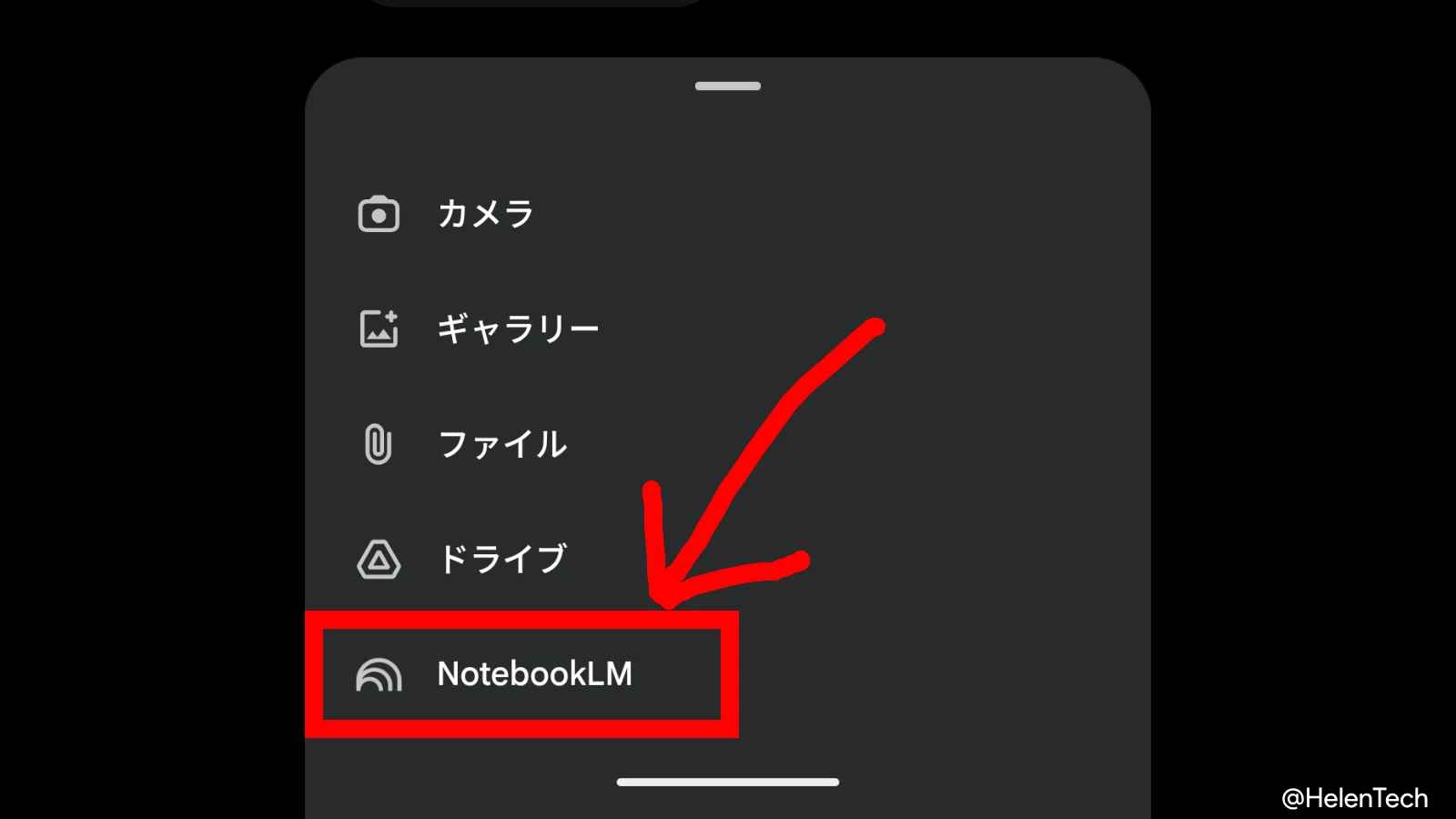
これに合わせて、ファイルや画像を添付する際に使用する [+] メニュー(プラスメニュー)のデザインも変更され、これまで横並びだったボタン配置が見直され、より多くの機能を整理して表示できるリスト形式になりました。
メニューデザインの変更と NotebookLM の統合
今回のアップデートでは、チャット入力欄の左側にある「+」アイコンをタップした際の挙動とデザインが変更されました。
これまでは「カメラ」、「ギャラリー」、「ファイル」といったボタンが横一列または複数行で並んでいましたが、新しいインターフェースでは縦並びのリスト形式に変更されています。
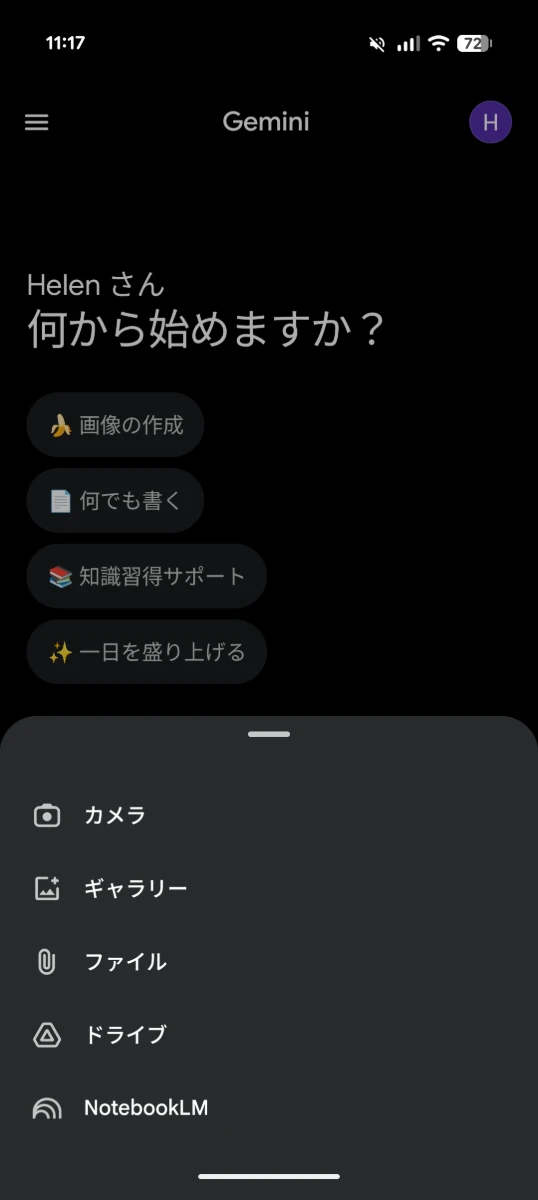
これは Gemini の「ツール」メニューやモデル切り替え画面ですでに採用されているデザインと同じです。
また、[NotebookLM] が追加されており、これをタップすると、全画面で「NotebookLM 使ってみる」というページが表示されます。
ページ下部にある [NotebookLM を試す] ボタンをタップすると、NotebookLM のトップページに移動し、ここで既存のノートブックを選ぶことができます。
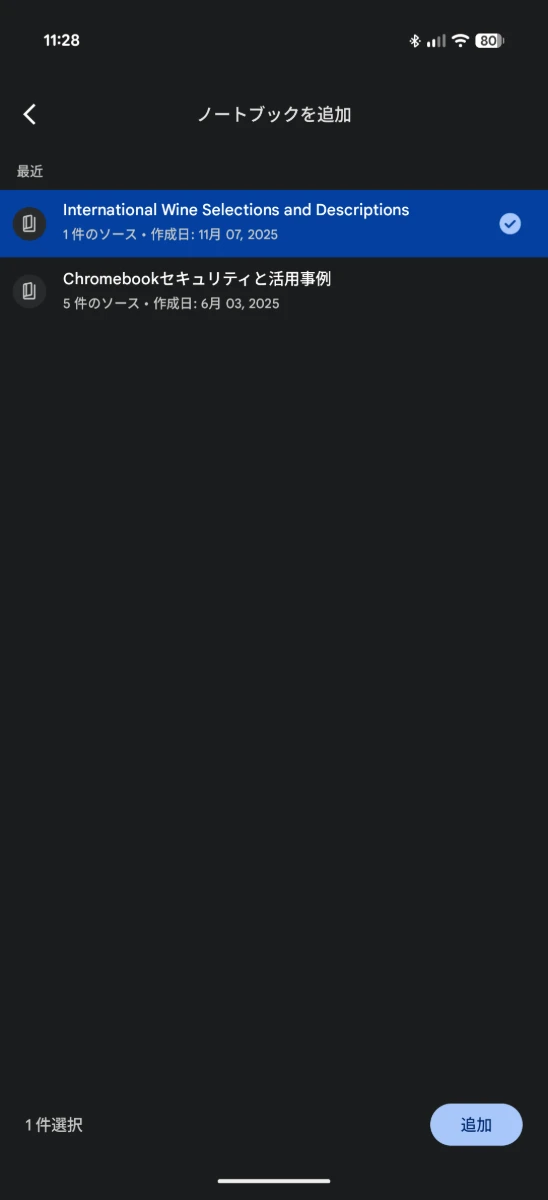
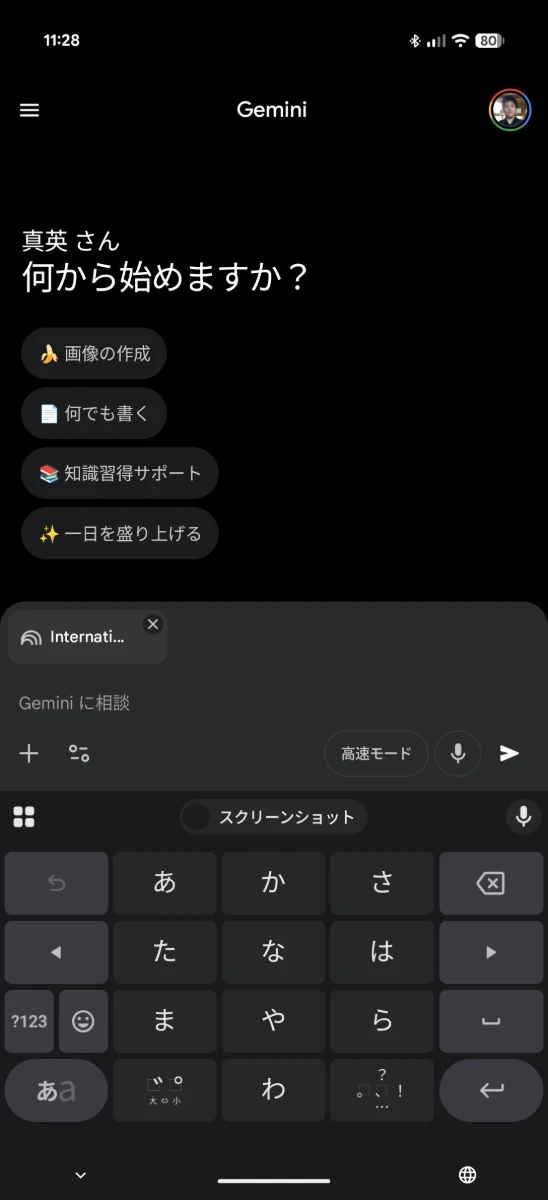
選択されたノートブック(複数選択可能)は、Gemini のプロンプトに追加され、その内容に基づいた回答や要約を実行できるようになります。
ちなみに、NotebookLM 内にノートブックが全くない状態だと、ブラウザ版が開くことに注意してください。
まとめ
これらの変更は、現在 Android の Google アプリ v17.2 ベータ版などを中心に展開されており、まだ全てのユーザーに展開されているわけではありません。
とはいえ、段階的に展開は進んでおり、まもなく多くのユーザーで利用可能になる予定です。
モバイルデバイスの Gemini からでも NotebookLM のソースを参照しやすくなるなることで、より便利になります。