今回の記事では、ロジクールのフラッグシップラインである「MX シリーズ」のうち、トラックボールを搭載したマウス「MX ERGO S」の実機レビューをお届けします。
トラックボールユーザーから根強い人気を誇り、すでに多くのメディアで検証やレビューが行われていますが、今回はこれを Chromebook で実際に使用し、ChromeOS 環境での使い勝手や挙動について紹介します。
デザイン
外観は MX シリーズらしい高級感のある仕上がりですが、手のひらに当たる部分はラバー調の素材になっているため、長期間使用するとベタつきや剥がれの不安があります。
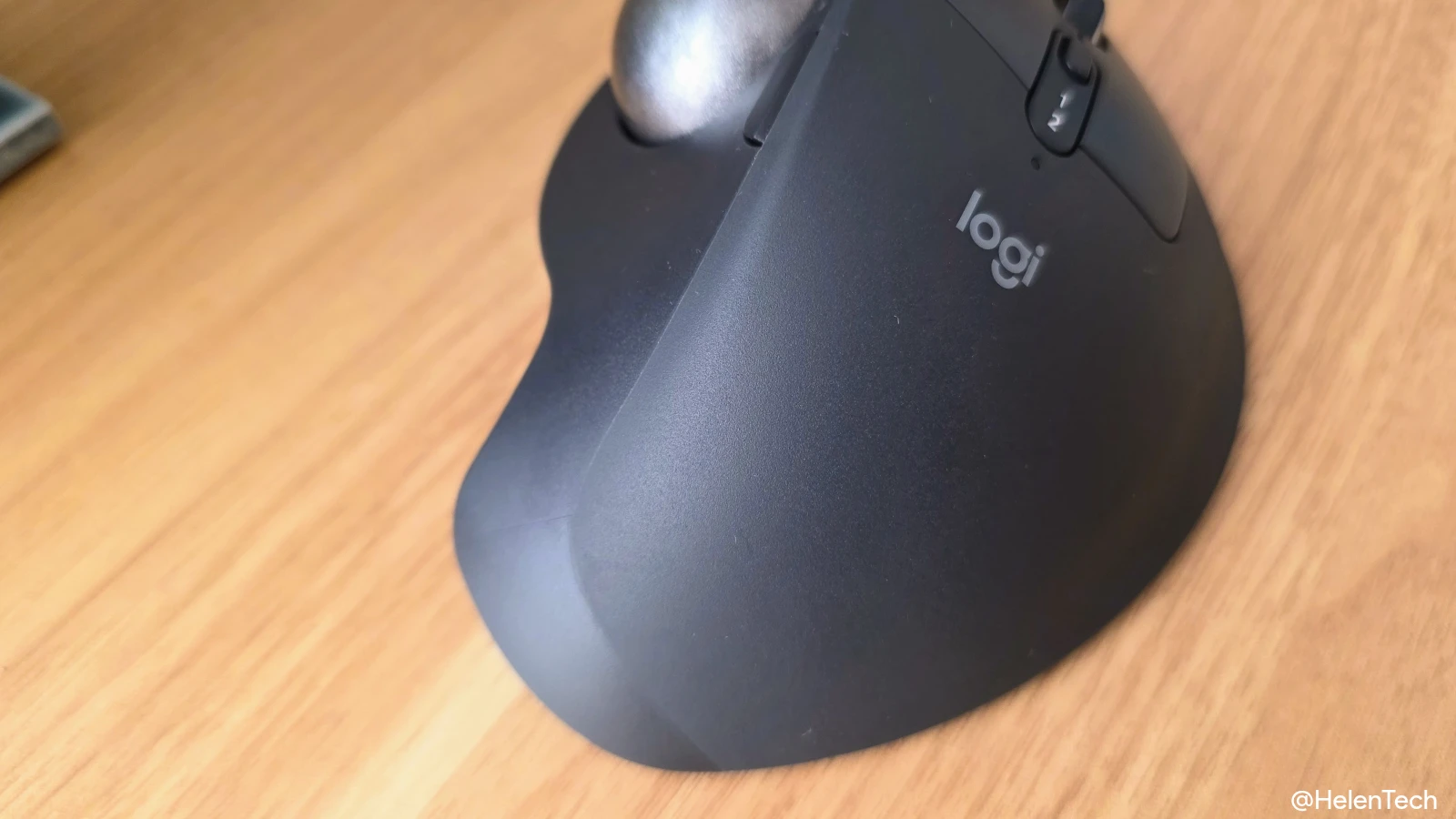
MX ERGO の特徴は、本体の傾斜角を 0 度または 20 度に調整できるメタルプレートを底面に備えている点です。これにより、手首の負担を軽減する自然なポジションを選ぶことができます。
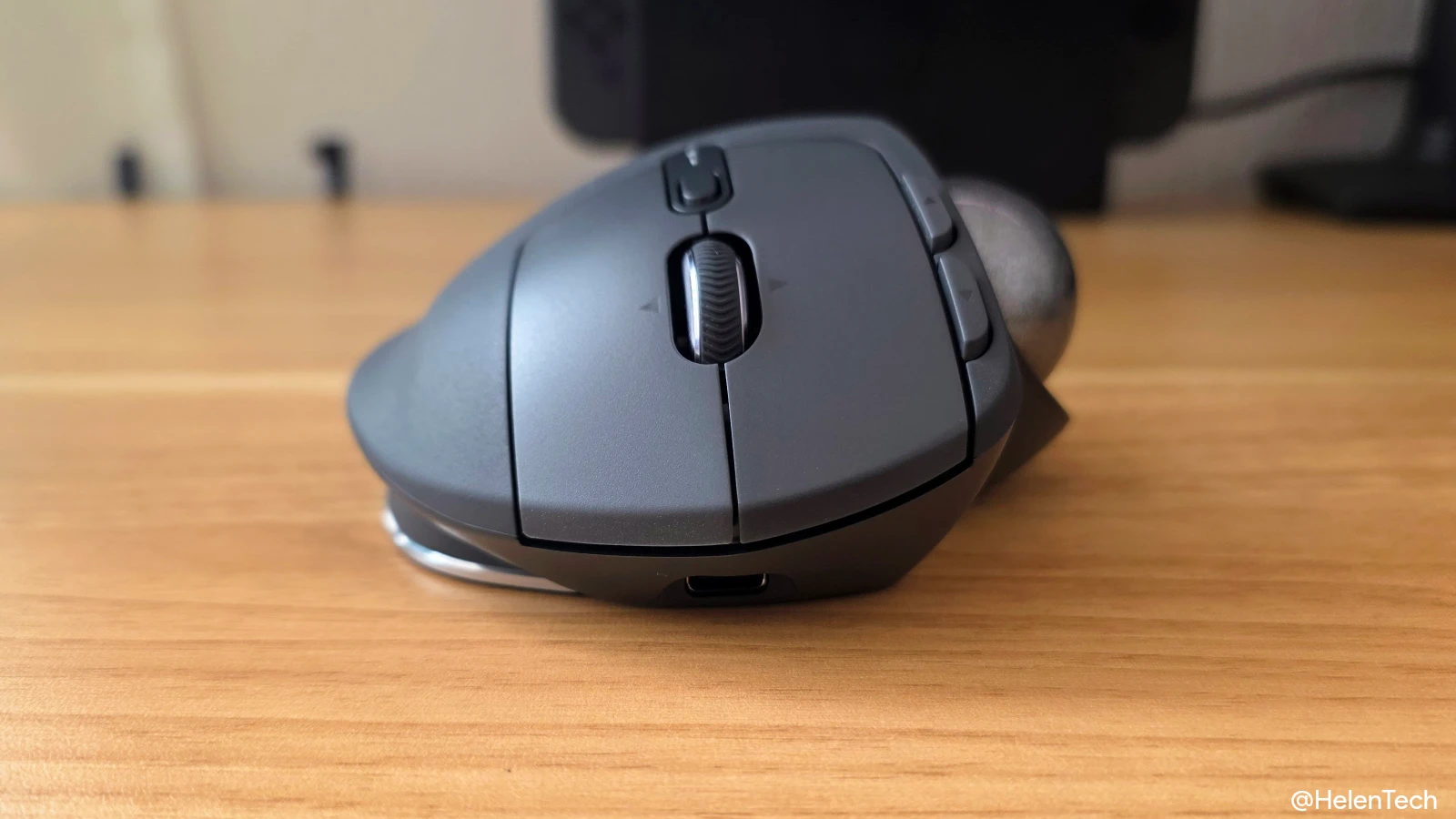
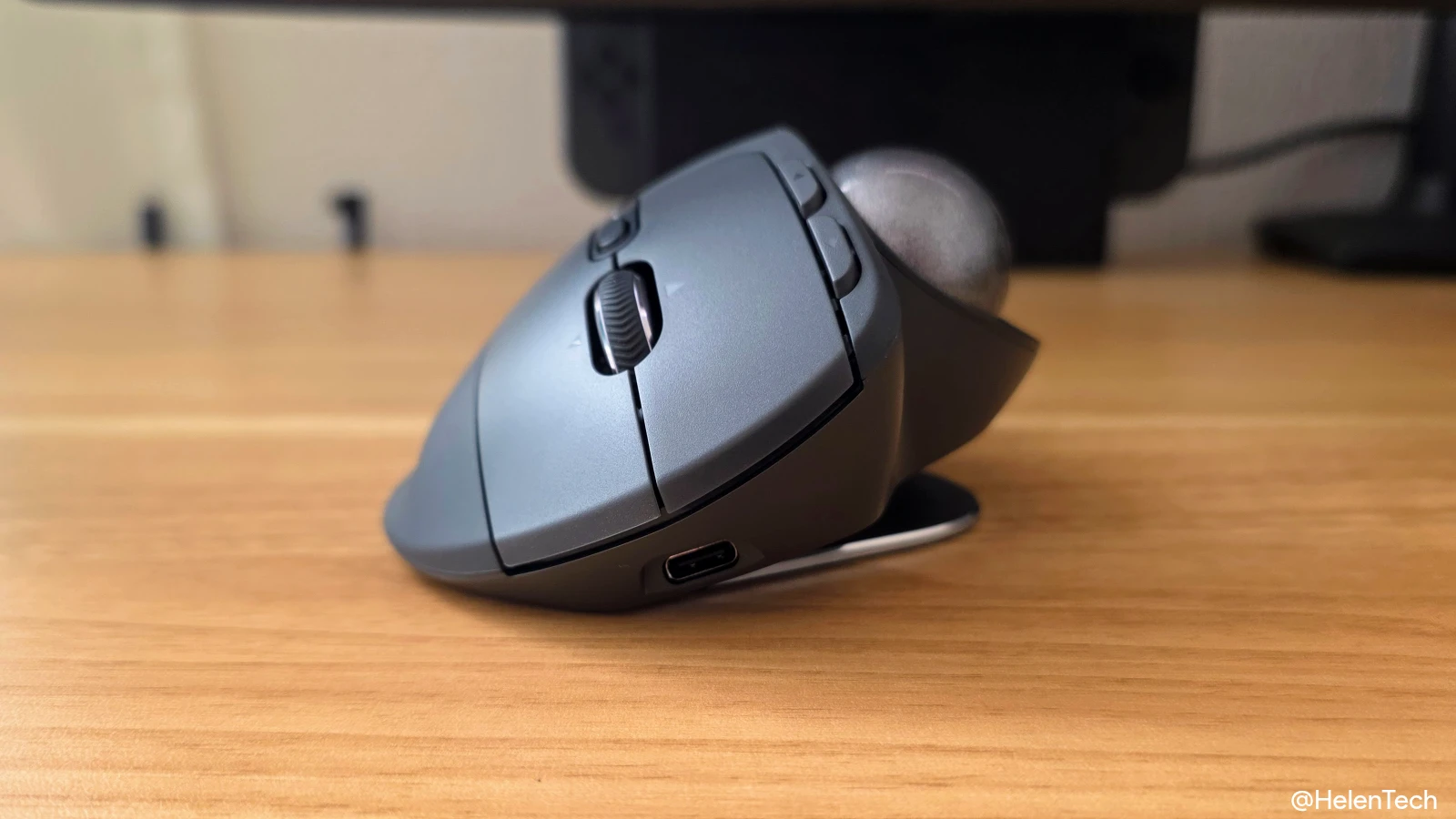
トラックボールは親指で操作するタイプで、筐体はずっしりとした重厚感があります。
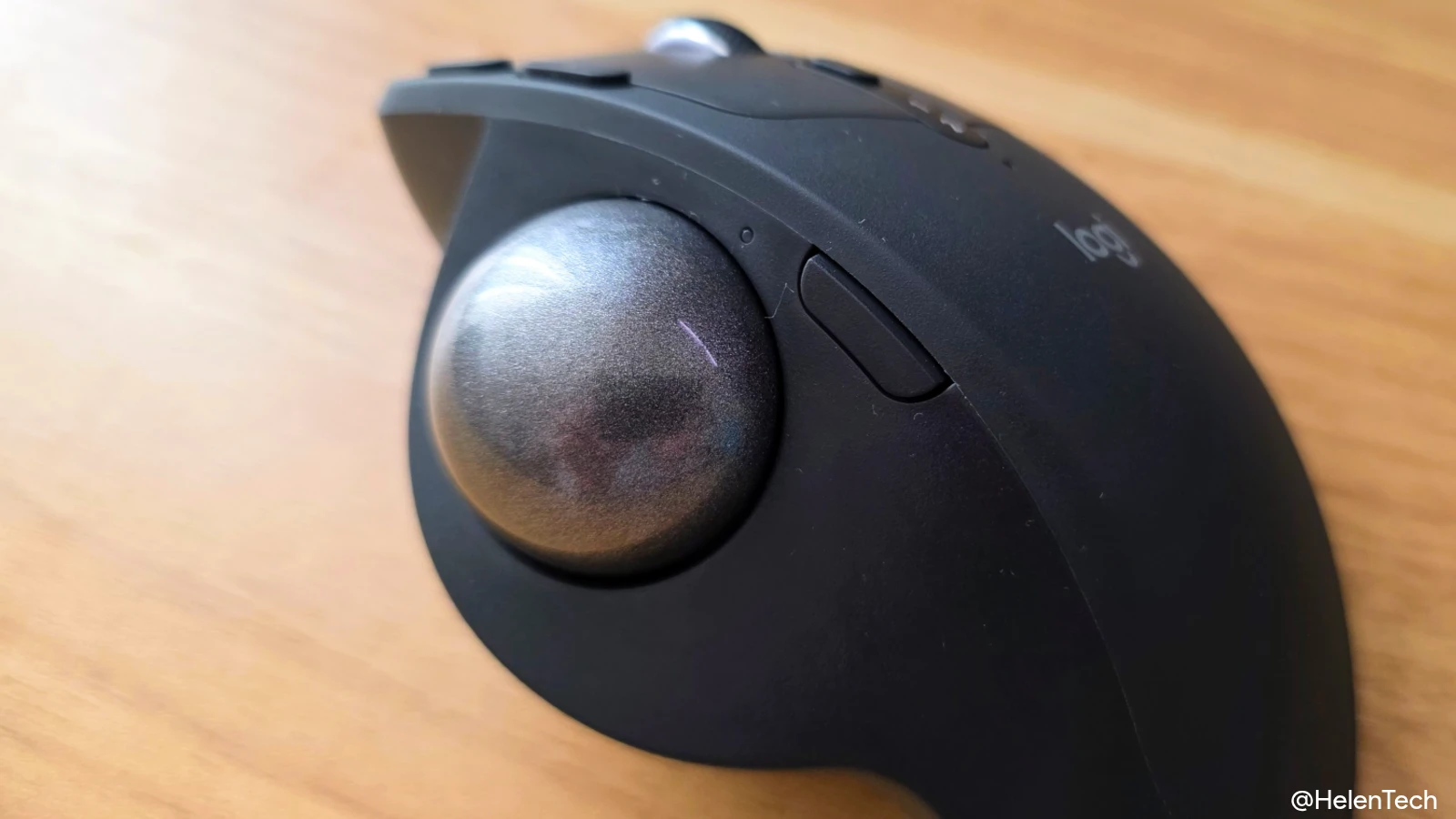
重量は約 259g と持ち運びにはやや重いですが、据え置きで使うデバイスとしては、この重さが操作時の安定感としてプラスに働きます。
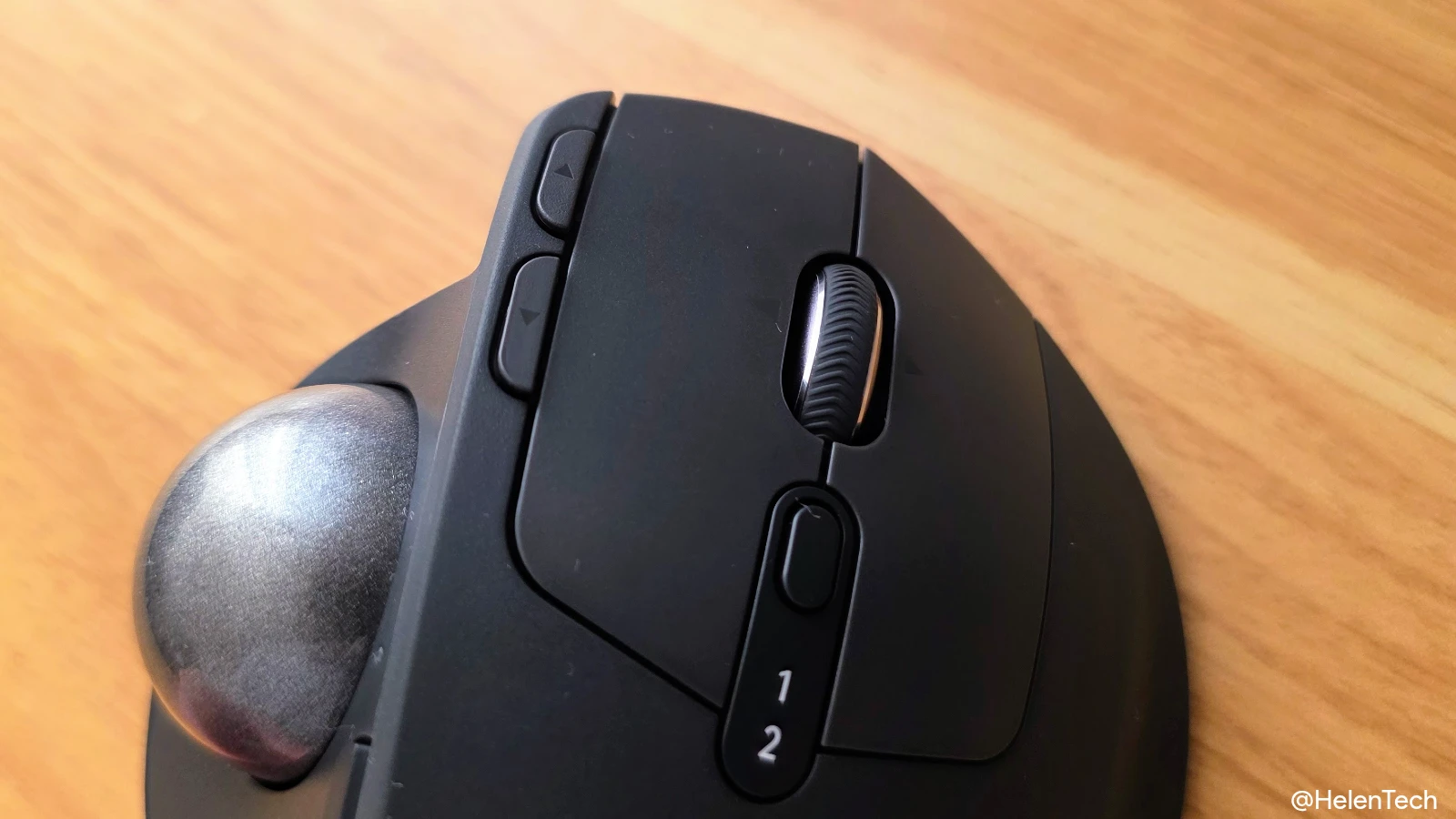
ボタンは中央ボタンと進む・戻るボタンの 3 つと、カーソルの速度を遅くできる DPI (プレシジョンモード)ボタンがあります。最大 2 台のデバイスとペアリングを切り替えるためのボタンもあります。
また、前モデルからの変更点として、充電ポートが USB-C に刷新されています。
Chromebook での使用感
基本的な操作性については、Windows や macOS で使うときと変わらず、Chromebook でも使うことができます。
MX Master シリーズとは違って、横スクロールはスクロールボタンを左右に倒すか、Shift キーを押しながらスクロールする必要はありますが、トラックボールでの操作にさえ慣れれば問題はありません。
基本動作とカスタマイズ性
一方で、MX ERGO S に限らずロジクールのカスタマイズに必要な「Logi Options+」は Chromebook にインストールできません。
そのため、アプリごとのショートカット割り当てや、詳細なジェスチャー機能といった細かい調整は行えないことに注意してください。
ただし、ChromeOS 標準の機能で以下の設定は可能です。
- カーソル速度とスクロール速度の変更
- マウスボタンのカスタマイズ(中央ボタン、戻る/進むボタン)
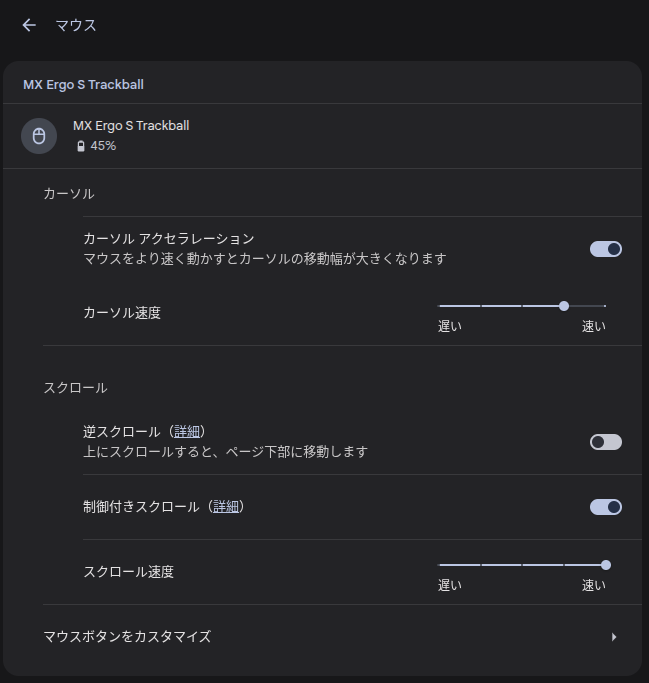
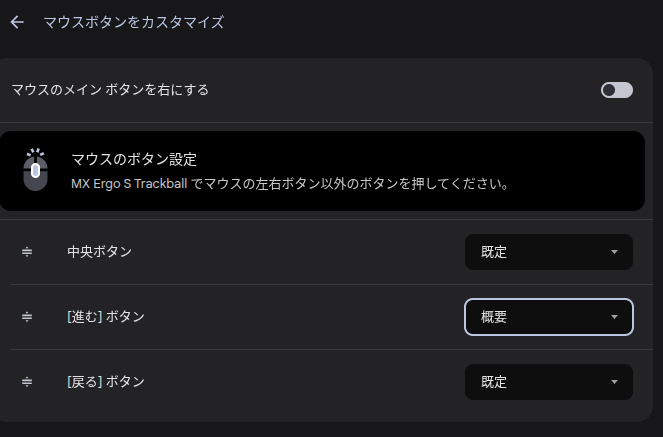
マウスボタンの設定については、以下の記事で紹介していますので、詳しくはそちらをご覧ください。
また、ハードウェア側の機能として、一時的にポインタの速度をゆっくりにし、細かい操作を行うことができる MX ERGO S 独自の「プレシジョンモード(精密モード)」ボタンは機能します。画像編集やスプレッドシートの操作など、Chromebook 上での作業でもこの機能は有効です。
ペアリングについて
接続は Bluetooth および Logi Bolt に対応しており、デバイスの切り替えもスムーズに行えます。
ちなみに Logi Bolt のペアリング設定は専用ソフトをインストールしなくても、ロジクールが提供する Web アプリ経由でペアリング設定を行うことが可能です。
もし誤って2つの接続先設定を両方とも Bluetooth にしてしまった場合でも、Chromebook のブラウザ上から Logi Bolt への再ペアリング設定を行える点は安心です。
操作性と「慣れ」の問題
Chromebook での使用において機能面で特に困ることはなく、むしろハードルが高いのは「通常のマウスからトラックボールへの移行」そのものです。
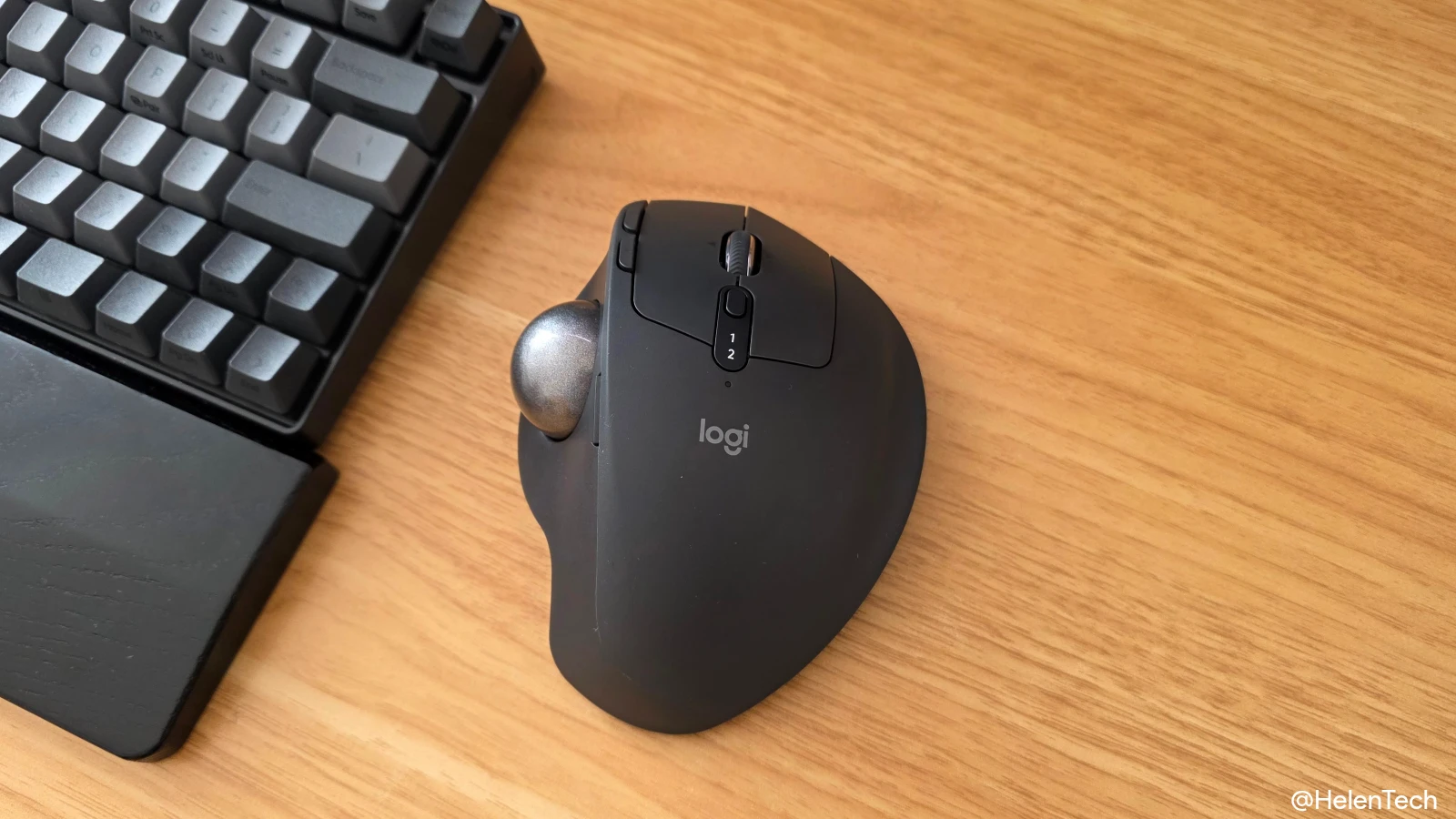
これまで一般的なマウスを使ってきたユーザーにとっては、親指だけでカーソルを操作する感覚に慣れるまで時間がかかる可能性があります。慣れてしまえば細かい操作もできるようになりますが、人によっては通常のマウスの方が直感的で使いやすいと感じるかもしれません。
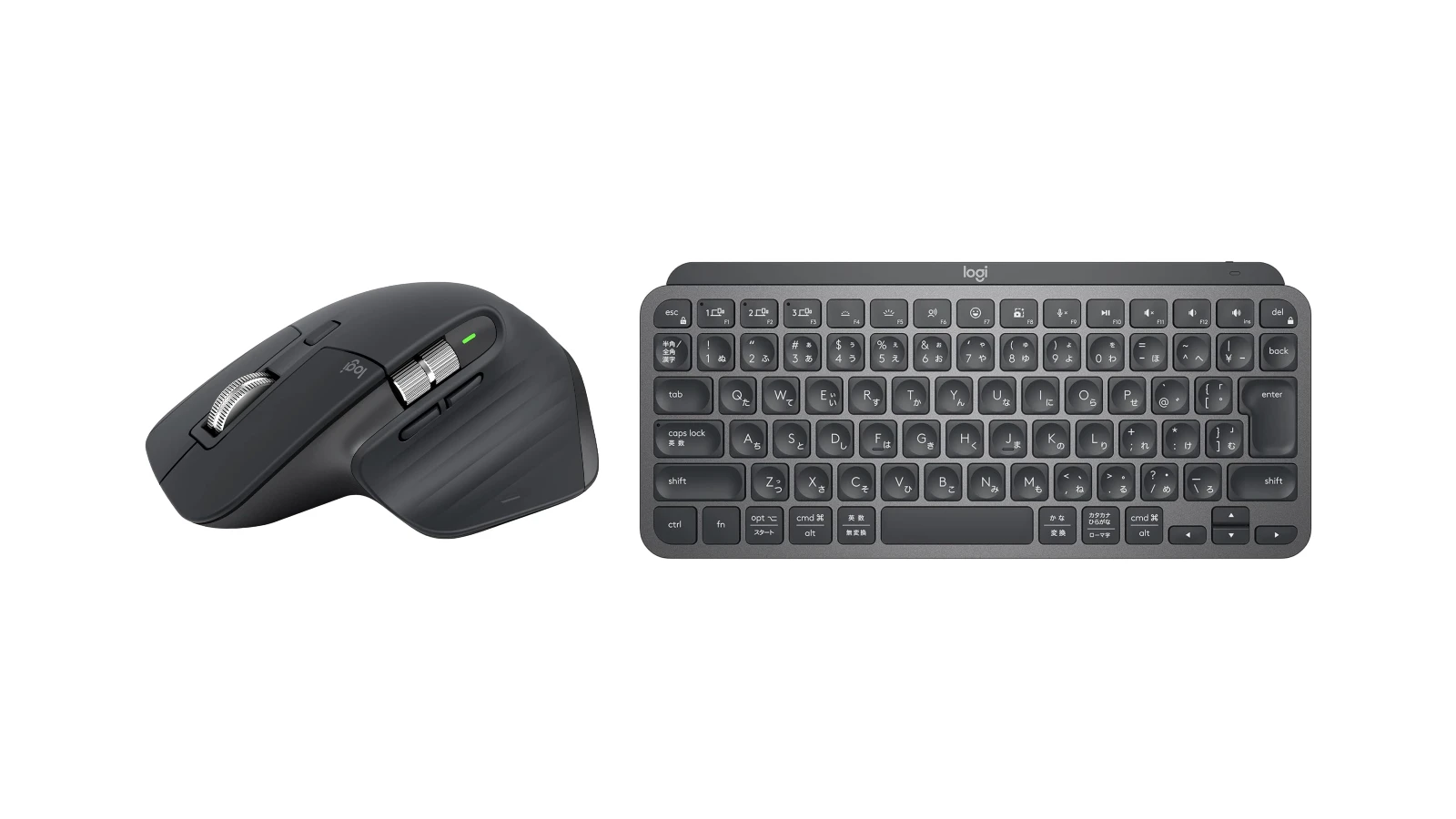
また、MX Master 3S や 4 と比較すると、マウスボタンの操作のしやすさや、横スクロール(サムホイールがないため)の使い勝手に関しては、MX Master シリーズの方に分があると感じます。これは好みの問題も大きいですが、多機能さを求めるのであれば考慮すべき点です。
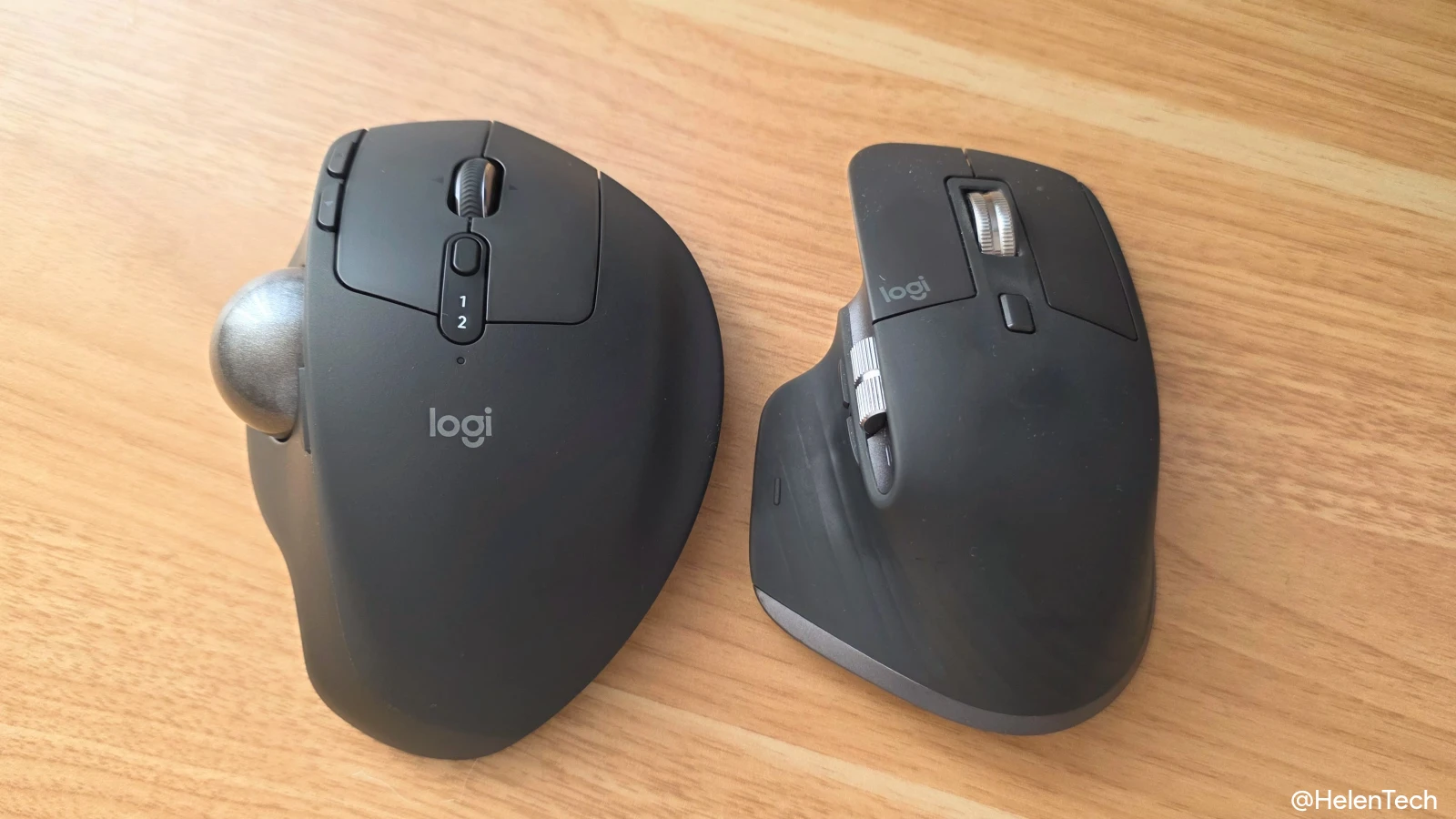
筆者個人の感想としては、持ちやすさや全体的な使い勝手の良さは MX Master 3S の方が優れていると感じます。実際、デスク環境の最終的なセットアップでは MX Master 3S を選択しました。
まとめ
MX ERGO S は、Chromebook でも基本的な機能を十分に発揮できるトラックボールマウスです。Logi Options+ が使えないという制約はあるものの、OS 標準の設定を活用することで、実用的な作業環境は構築できます。
これまでマウスを使っていたユーザーが乗り換えるには多少の慣れが必要ですが、トラックボール特有の手首への負担の少なさや、省スペースでの運用に魅力を感じる Chromebook ユーザーであれば、検討する価値は十分にあります。
一方で、ボタンのカスタマイズ性や横スクロールの快適さを最優先するユーザーは、MX Master 3S などを選ぶ方が満足度は高いかもしれません。


 ポチップ
ポチップ