


Chromebook では、よく使う Google ドライブ上のファイル(スプレッドシートやドキュメント、PDF など)やフォルダをワンクリックで開けるようにする「シェルフに固定」という機能があります。
これを利用することで、特定のファイルやフォルダを開くために毎回ブラウザやファイルアプリを立ち上げることなく、シェルフ(画面下のタスクバー領域)から簡単にアクセスできるようになります。
この記事では、Chromebook でファイルまたはフォルダをシェルフに固定する方法を紹介します。
シェルフにファイルまたはフォルダを固定する手順
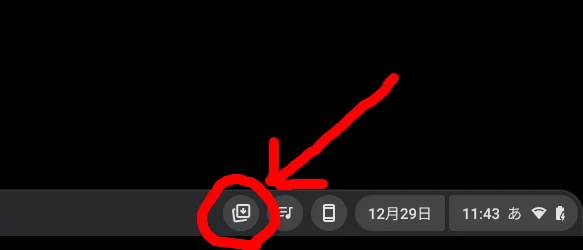
ChromeOS では、「シェルフに固定」という機能名ですが、アプリのアイコンのようにファイルやフォルダを直接並べるのではなく、シェルフの右側にある「トート」というスペースに固定します。
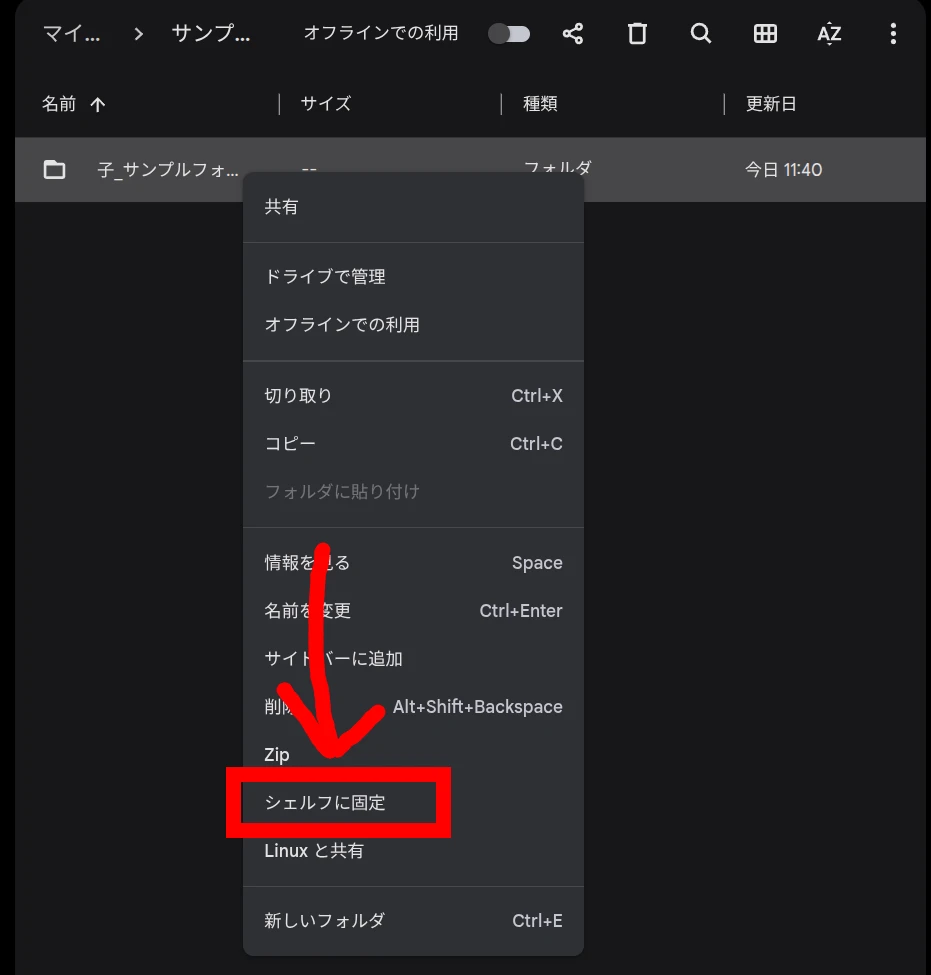
ファイルやフォルダを固定する手順は、次のとおりです。
- [ファイル] アプリを開く
- [Google ドライブ] または [マイファイル] から固定したいファイルまたはフォルダを選択
- 選択したファイル上で右クリックメニューを開き、[シェルフに固定] をクリック
- 画面右下の時計の左側に表示される [トート] アイコンをクリックすると、「固定したファイル」というセクションに表示される
ファイル・フォルダをシェルフに固定する際にはドラッグアンドドロップで直接トートアイコンに持っていくだけでも固定可能です。また、トートアイコン内に表示される「候補のファイル」からピンアイコンをクリックして固定することもできます。
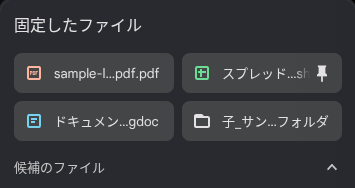
さらに、複数のファイルを選択して固定することも可能ですが、あまりファイル数が多すぎるとトート内が混乱するので固定のしすぎにはご注意ください(最大数は不明ですが、試してみたところ少なくとも 50 ファイルは固定できました)。
この場合、ファイルの数が多い場合にはフォルダを固定することをおすすめします。固定したフォルダはファイルアプリで開きます。
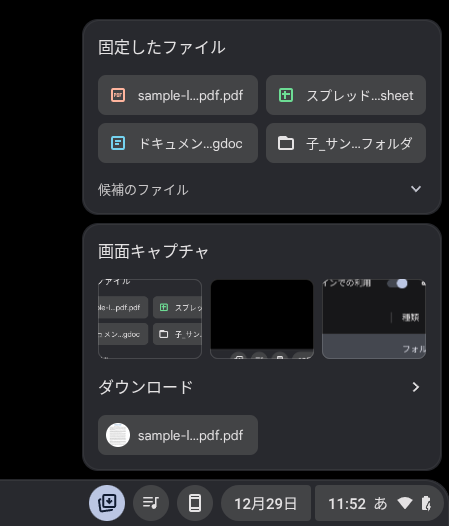
固定を解除するには、同様の手順で [シェルフの固定解除] を選択するか、トート上のファイルを右クリックして [固定を解除] またはピンアイコンをクリックします。
注意点
大きな注意点はありませんが、「シェルフに固定」を使用したファイルやフォルダはドライブの「オフラインでの利用」が自動的に有効になるため、ローカルストレージの空き容量に気をつけてください。
また、「シェルフに固定」を解除しても、自動でオフラインでの利用は解除されないため、手動で切り替える必要があります。
まとめ
Chromebook で特定のファイルまたはフォルダにすばやくアクセスするには、ファイルアプリの右クリックメニューからシェルフに固定を選ぶのが基本です。
これにより「トート」機能経由で、すぐにファイルやアプリを開けるようになります。頻繁に使う管理表やマニュアル、作業中のフォルダなどをシェルフに固定しておくことで、作業効率の向上が期待できます。
HelenTech では、このほかにも Chromebook の設定・活用に関する記事を多数公開しています。