Chromebook をはじめ Chrome ブラウザでは、対応する Web サイトをアプリとしてインストールすることのできる「プログレッシブウェブアプリ (PWA : Progressive Web Apps)」を利用できますが、通常では「独立した単一のウィンドウ」として開くか、「通常のブラウザのタブ」として開くかの二択しかありません。
しかし、「タブ付きウィンドウで開く」という機能を使うことで、PWA ウィンドウそのものにタブ機能を持たせることができます。
現在、この機能を Chromebook で利用するためには Chrome フラグ(試験運用機能)を有効にする必要がありますが、PWA をメインに利用する Chromebook では、これを設定しておくことで利便性の向上が期待できます。
今回の記事では Chromebook で Chrome ブラウザの「新規タブを付きウィンドウで開く」の設定手順と使い方を紹介します。
Chrome のフラグで機能を有効にする手順
Chromebook でこの機能を有効にするには、以下の手順で設定を行ってください。なお、これらは ChromeOS 143 時点での方法です。
- Chrome ブラウザのアドレスバーに chrome://flags と入力して Enter キーを押す
- 上部の検索ボックスに「Destop PWA tab strips」と入力
- 検索結果に表示される以下の 2 つの項目を探し、設定を Enabled に変更
- Desktop PWA tab strips (#enable-desktop-pwas-tab-strip)
- Desktop PWA tab strips settings (#enable-desktop-pwas-tab-strip-settings)
- 画面右下に表示される [再起動] ボタンをクリックし、Chrome ブラウザを再起動
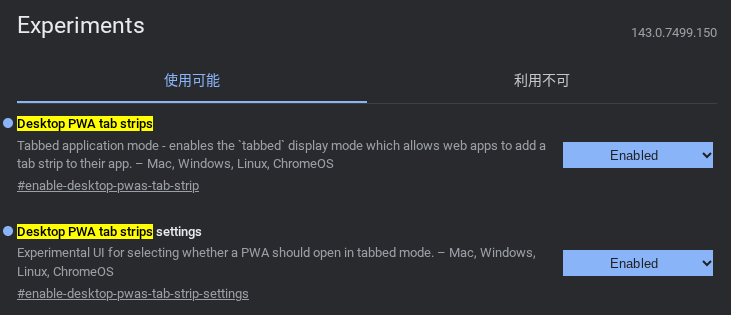
なお、検索結果には #enable-desktop-pwas-tab-strip-customizations という項目も表示されますが、手動で強制的にタブ付きウィンドウを表示させたいだけであれば、上記 2 つの設定だけで機能します。
「新規タブ付きウィンドウ」の使い方
上記の手順でフラグを有効・再起動後、PWA としてインストールされているアプリのアイコンを右クリックして、「新しいタブ(または新しいウィンドウ)」となっている項目の右にある [ > ] アイコンにカーソルを合わせます。
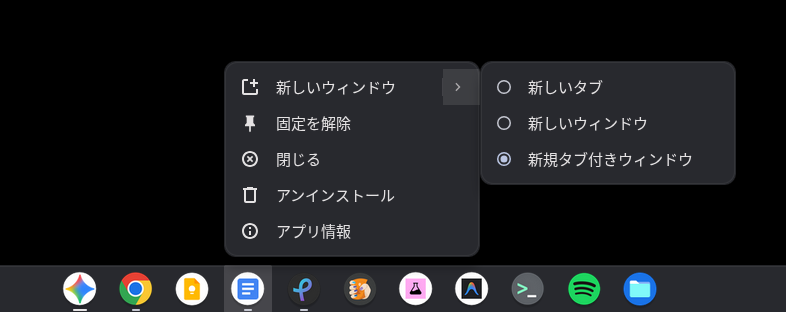
アプリをどの方法で開くかを選択することができるメニューが表示されるため、新しく追加された [新規タブ付きウィンドウ] を選びます。こうすることで、選んだ PWA がタブ付きウィンドウで開くようになります。

「新規タブ付きウィンドウ」を使うことでよりアプリらしい動作になり、例えば 1 つのアプリで複数のアカウントやページを切り替えたり、アプリと通常の検索タブを分けて使いたい場合に便利です。
なお、Google ドキュメントやスプレッドシート、スライドなどの Workspace アプリでは最初のタブが「固定タブ」扱いになるため、Ctrl + W のショートカットで間違って終了してしまうリスクを減らすことにもつながります。
まとめ
今回は Chromebook の Chrome ブラウザで「新規タブ付きウィンドウ」の設定を有効にする方法を紹介しました。
実は一度撤回されている機能で、今回は再登場となりますが、PWA をメインに利用する Chromebook では、活用の場面も多いので試す価値のある設定です。
ただし、アプリによってはタブ付きにすることで使い勝手が悪くなったり、あまり恩恵を受けないものも存在するはずなので、一通り試してみることをおすすめします。
また、あくまで「試験運用機能(フラグ)」としての提供であるため、急に利用できなくなったり、挙動が変更される可能性もあることに注意してください。
HelenTech では、このほかにも Chromebook の設定・活用に関する記事を多数公開しています。