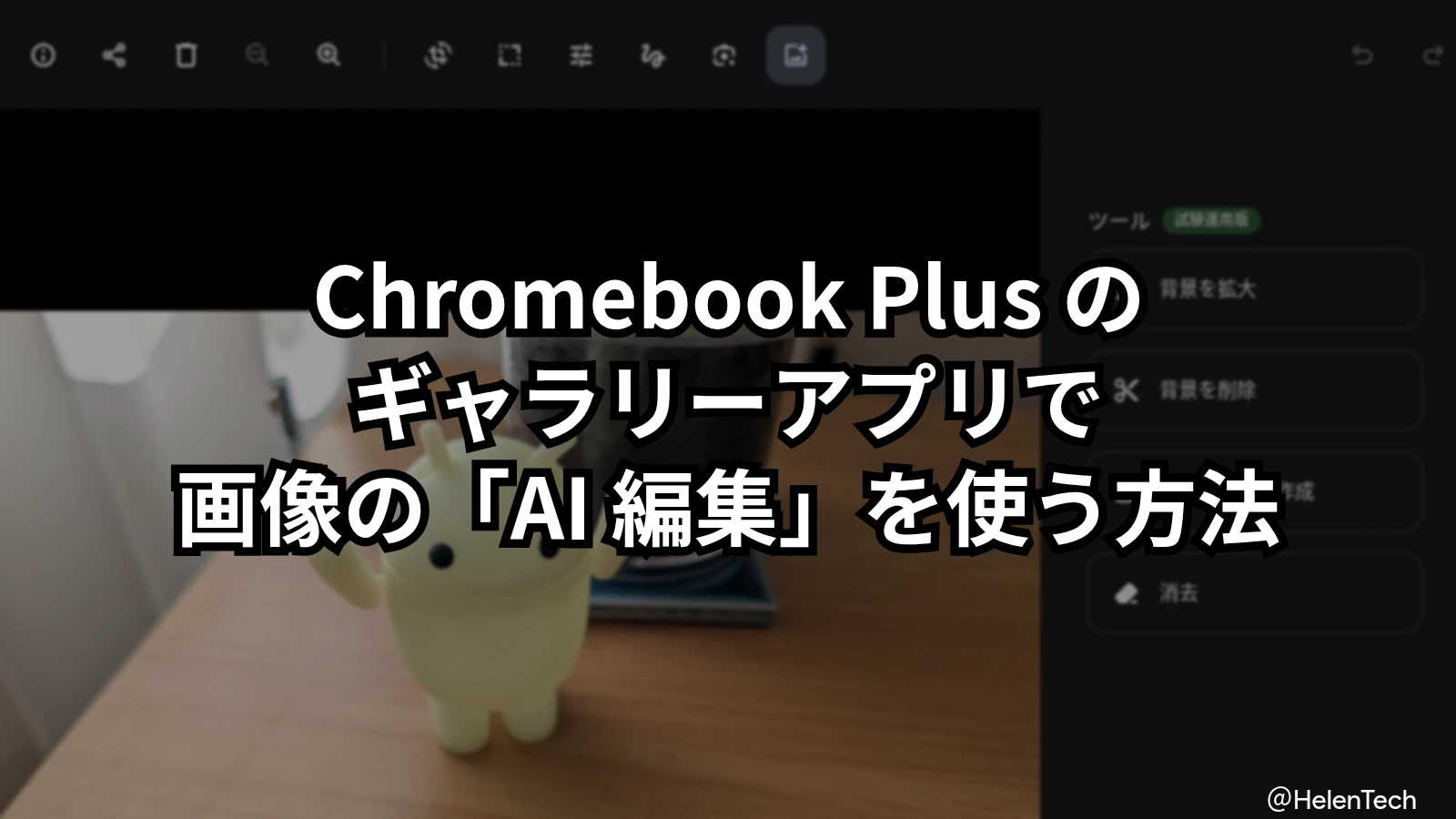
現在、MediaTek Kompanio Ultra を搭載する一部の Chromebook Plus では、OS 標準のメディアアプリである「ギャラリー」アプリから、Google Pixel のような AI 編集機能を使うことができます。
これまでは「消しゴムマジック」のような機能を使うために Google フォトを開いたり、別の Web ツールを使ったりする必要がありましたが、今後はローカルの画像を開いてそのまま「不要なものの削除」や「背景の拡大」といった処理が可能になりました
この記事では、Chromebook Plus のギャラリーアプリで利用できる 4 つの AI 機能の概要と使い方について紹介します。
ギャラリーアプリで使える 4 つの AI 機能
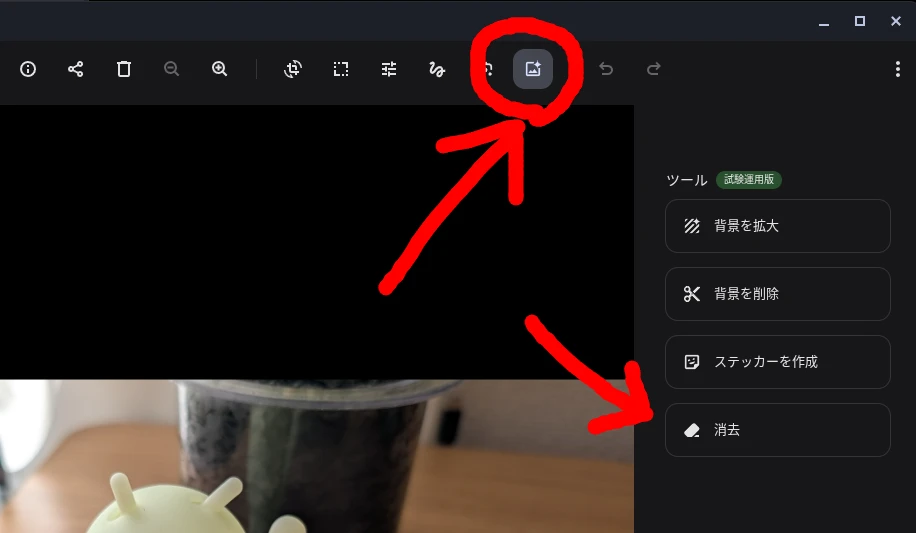
Chromebook Plus のギャラリーアプリで画像を開き、上部のメニューバーから [AI を活用して編集] を選択すると、以下の 4 つの機能が利用できます。
- 背景を拡大 : 写真の構図が少し足りない場合に、AI が背景を生成して画像サイズを広げる
- 背景を削除 : 被写体(人物やペットなど)だけを残し、背景を透明にする
- ステッカーを作成 : 被写体を切り抜いて、別の画像に貼り付けられる画像として保存する
- 消去 : 写真に写り込んだ不要な人や物をなぞって消し、背景と馴染ませる(消しゴムマジックと同様の機能)
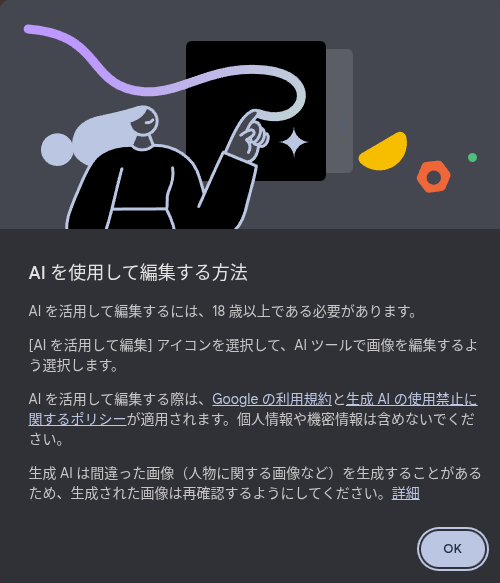
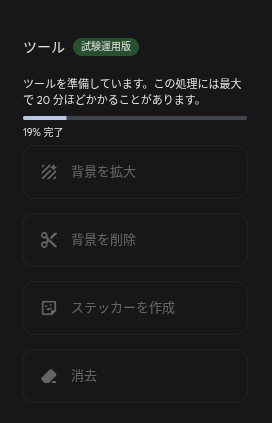
なお、機能を最初に利用する際には、「AI を使用して編集する方法」という、規約とポリシーへの同意に加え、AI 編集用ツールのダウンロードが必要となります。
また、AI 編集のためのツールをダウンロードする必要があり、実際に使えるようになるまで最大 20 分ほどかかる場合があります。
「背景を削除」や「消去」の使い方
ここでは、最も利用頻度が高いと思われる「消去(不要なオブジェクトの削除)」を例に手順を紹介しますが、「背景を削除」や「ステッカーを作成」も基本的な操作手順は同じです。
ギャラリーアプリで画像を開く
ファイルアプリから編集したい画像を選択して開きます。
[AI を活用して編集] から [消去] を選ぶ
画面上部のツールバーにある [AI を活用して編集] ボタンをクリックし、ツールから [消去] を選びます。
編集したい領域を塗りつぶすか、範囲選択を使用する
消去(編集)する範囲をブラシで塗りつぶすか、カーソルで範囲選択をします。
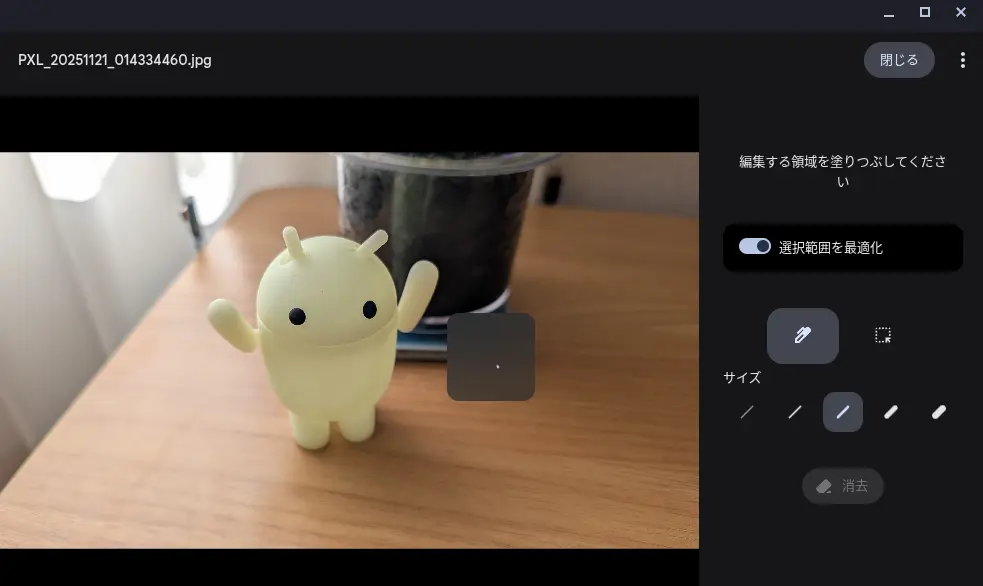
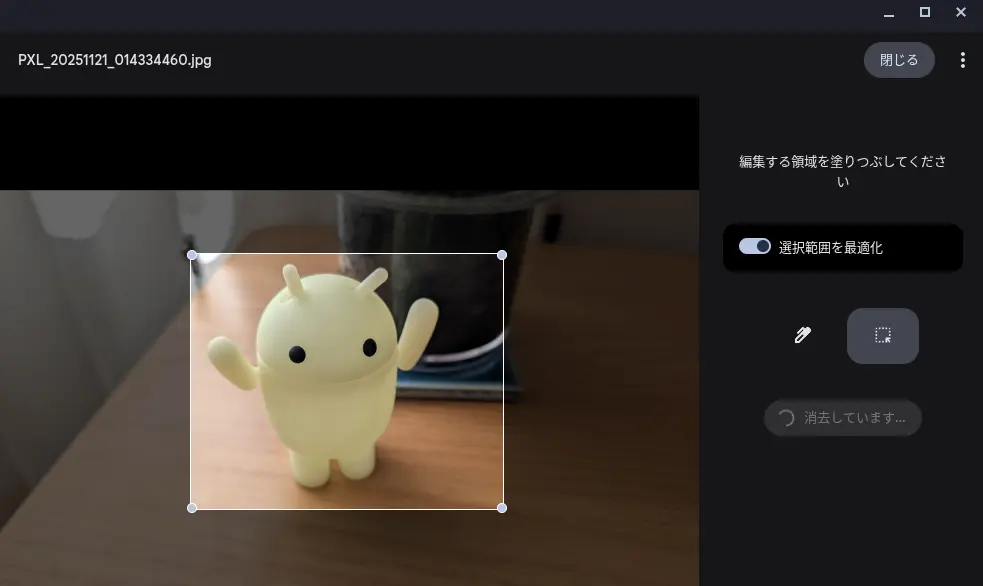
このとき、[選択範囲を最適化] のオプションを有効にしていると、オブジェクトに合わせて選択範囲を微調整してくれます。
[消去] を実行
範囲を選択した後は、[消去] ボタンをクリックします。
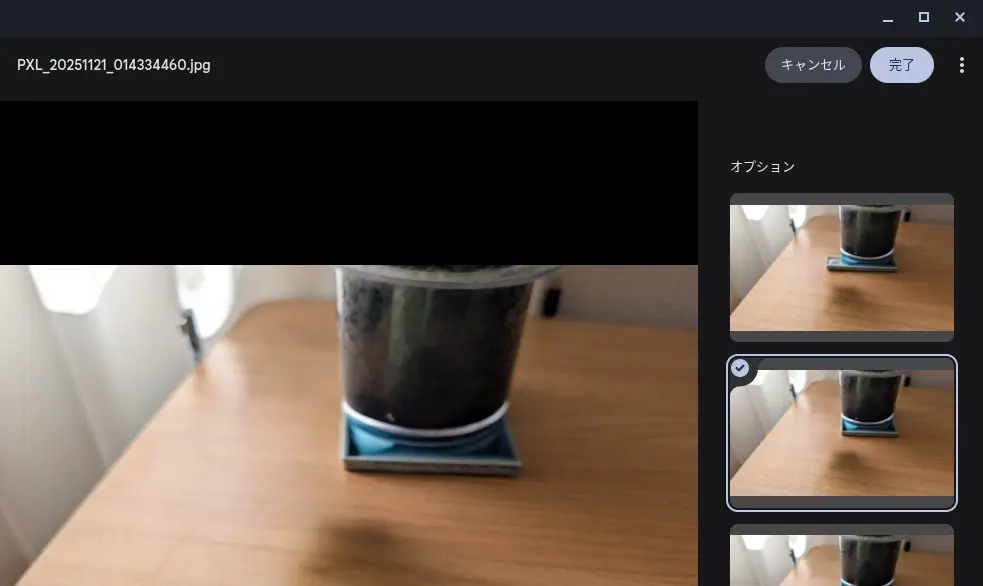
消去後(編集後)には、AI による編集パターンが 5 つ表示されるため、そこから選ぶか、気に入らなければ再試行を実行することもできます。
[保存] する
編集が完了したら、画面右上の [保存] ボタンの横にある [▼] をクリックし、[名前をつけて保存] を選択します。
そのまま [保存] を押すと元の画像が上書きされてしまうため、[名前をつけて保存]をおすすめします。
「背景を拡大」の使い方
「背景を拡大」のみ、操作手順が少し異なります。
ギャラリーアプリで画像を開く
ファイルアプリから編集したい画像を選択して開きます。
[AI を活用して編集] から [背景を拡大] を選ぶ
画面上部のツールバーにある [AI を活用して編集] ボタンをクリックし、ツールから [背景を拡大] を選びます。
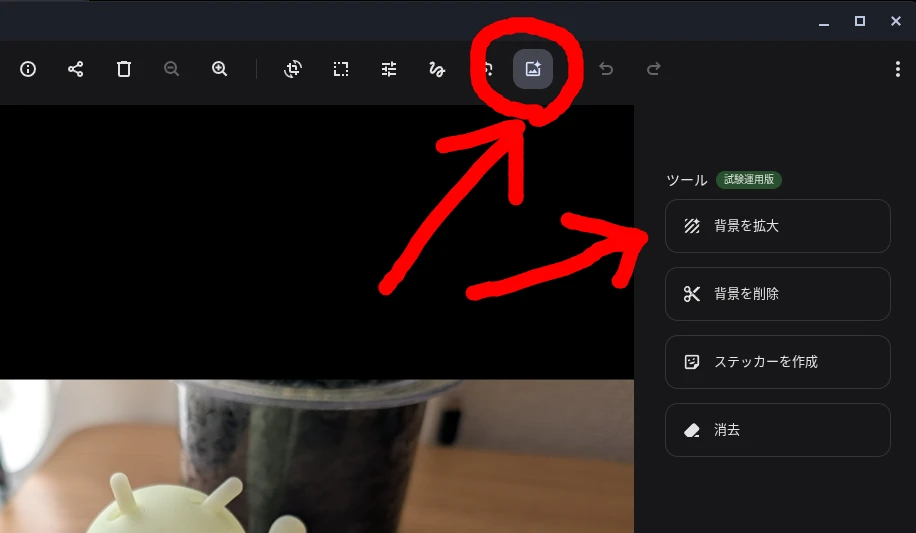
フレームのサイズを設定するか、枠線のサイズを変更する
開いている画像のアスペクト比を、オリジナル、正方形、16:9、4:3、3:2 に変更するか、フリーを選んで枠線を自由に変更して画像のサイズを調整します。
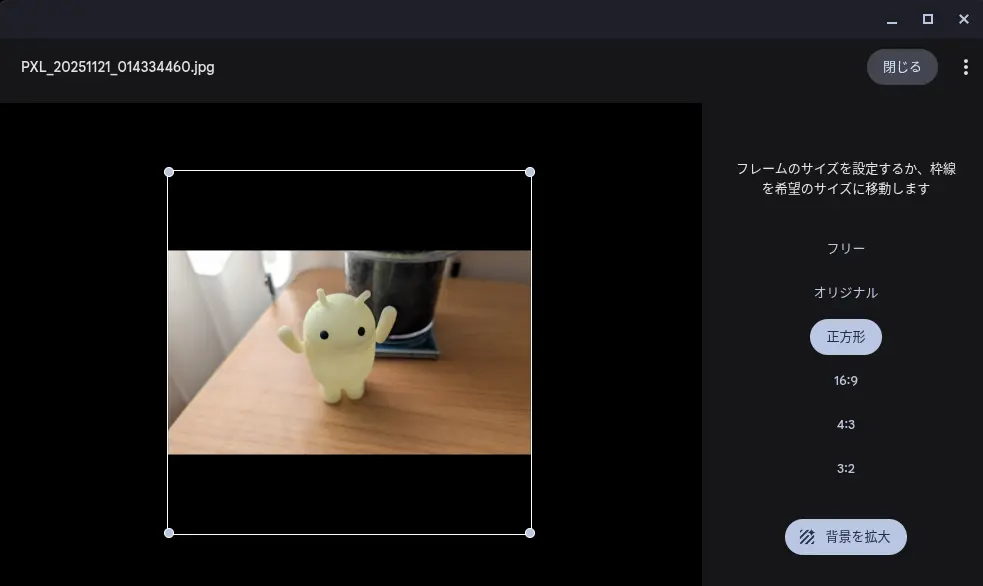
[背景を拡大] の実行
サイズを調整したあと、[背景を拡大] ボタンをクリックすると、画像のサイズに合わせて足りない背景部分を AI が生成します。
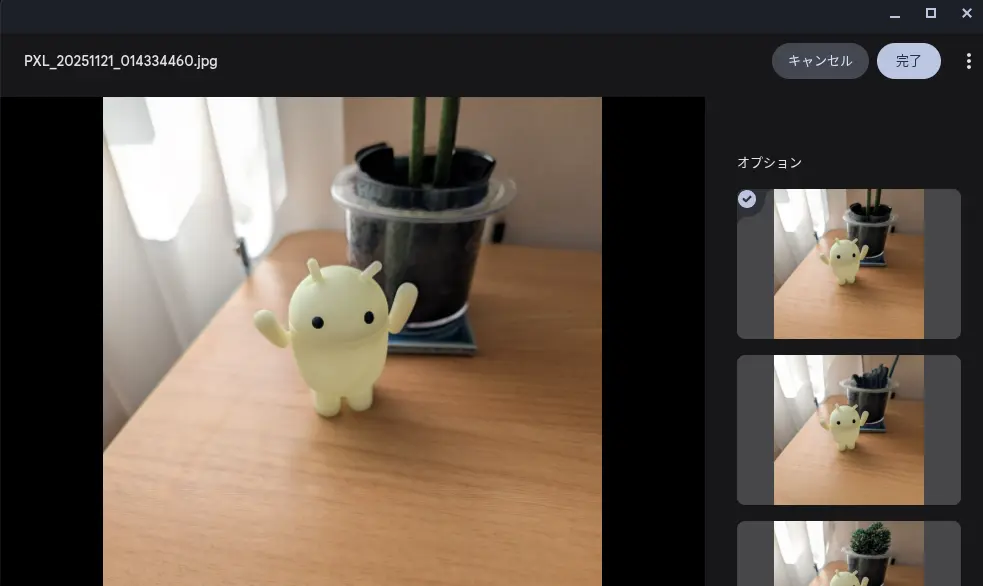
こちらも編集後に 5 つのオプションが表示されるので、そこから選ぶか、再試行を実行することができます。
[保存] する
編集後は、直接 [保存] することも [名前をつけて保存] することもできます。
まとめ
対応する Chromebook Plus であれば、これまでは Google フォトにアップロードして行っていたような「映り込みの削除」や「構図の調整」といった高度な編集が、標準のギャラリーアプリだけでスムーズに行えるようになりました。
初回セットアップ時のダウンロード時間だけ少し待つ必要がありますが、一度導入してしまえば、ブログや SNS 用の画像編集、資料作成などの作業効率を上げる非常に強力なツールとなります。
対応する Chromebook Plus ユーザーの方は、ぜひ一度試してみてください。
- 関連記事:
HelenTech では、このほかにも Chromebook の設定・活用に関する記事を多数公開しています。