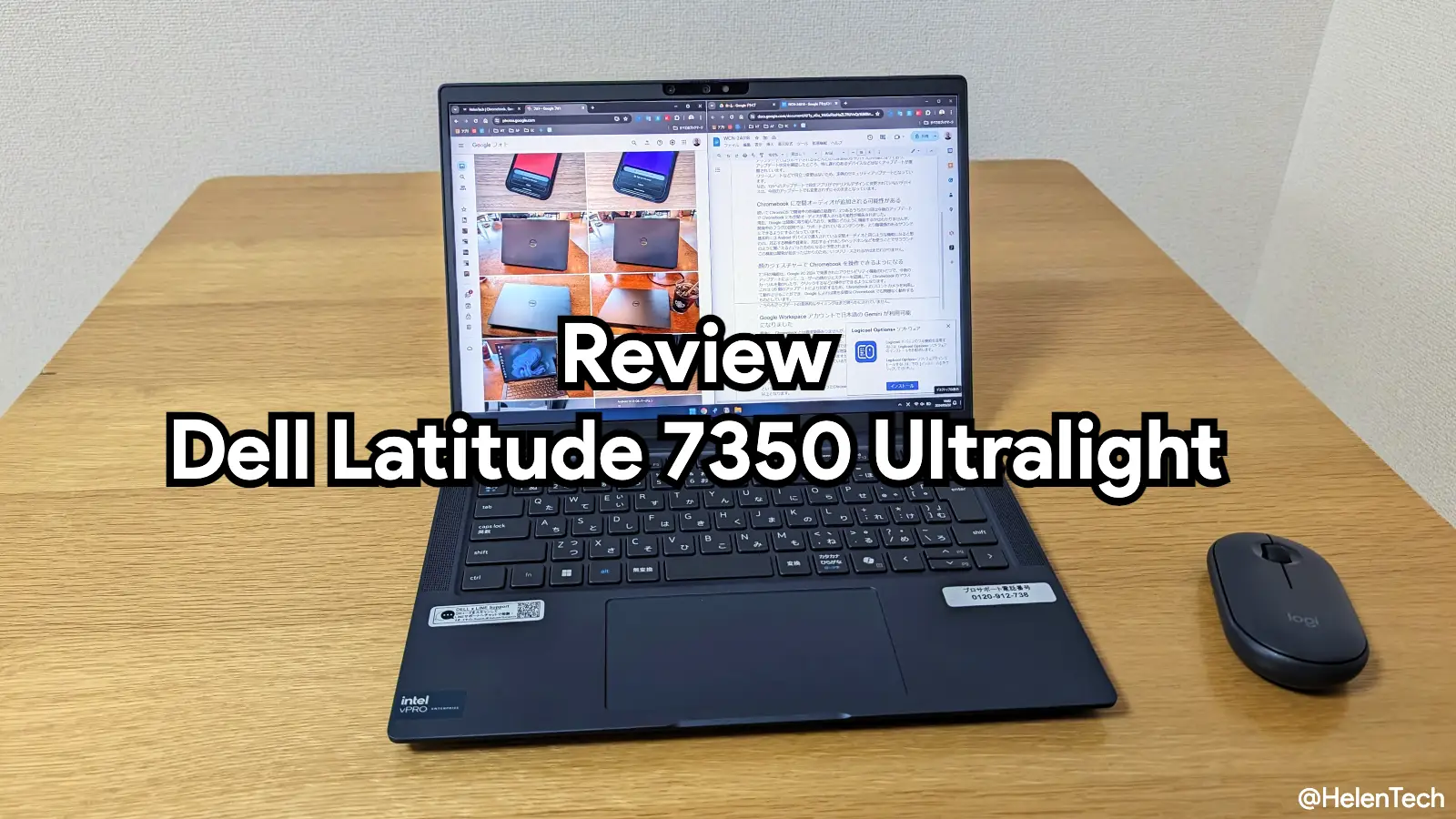
今回の記事では、デル・テクノロジーズが2024年3月に国内発表した法人向け新モデルのうち、「Dell Latitude 7350 Ultralight」の実機レビューをお届けします。なお、今回のレビューにあたり実機の貸出を受けています。
デルの Latitude 7000 シリーズは法人向けモデルのなかでもフラッグシップに近い上位モデルのシリーズで、性能だけでなくビジネス向けの様々な機能やサービスなども含まれています。また、今回レビューしている「Latitude 7350 Ultralight」はシリーズのなかでも最軽量モデルとなっていて、13.3インチで重さは約1kgと持ち運びの多いセールスやエグゼクティブにもオススメの1台です。
とくに新しい Latitude 7350 Ultralight は軽量なだけでなくマグネシウム製シャーシを採用し、MIL-STD 810H 堅牢性テストに合格しているため耐久性にも優れ、パフォーマンスも Intel Core Ultra 5 または Ultra 7 (vProも対応)と 16GBRAM を搭載しているため、快適に作業ができる性能となっており、バランスが取れていることが特長です。
デザイン
本体の色はリバーブルー(濃いネイビー系)で、見た目には高級感があるという印象ではありませんが、表面の質感も良く落ち着いた印象のため安っぽさはありません。天板はサラッとした触感で指紋もそこまで目立たず、外回りで使うユーザーには安心です。
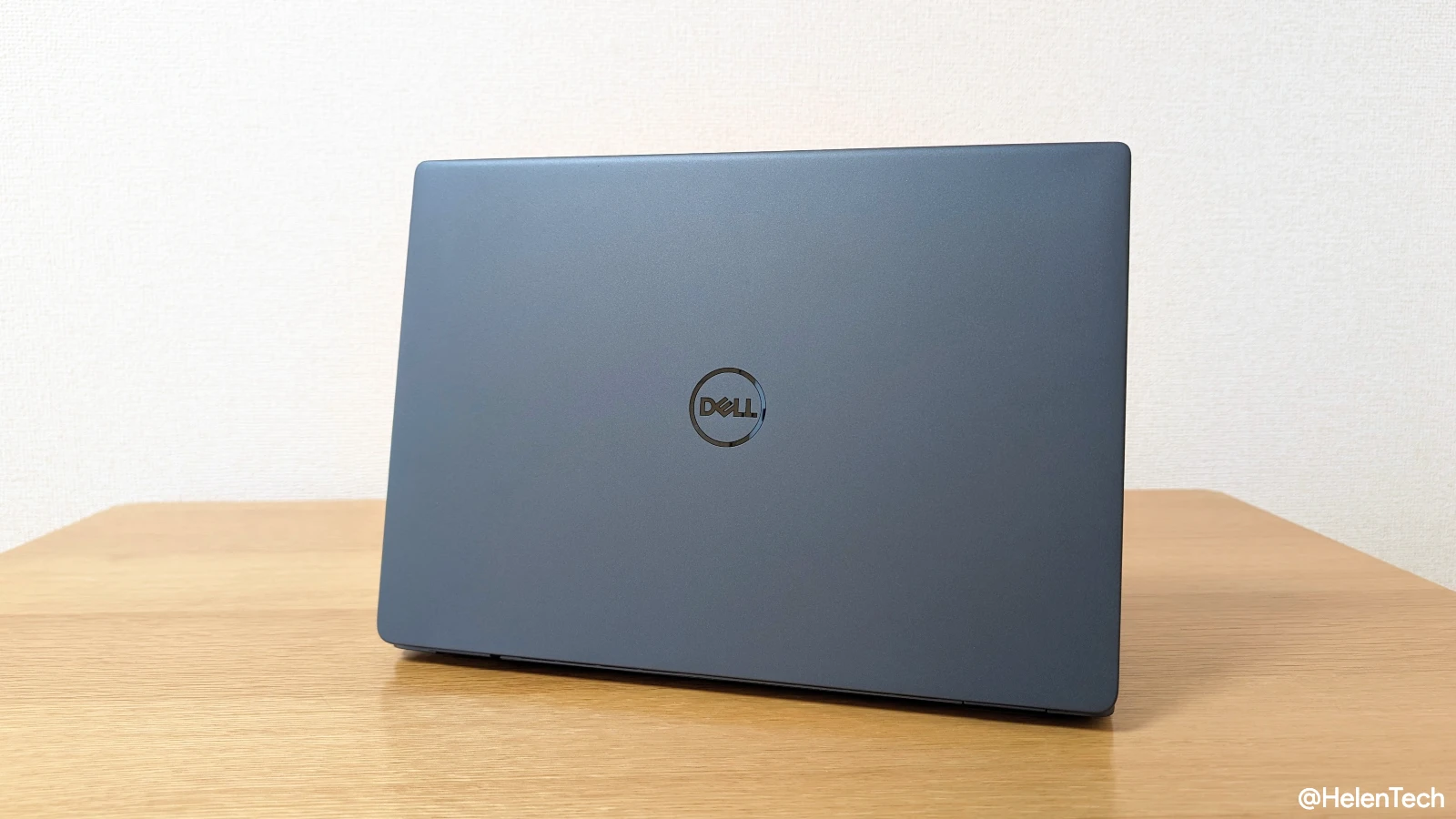
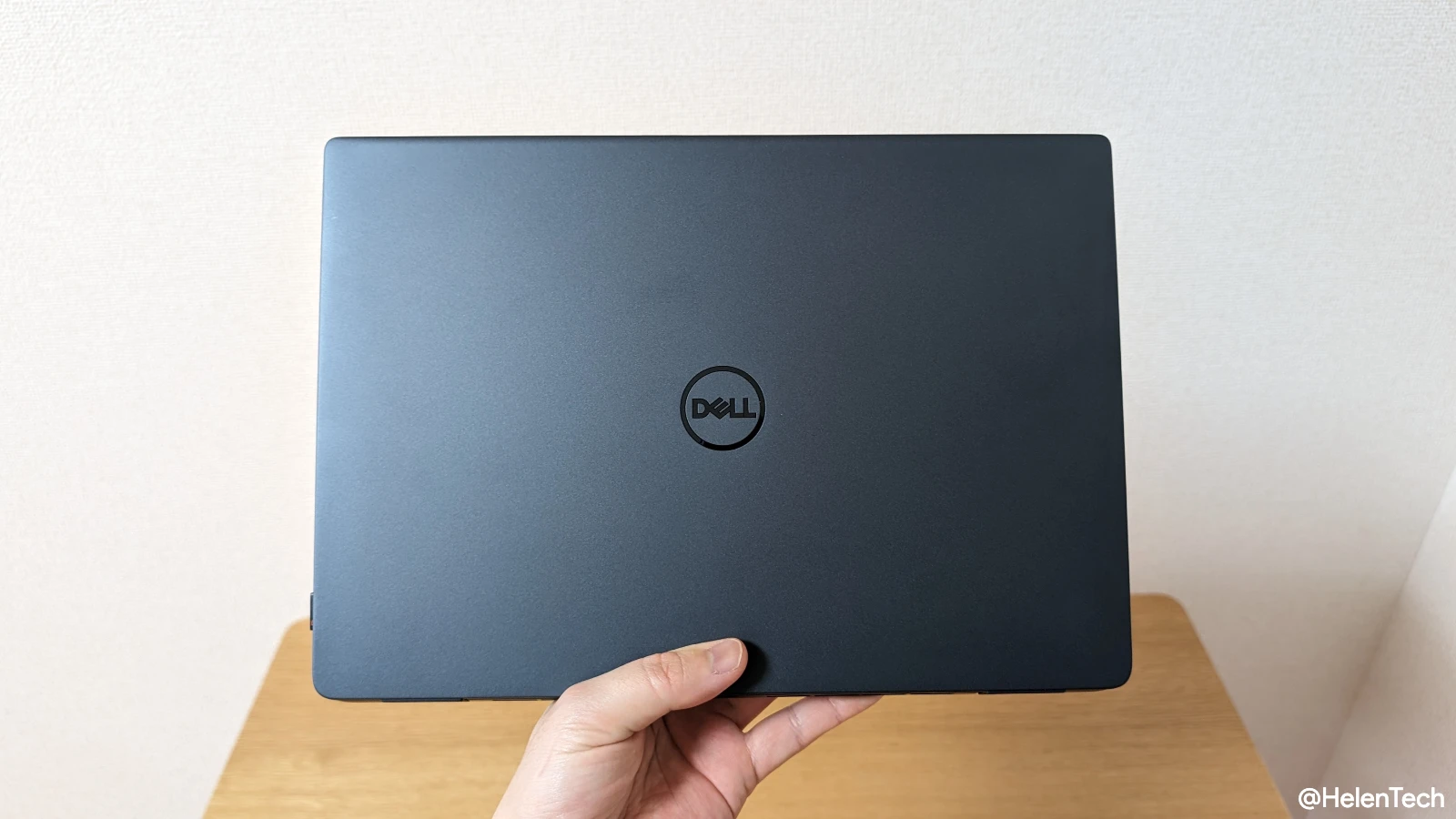
手にすると見た目のビジネスっぽい落ち着いた雰囲気に反して軽く感じ、13.3インチということもありコンパクトで持ち運びには困りません。壊れやすいとか不安な印象もなく、ビジネスでも安心して使えるボディです。
ポートに関しては、本体の左側面に HDMI、USB-C が2つあり、右側面に USB-A と 3.5mm オーディオジャックが搭載されています。使い勝手という点では USB-C ポートが左右に1つずつ配置されているほうが使いやすいと感じますが、ポートの数は必要最小限のため困ることはないと思います。
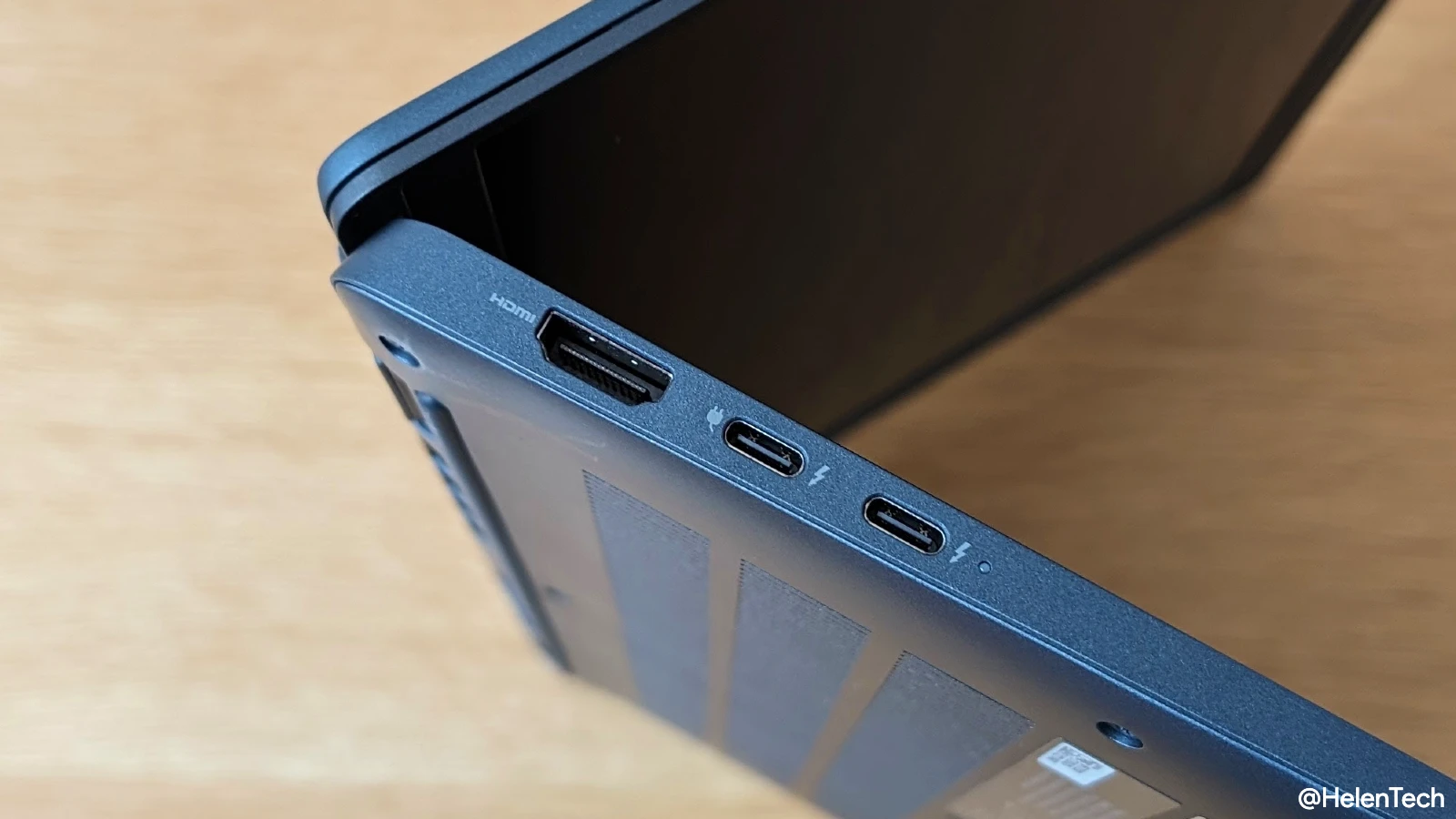
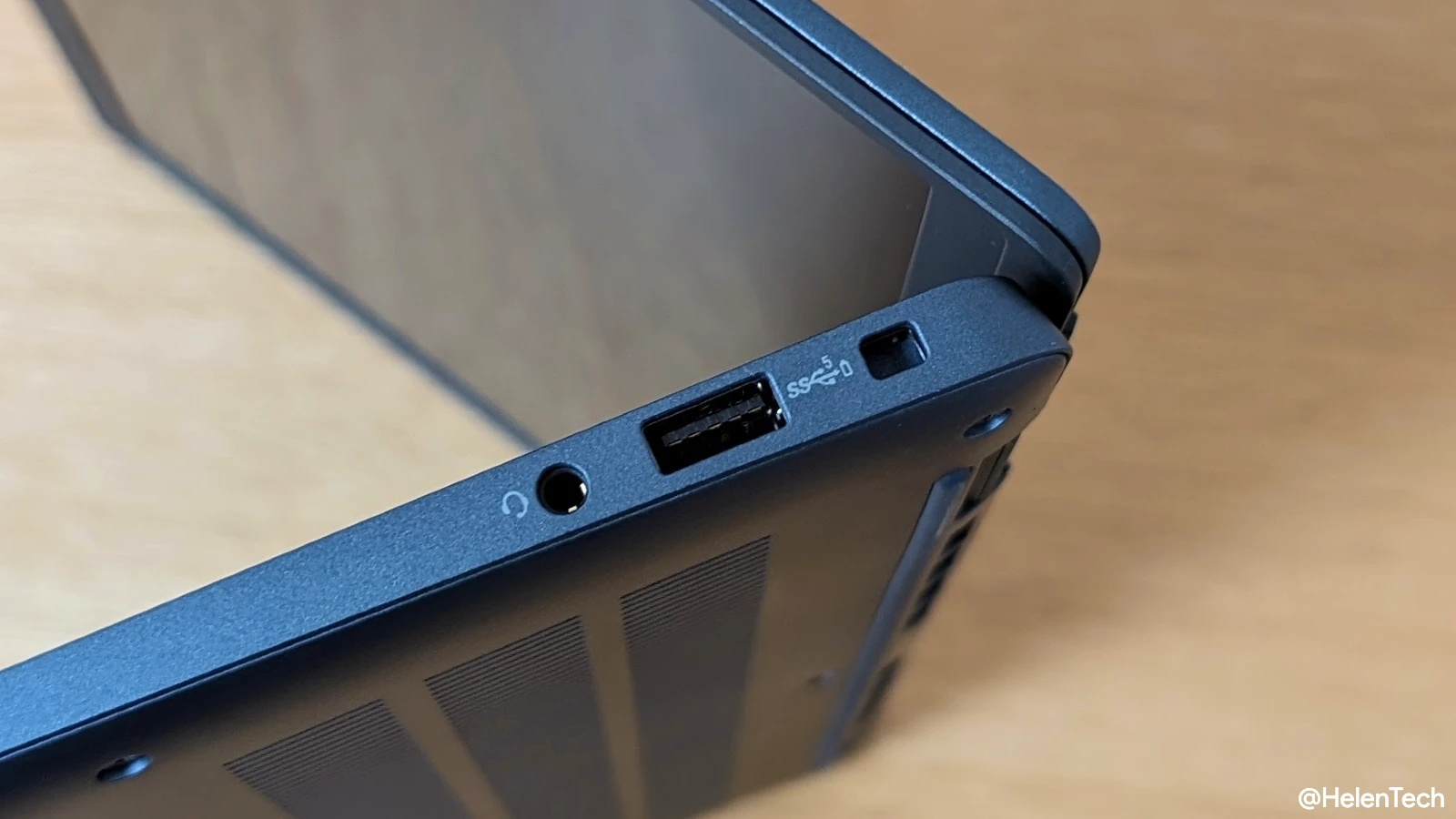
とくに仕事で使うとなると USB-C 非対応のモニターやプロジェクター等への出力で HDMI ポートが必要になることも多々あるため、薄い本体ですがちゃんと搭載されている点は Good です。A ポートも同様にヘッドセットなどの周辺機器と接続するときに便利です
なお、USB-C ポートはどちらも本体の充電と映像出力に対応していますが Thunderbolt 4 や USB4 対応ではありません。そのためドッキングステーションなどを活用する場合には注意が必要です。
キーボード
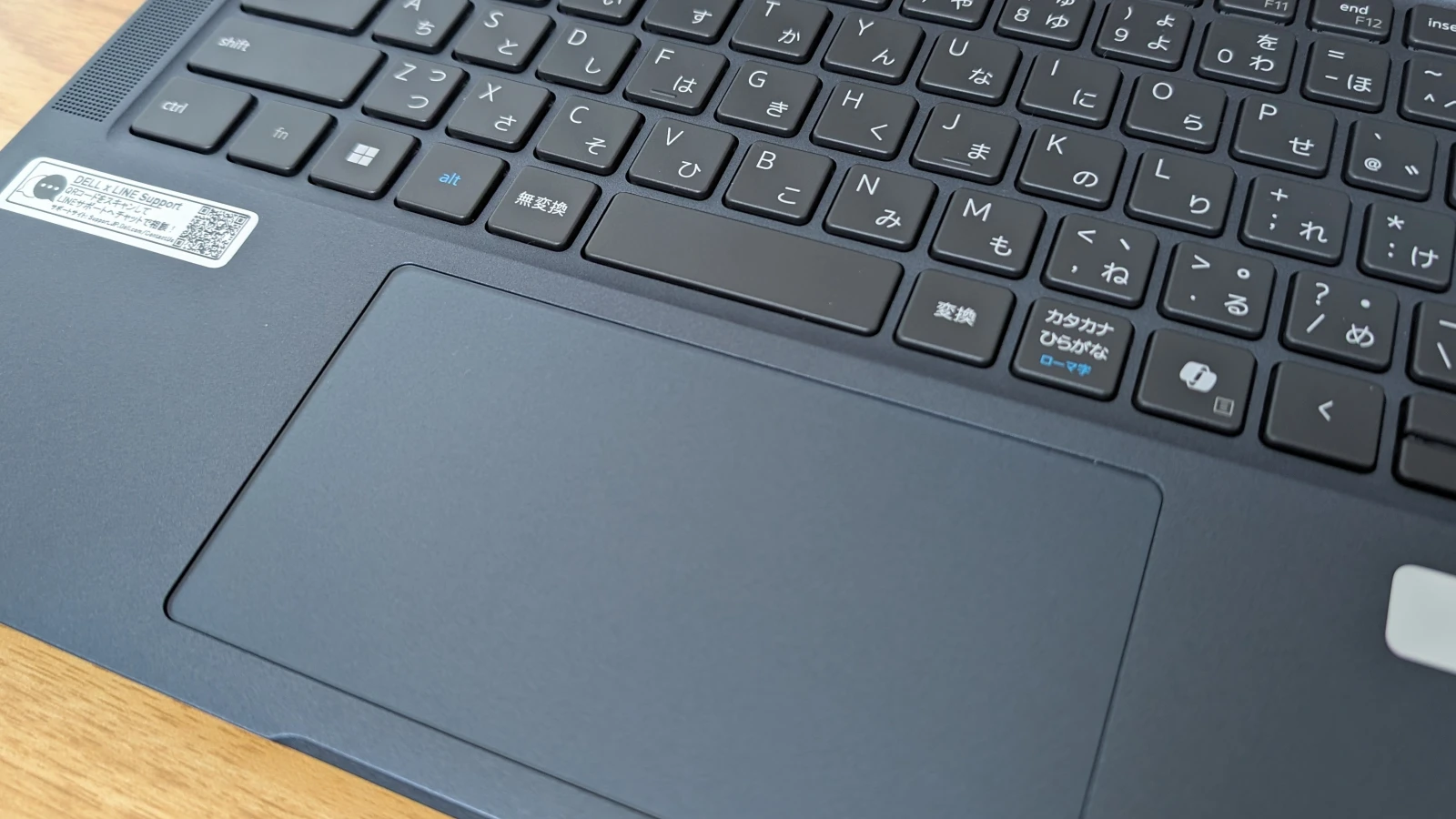
続いてキーボードですが、今回レビューしている Dell Latitude 7350 Ultralight は日本語配列キーボードとなっています。日本語配列ですが、エンター周りの幅もしっかりと取られていて、少しキーが小さめですが文字入力しやすい配置となっています。キレイに配置されているおかげで、英語配列慣れしている私でもそこまで苦労はしませんでした。
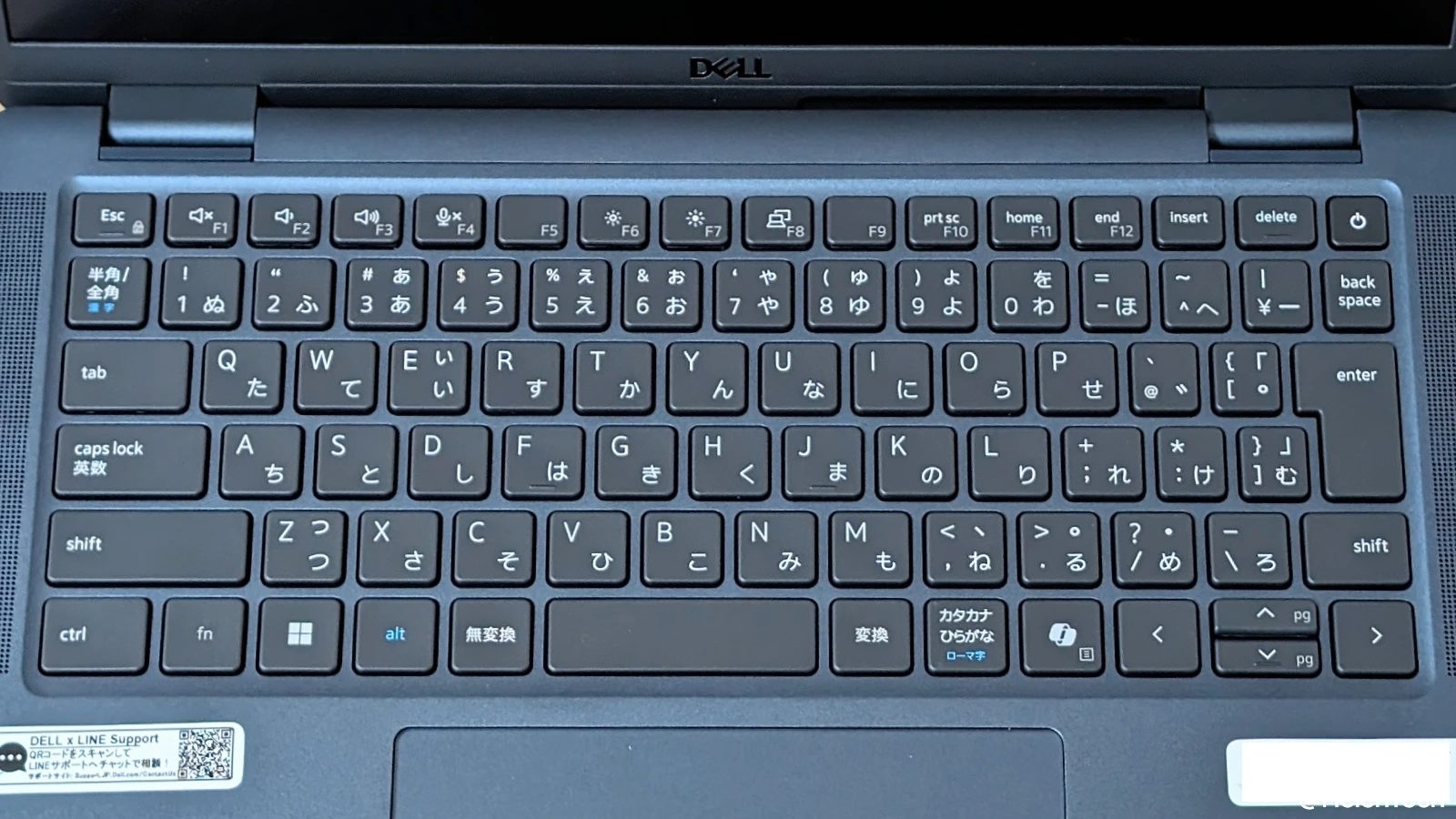
打鍵感は少し深めでしっかりとした反発はありますが、指が疲れるような強い反発ではないため、文章作成が中心のユーザーでも負担なく使いやすいと思います。
また、新しい Dell Latitude 7350 Ultralight は NPU を搭載する Intel Core Ultra プロセッサということもあり、Microsoft の Copilot キーが搭載されています。これを押すことで Copilot を立ち上げ、すぐにチャット(プロンプト入力)をすることができます。
キーボードに関しては小さいながらもしっかりと作られており、特に不満はありません。ちなみに、デルの法人向けノートパソコンは一部の即納モデル以外であれば英語配列キーボードを選択することができるため、私のように日本語配列ではなく英語配列を使いたいユーザーにもおすすめできます。
なお、今回のモデルにはバックライトキーボードは搭載されていませんでしたが、必要なユーザーは購入時にキーボードのオプションで「省電力 mini LED バックライト」を選択することができますので忘れないようにしましょう。
タッチパッド
そしてタッチパッドですが、コンパクトな本体ですが比較的大きめのタッチパッド(67mm×125mm)が搭載されており、反応もスムーズで違和感なく使うことができます。ただ、感圧タッチパッドではありません。
しかし、「Latitude 7350 Ultralight」はタッチパッドの上部に”コラボレーションタッチパッド”という新機能が搭載されていて、対応する Web 会議アプリを利用したときにいくつかのショートカットがタッチパッド上に表示され、これをタップして使用することができます。
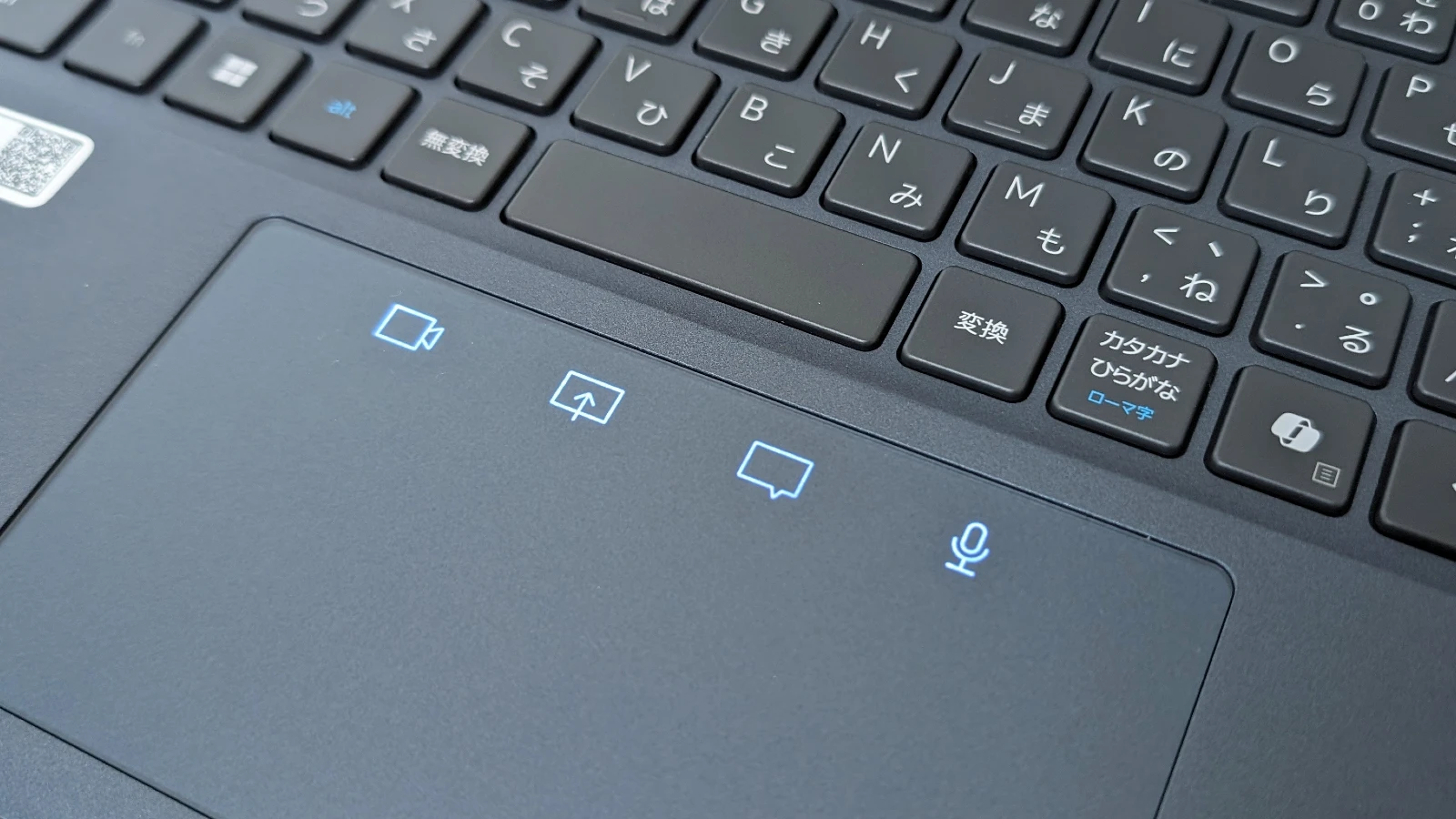
対応しているアプリは現状で Microsoft Teams と Zoom のインストールアプリ(Webアプリはダメ)に限られていますが、カメラのオンオフ、画面共有、コメントの表示、マイクのミュート切り替えをタッチパッドからワンタップで操作することができます。これら2つのアプリで会議を行うユーザーであれば便利な機能です。
ディスプレイ
ディスプレイはアスペクト比 16:10 の13.3インチ 1,920×1,200 解像度で、一般的な16:9に比べて縦の表示領域がわずかに広く、広視野角のアンチグレア加工を採用しているため画面は見やすく、長時間の使用でも目が疲れづらくなっています。
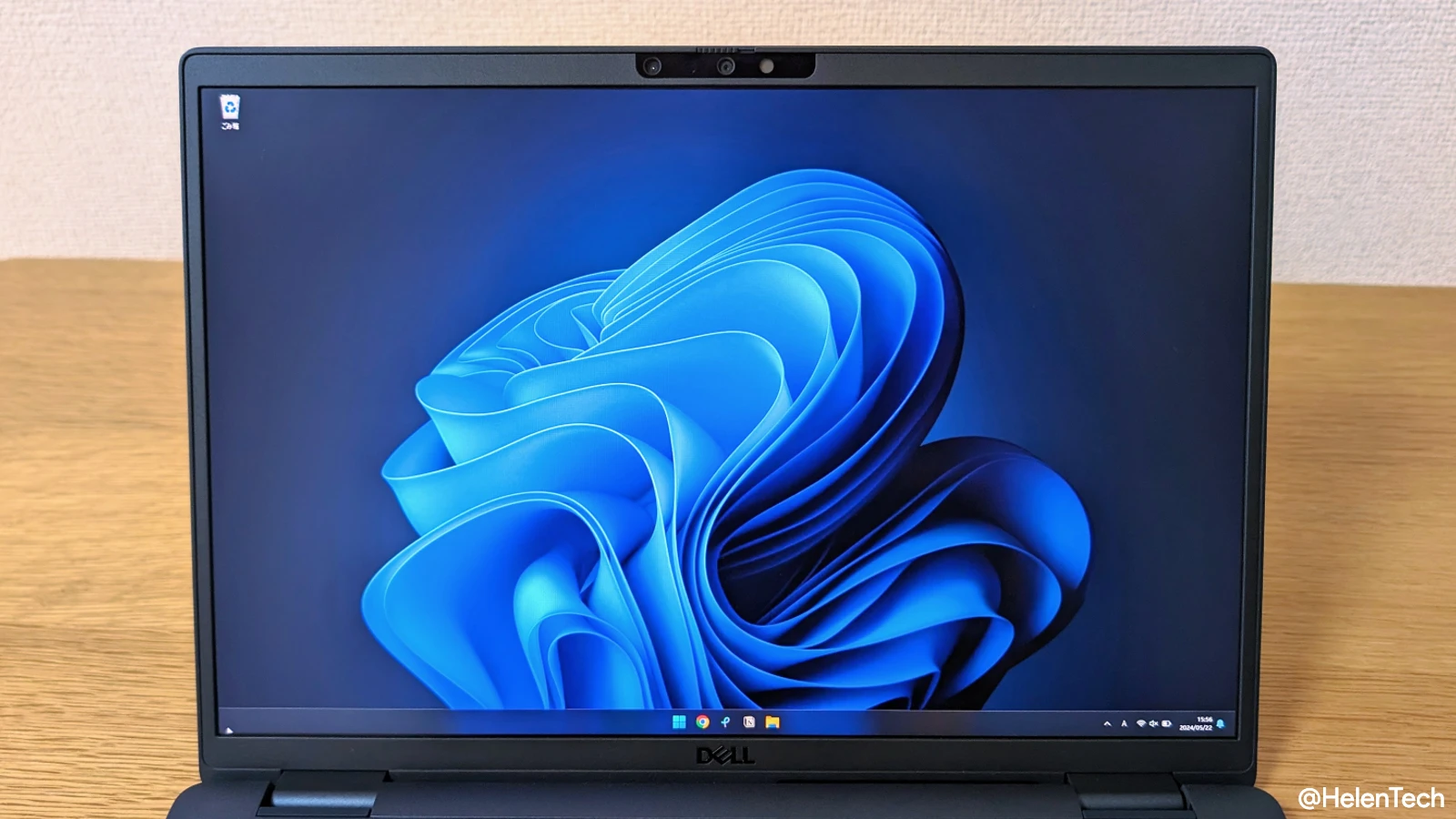
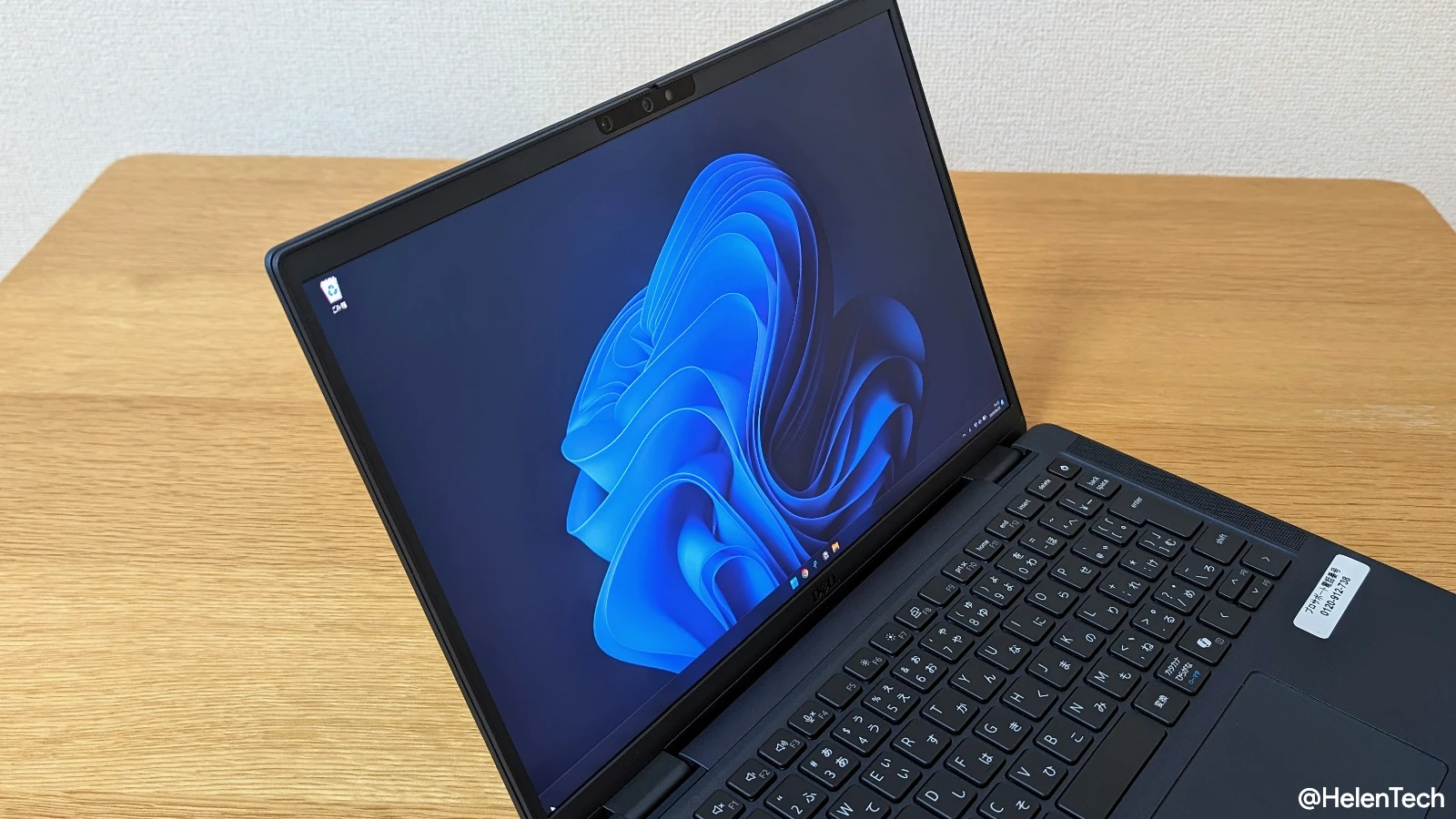
色味や見え方にも特に不満はなく、ビジネスでテキストベースの作業やスライド作成、スプレッドシートなどを使った作業が中心であれば十分です。なお、ベースモデルは非タッチですが、一部モデルはタッチスクリーンを搭載しています(本モデルはタッチスクリーンでした)。
色や見え方に問題はないものの明るさがやや物足りなく、正直もう少し明るさが欲しいと思いました。これはタッチスクリーン対応モデル(最大輝度300nits)における不満なので、Ultralightの非タッチ(最大400nits)を選ぶことで解消する可能性があります。
Webカメラ
本体のデザインとは少しズレますが、Dell Latitude 7350 Ultralight には物理的なプライバシーシャッターを備えた 5MP の IR Web カメラが搭載されています。軽く Google Meet や Zoom で試してみたところ、ノートパソコン内蔵の Web カメラとしてはしっかりと色濃く反映されており、出先でノートパソコンだけで Web 会議に参加したいユーザーでも使いやすいと思います。
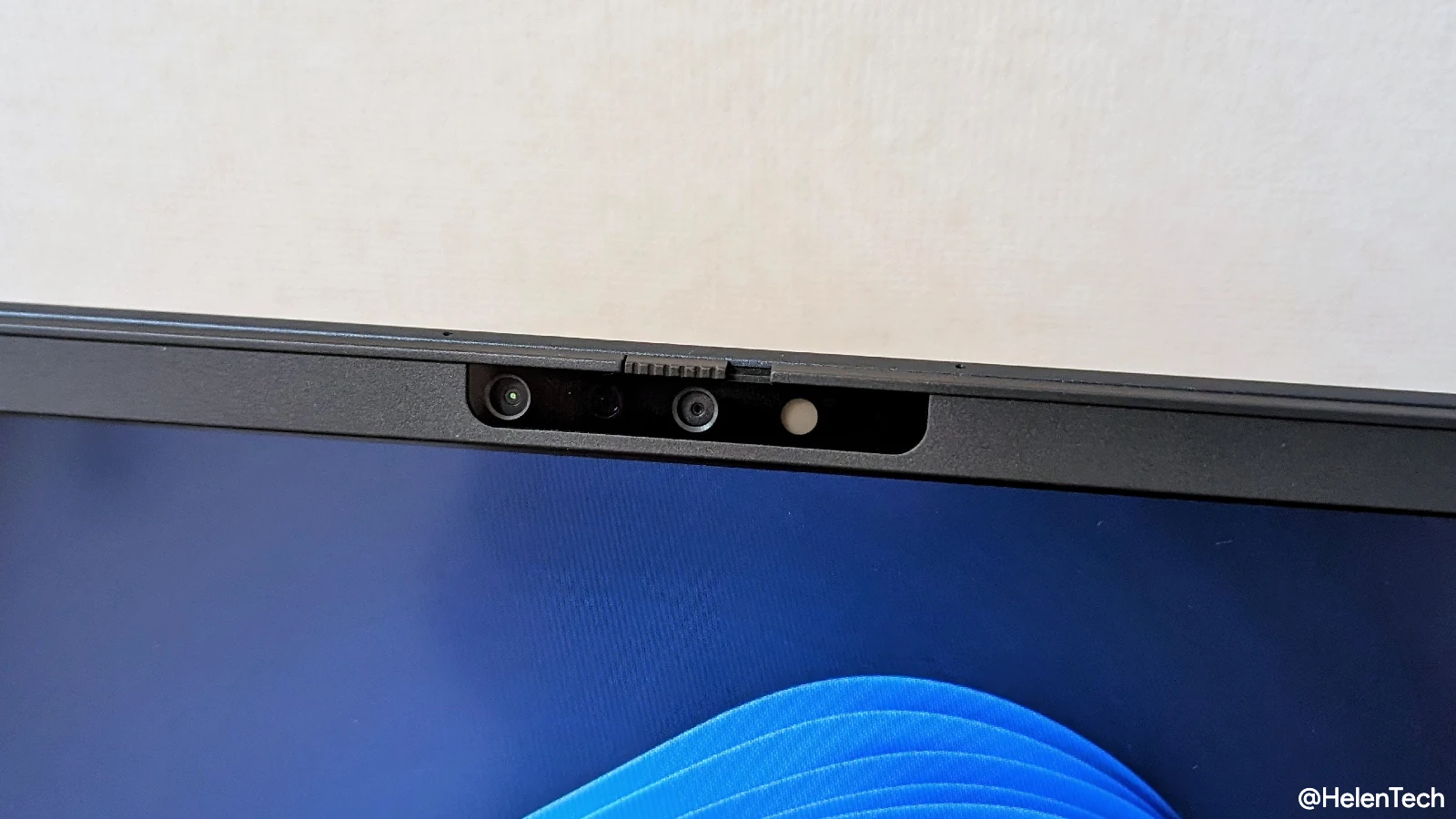
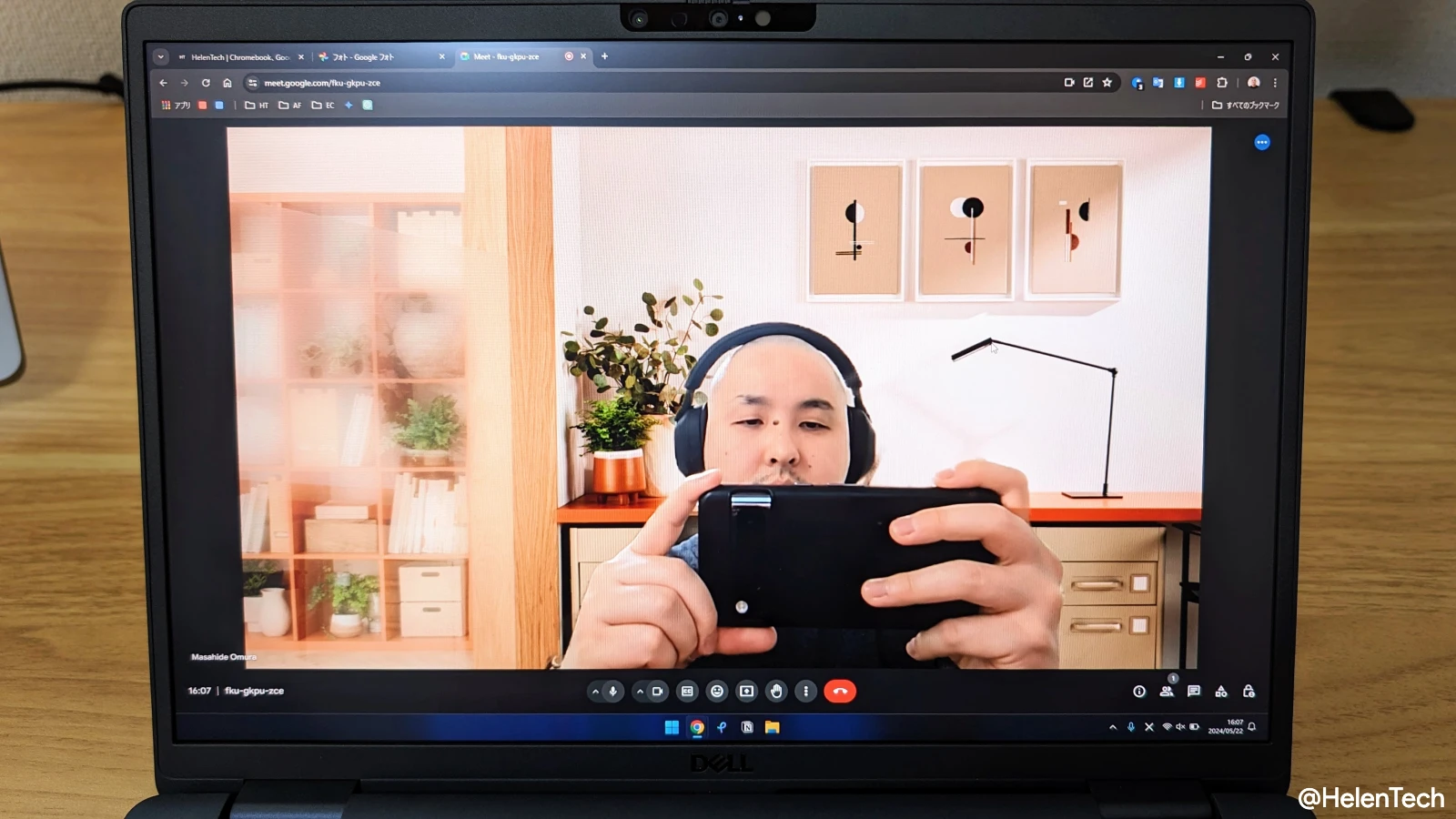
今回のモデルは指紋センサはありませんが、Windows Hello による顔認証ロック解除に対応しているため、ログインするときにスムーズです。
なお、法人向けの機能としてプリインストールされている「Dell Optimizer」から設定することで、Web カメラを経由して他のユーザーからの覗き見(盗み見)を検出してユーザーに通知する機能、ユーザーが画面から目を離すと画面が暗くなり、視線を戻すとまた元の明るさに戻る機能、ユーザーが近づくとログイン画面が自動的に開き、離れると自動的に画面をロックするといったセキュリティ機能を利用できます(存在検知機能)。
パフォーマンス
では実際に Dell Latitude 7350 Ultralight を使ってみての印象ですが、Core Ultra 5 と 16GBRAM を搭載していることもあり、ブラウザベースの作業であったり Microsoft 365 などのオフィスソフトを利用することが中心であれば、ほとんどのシーンで不満を感じることはないと思います。
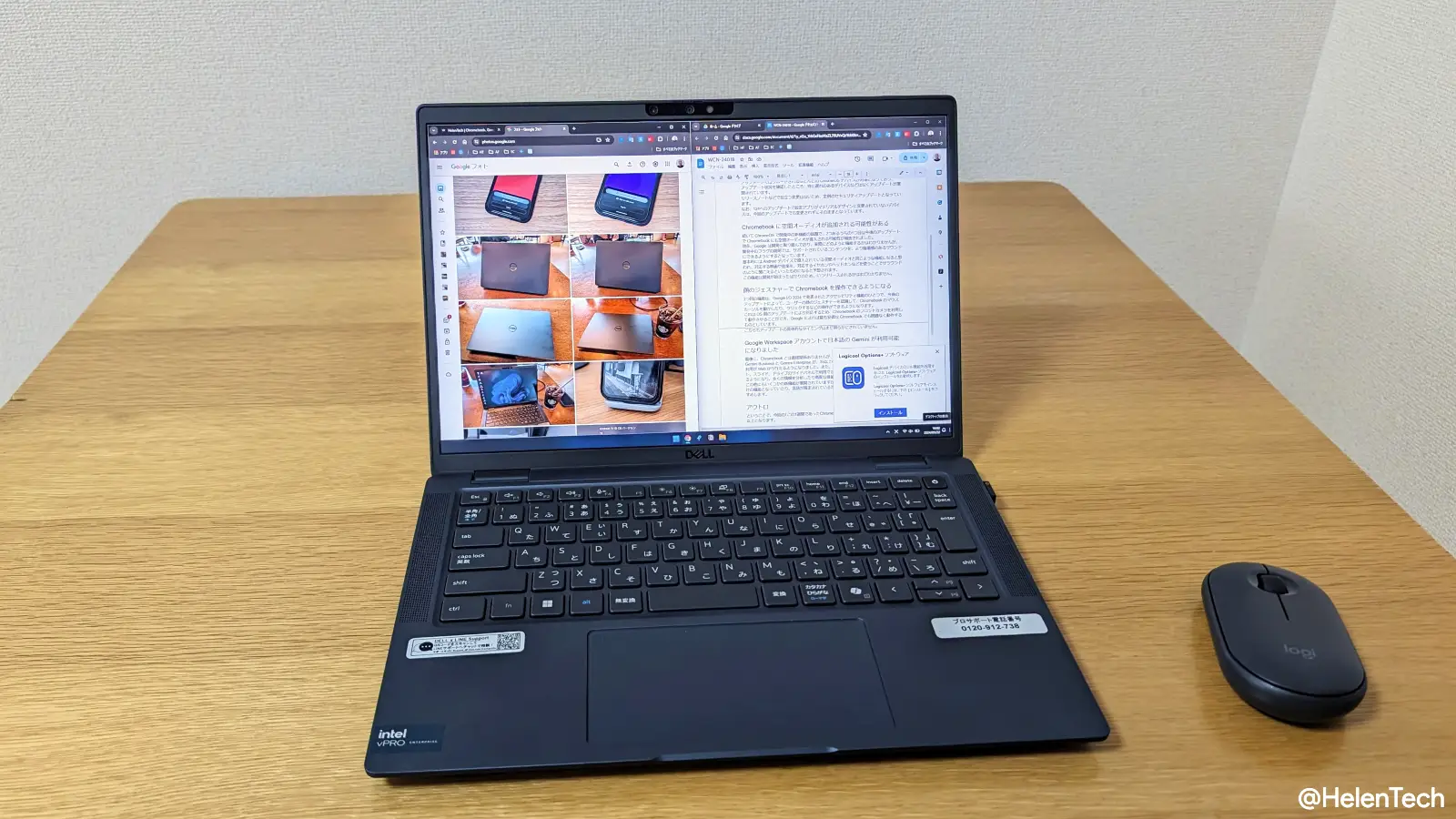
私の場合、ほぼすべての作業をブラウザで完結させていますが、例えば Chrome ブラウザでタブを30個前後開いた状態で作業をしていても処理落ちなど顕著な変化はありませんでした。Adobe Lightroom と Photoshop を使った簡単な写真編集と画像編集でも快適な動作でした。
参考までに実機(電源接続・バランス)で測定したときのベンチマークスコアです。
| ベンチマークソフト | スコア |
|---|---|
| Geekbench Single | 2,113 |
| Geekbench Multi | 9,265 |
| Geekbench OpenCL | 16,786 |
| Geekbench Vulkan | 18,759 |
| PCMark | 5,171 |
| PassMark | 3,954 |
| FF14 (標準品質・ノートPC) | 4,096 (普通) |
| BlueProtocol (中画質・FS) | 3,319 (動作困難) |
| BlueProtocol (低画質・FS) | 7,102 (やや快適) |
今回のモデルは Intel Core Ultra 5 135U を搭載しており、性能面では第12世代 Core i7-1255U などのスコアを上回る結果となっています。実際に使うまでは性能面で少し不安はありましたが、使ってみると杞憂に終わり、特に私のようなブラウザベースの作業が中心であれば Ultra 5 135U と 16GBRAM があれば十分でした。
ただ、グラフィックスを重視する場合には内蔵グラフィックスだと厳しく、大規模データセットや機械学習を用いる作業などを考えている場合には、さすがにこのモデルでは難しいと思います。とは言え、そういうユーザーは Dell Latitude 7350 Ultralight は選ばないと思いますので、必要に応じて他の Latitude シリーズを検討するほうが良いですね。ゲームに関しても同様で、重たいゲームでも画質を落とすことでプレイできますが、それ目的であればゲーミング PC やクラウドゲーミングの利用をおすすめします。
バッテリー駆動時間についてですが、私が普段行っているクラウドベースの業務を明るさ70%前後、電源はバランスモードにして使ってみたところ、1時間あたり20%前後のバッテリー消費となりました。やや物足りなさはありますが、コンパクトで軽量な Windows ノートパソコンで、実働5〜6時間程度が期待できるのであればまずまずです。
一方、Core Ultra シリーズの最大のウリでもある NPU ですが、本来であれば AI を活用した様々なアプリやサービスにおける処理を最適化して快適に…となるものの、現時点では対応しているアプリやサービスが限られており、とくにブラウザベースのアプリではその恩恵を受けることがほぼありません。そのため NPU を活かすアプリやサービスを使っているのであれば大きな意味を持ちますが、そうでない場合には Core Ultra シリーズも性能が向上したプロセッサでしかなくなってしまいます。
このあたりの判断は非常に難しいところですが、NPU を利用して処理速度が向上したり安定することが確認されているアプリやサービスを使う、あるいは今後使う予定であれば Core Ultra がベストだと思いますが、そうでなければ以前の世代の Core i 搭載モデルを検討する(コストも下がるため)ことも一つの方法です。
とは言え、性能面では申し分なく、本体のコンパクトさと軽さ、持ち運びのしやすさは非常に満足でき、外出や出張が多いビジネスユーザーや自宅と職場の持ち運びが多いユーザーなどには Dell Latitude 7350 Ultralight がおすすめできることに間違いはありません。自宅や職場で長時間作業するなら外付けモニターを使えばなお良しです。
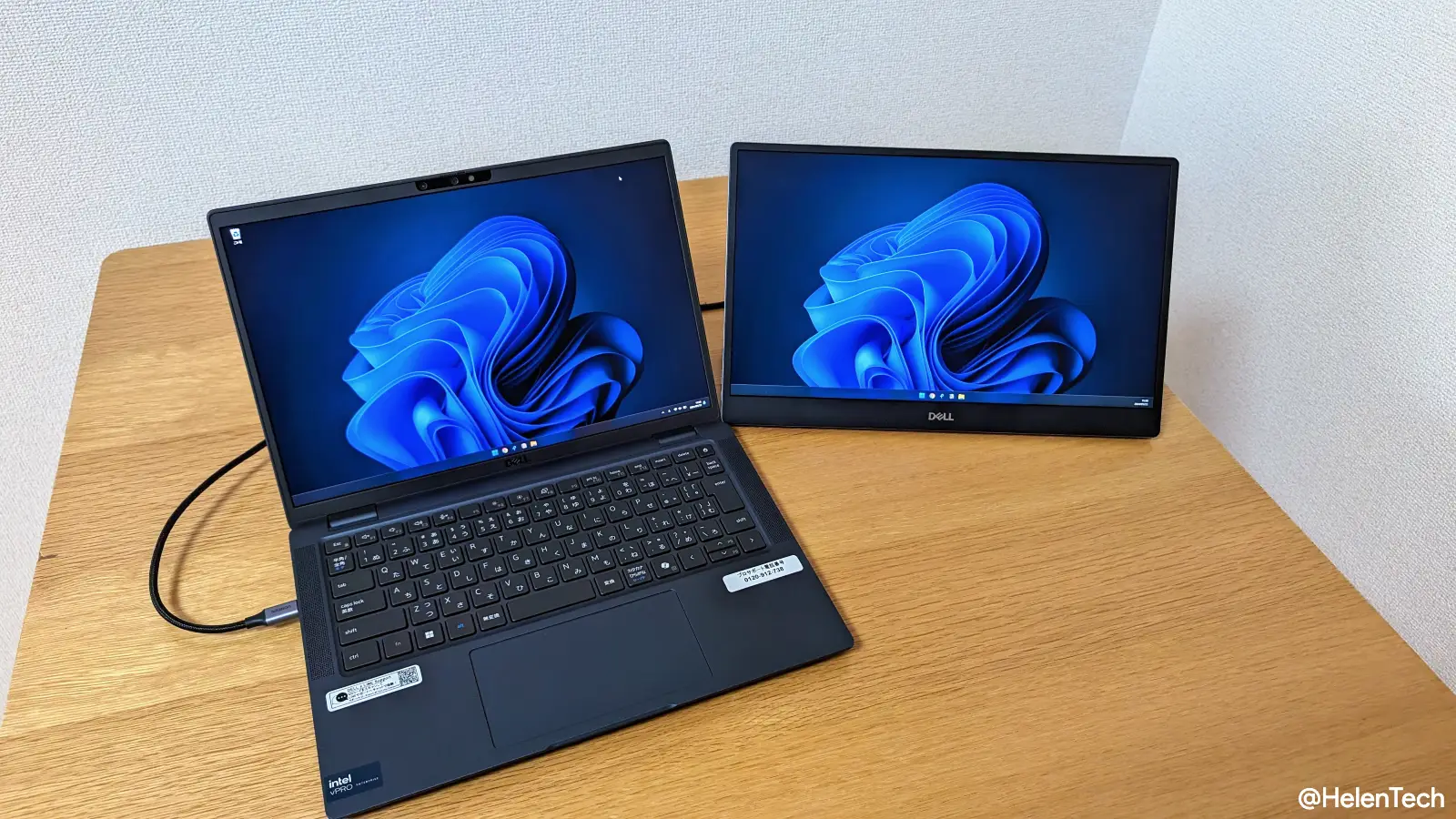
なお、持ち運んだ先で長時間仕事をすることがある場合、Dell のポータブルモニター Dell C1422H を組み合わせて持っていくと非常に便利です。なにより両方を持っていっても重さは約1.7kgほどで済むため、少し重たい14〜15インチのノートパソコンと変わらない重さでデュアルモニターの環境で作業ができることは大きなメリットです。
まとめ
Dell Latitude 7350 Ultralight を使って見た印象としては、耐久性があることで多少雑に扱ってしまっても安心して使える、軽量&コンパクトなハイエンドノートパソコンです。とくに法人ユーザーであれば、満員電車や出張等の荷物でかかる負荷などを気にせず持ち運ぶことができるため、主に出先が主戦場となるユーザーにはおすすめのノートパソコンです。
価格について、公式サイトでは Dell Latitude 7350 のベースモデルが283,000円からとなります。詳細については Dell 公式サイトをご確認ください。