


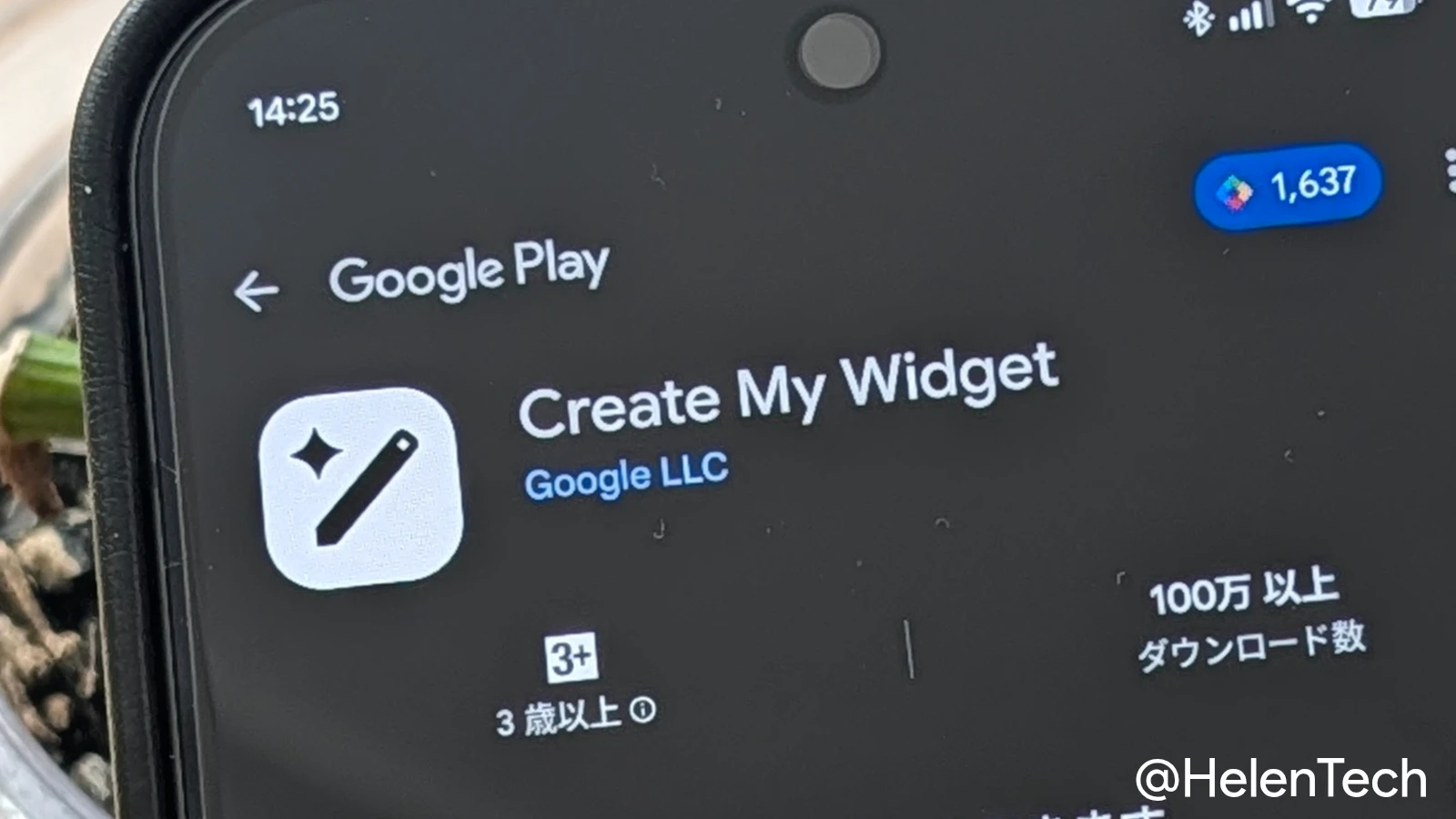
Google は、Pixel 向けの Create My Widget の提供対象国と言語などの条件をヘルプページで明らかにしました。
対象は 18 歳以上のユーザーで、米国、英国、カナダ、オーストラリア、インドの 5 カ国で英語を使っている場合に限られ、日本は含まれていません。
個人のデータを表示するウィジェットを作るには、設定時に Gmail やカレンダーなど、Google Workspace のサービスを連携する必要があります。
対象のデバイスと国、利用条件
Create My Widget は、ほしいウィジェットを文章で説明すると AI が自動的にウィジェットを作成する機能で、11 月の Pixel Drop によって Pixel 10 シリーズと Pixel 11 シリーズで利用可能になりました。
ヘルプページによると、対象は Pixel 10a を除く Pixel 10 シリーズ以降のデバイスで、言語は英語のみとなっています。対象のデバイスでも、Pixel Drop は数週間かけて段階的に配信されるため、すぐには表示されない場合があります。
利用量が多い場合は、一部の機能で有料プランが必要になることがありますが、対象の機能や上限は示されていません。
設定時に連携したサービスは、Create My Widget アプリの設定にある [Connected Apps] から管理できます。ウィジェットがデバイスやアプリのデータを必要とする場合は、アクセスを求める画面が表示されるので、[Allow] をタップして許可します。
ウィジェットの作成と編集
Create My Widget でウィジェットを作成するには、ホーム画面を長押しして [ウィジェット] > [作成] をタップし、[Describe your widget] に作りたい内容を入力して [Send] をタップします。
テンプレートは、[Important dates]、[Sports & fitness]、[Finance] などのカテゴリから選べます。プレビューを確認して [+ Add] をタップすると、ホーム画面に追加されます。
作成したあとに内容を変えたい場合も、作り直す必要はありません。プレビュー画面では [Edit] をタップして変更したい内容を入力し、[Send] で更新します。
ホーム画面に置いたあとも、ウィジェットを長押しして [Edit] を選び、変更したい内容を入力して [Send] をタップすると、既存のウィジェットに反映されます。
現時点では、日本を含む国や言語でいつ提供されるかは明らかにされていません。なお、これらの手順は、Googlebook でも同じです。