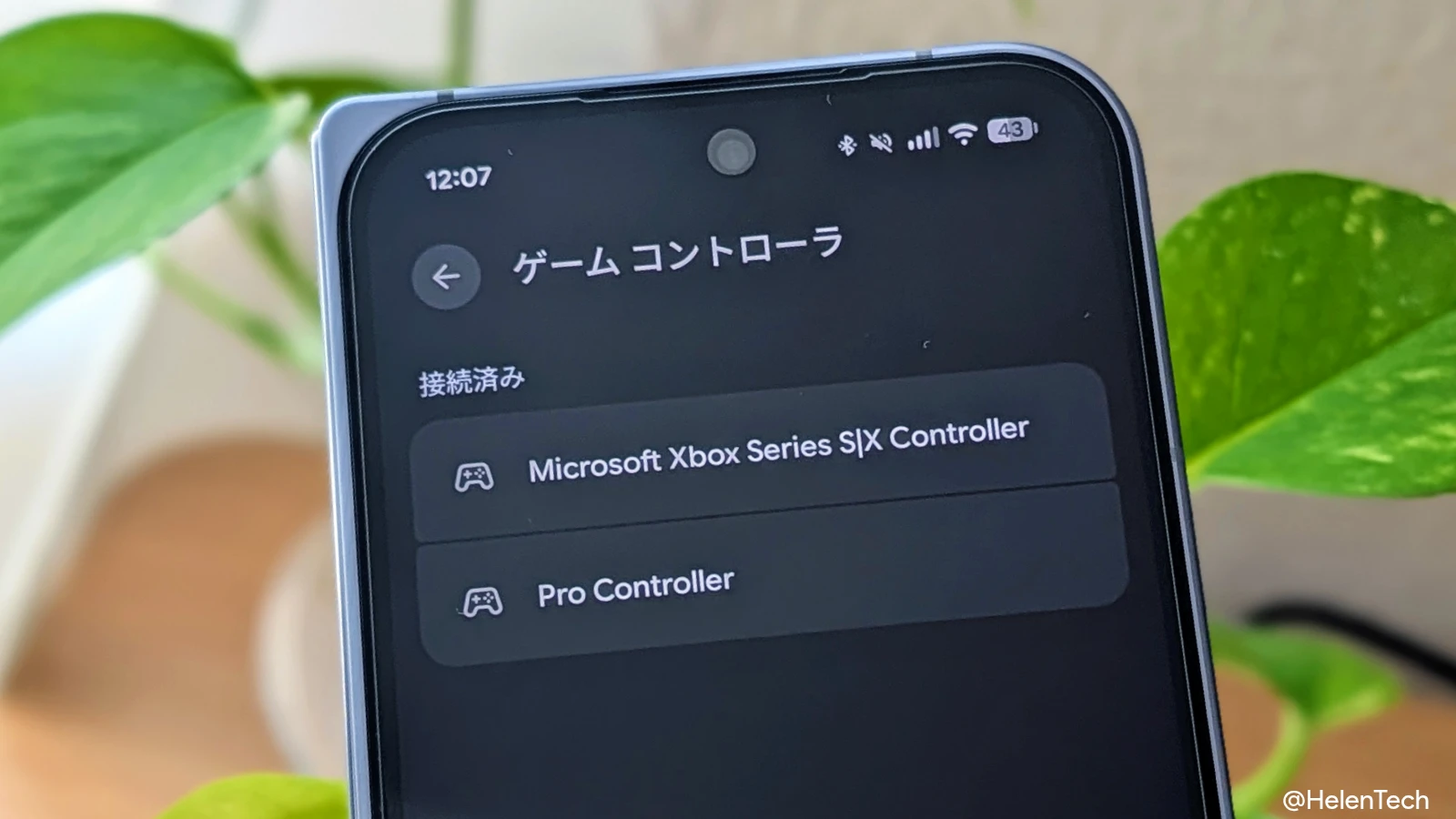
Google が Pixel 向けに Android 17 安定版をリリースしたことにより、ゲームコントローラーのボタン入力をカスタマイズできる OS 標準でのリマッピング機能が正式に利用できるようになりました。
筆者の Pixel 10 Pro (Android 17 安定版) でも実際にコントローラーを接続して動作を確認できており、この記事では Pixel デバイスで外付けコントローラーのボタン配置を変更 (配置を再設定) する方法を紹介します。
コントローラーのリマッピング機能とは
これまで Android でゲームをプレイする際、外付けコントローラーの種類 (たとえば、Nintendo Switch と Xbox) によって決定ボタンなどの配置が異なるだけでなく、ゲームアプリ側にボタン配置の変更機能が用意されていない場合、これを解消するためにはサードパーティアプリを用意するなど手間が必要でした。
今回、OS レベルでボタンのリマッピングが可能になったことで、ゲーム側の仕様に依存せず、どのコントローラーでも使い慣れたボタン配置を維持できるようになります。
設定方法とカスタマイズ範囲
この機能は、有線接続と Bluetooth 接続の両方に対応しており、設定画面へのアクセス方法は以下の通りです。
- 有線コントローラーの場合
- [設定] > [システム] > [ゲームコントローラ] から接続中のデバイスを選択
- Bluetooth コントローラーの場合
- [設定] > [接続設定] > [接続しているコントローラー名] > [ゲームコントローラの設定] をタップ
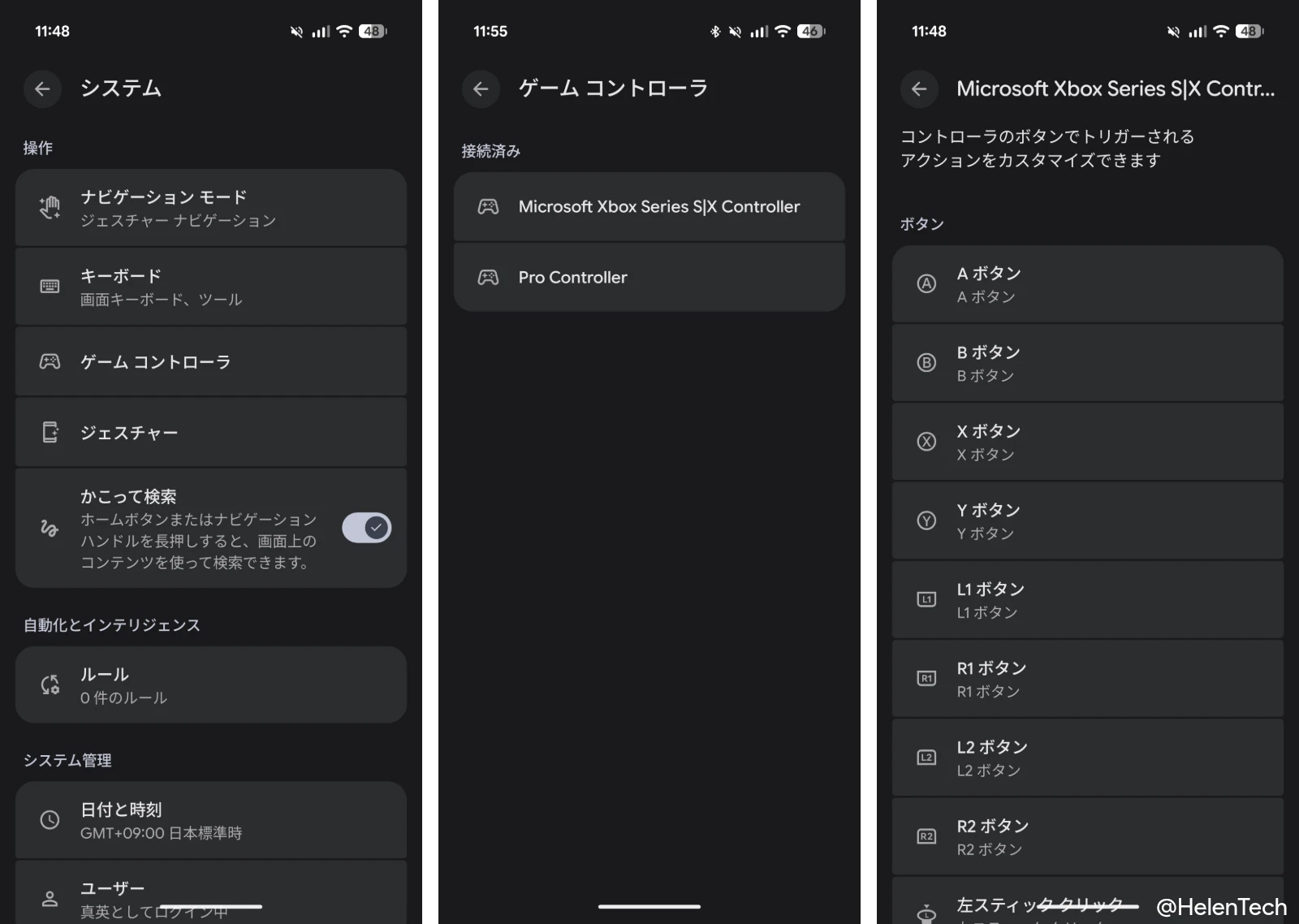
なお、最終的に Bluetooth の場合も、[システム] > [ゲームコントローラ] の設定ページに移動するため、有線接続と同じようにアクセスする方が早いです。
この設定ではメインボタン、トリガー、サムスティックの押し込みをカスタマイズできるほか、方向キーとアナログスティックの入力を入れ替えることも可能です。
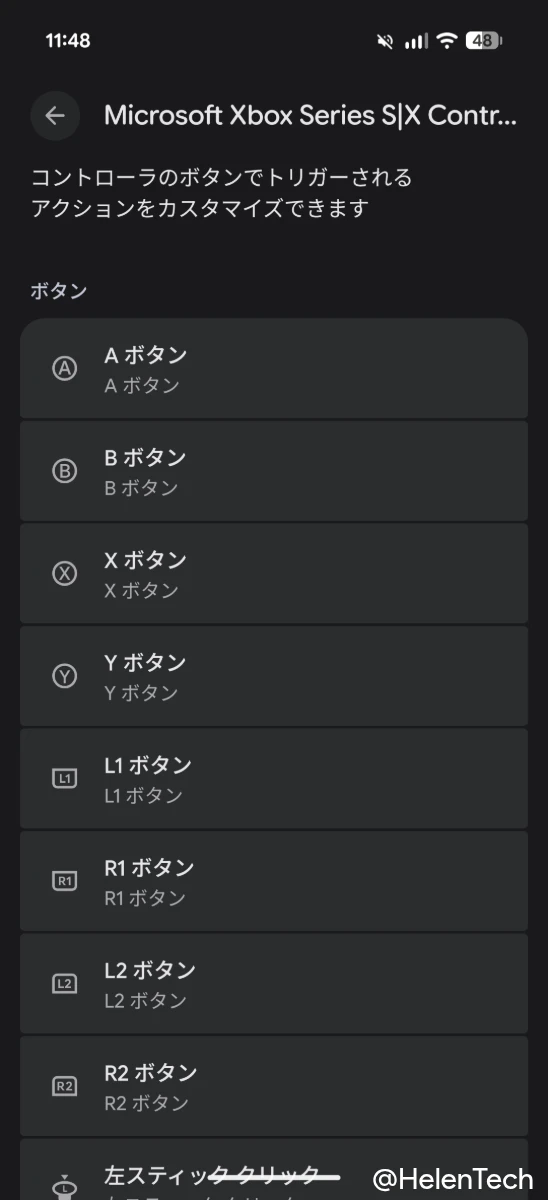
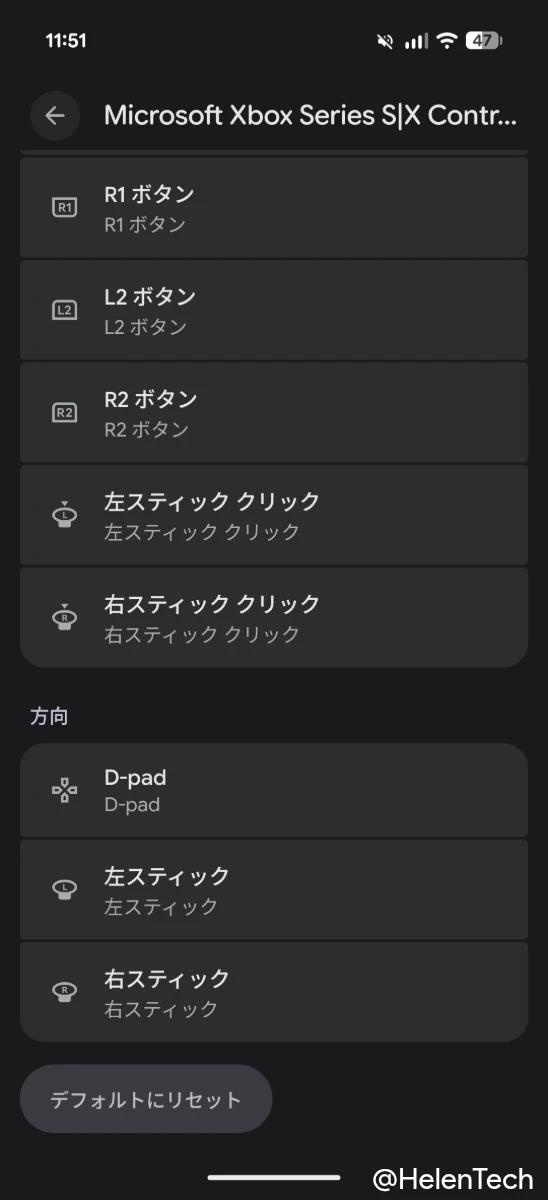
設定したプロファイルはデバイス側に保存されるため、コントローラーを再接続するたびに再設定する手間はかかりません。
OS に統合されたことで、個別のゲームアプリ側がリマッピングに対応していなくても配置を変更できるため、古いタイトルなどでのプレイ環境も改善されます。
今後は折りたたみスマートフォン向け「ゲーミングモード」も導入予定
今回紹介したゲームコントローラーのボタンの配置変更(リマッピング)は、Android 17 安定版ですでに利用できますが、Google は今後のアップデートで折りたたみスマートフォン向けの「ゲーミングモード」を導入する予定です。
Android 17 安定版のその他の変更点については、Android 17 安定版の配信開始記事にまとめています。